
Guide til Apple Watch
Sådan viser du cykelstier på Apple Watch
Fremhæv cykelstier, så de er nemmere at få øje på, mens du ser på dit LilyMaps-kort.

Cycle Ways er en mulighed under Highlight Mode, der får cykelstier til at fremstå tydeligere. Den planlægger ikke en rute eller tilføjer nye stier; den fremhæver kun cykelstier, der allerede vises på kortet.
Før du går i gang
- Installér LilyMaps på dit Apple Watch.Installér LilyMapsInstallér LilyMaps BerlinFlere oplysninger
1 Åbn LilyMaps-menuen
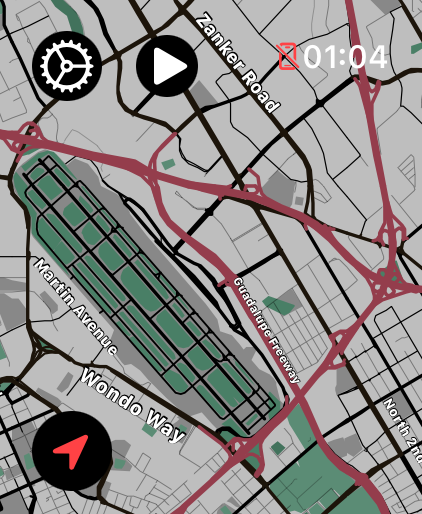
På LilyMaps-kortet skal du trykke på tandhjulsikonet i øverste venstre hjørne.

2 Åbn Setting
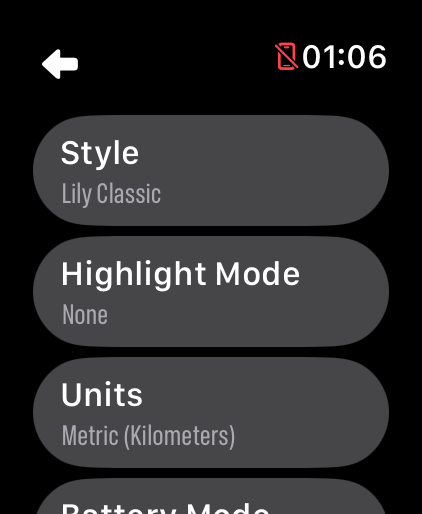
Tryk på Setting i LilyMaps-menuen.

3 Åbn Highlight Mode
Under Setting skal du trykke på Highlight Mode.
4 Vælg Cycle Ways
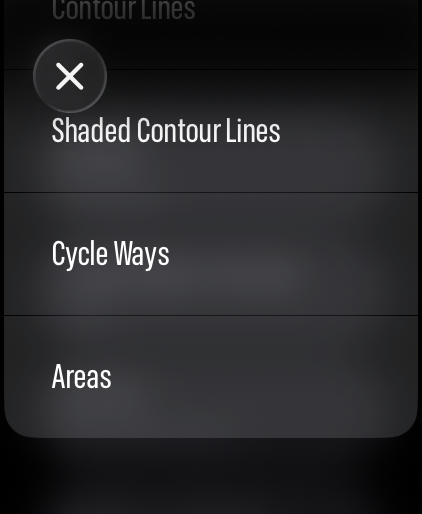
Tryk på Cycle Ways. LilyMaps fremhæver straks cykelstierne på kortet.
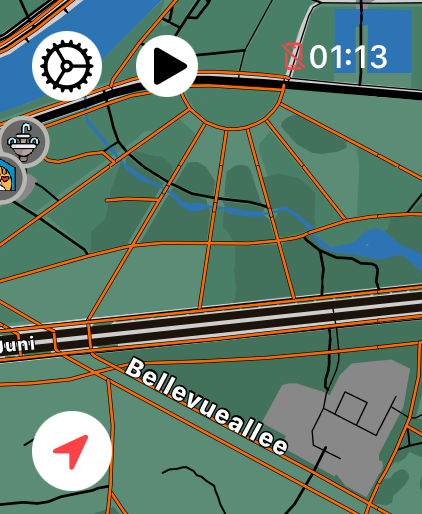
Eksempler på kortlagte cykelstier, der er fremhævet i LilyMaps.



Dit valg gemmes til næste gang, du åbner LilyMaps. Hvis du vil fjerne fremhævningen, skal du gå tilbage til Highlight Mode og vælge None eller prøve en anden mulighed som f.eks. Contour Lines.
Hvad gør Cycle Ways?
Det får cykelstierne på dit LilyMaps-kort til at skille sig tydeligere ud.
Ændrer Cycle Ways min rute eller download af kort?
Nej. Det ændrer kun, hvordan cykelstier vises. Din rute, dine downloadede kort og din placering forbliver uændrede.
Hvorfor er nogle stier ikke fremhævet?
LilyMaps kan fremhæve stier, der vises som cykelstier på kortet. Andre veje og stier beholder deres normale udseende.
Kan jeg slå Cycle Ways fra?
Ja. Gå tilbage til Highlight Mode, og vælg None, eller vælg en anden fremhævningsmulighed.
Find de cykelstier, der betyder noget.
Brug Cycle Ways, når du vil gøre kortlagte cykelstier nemme at få øje på.

