
Anleitung für die Apple Watch
Radwege auf der Apple Watch anzeigen
Hebe Radwege hervor, damit du sie beim Erkunden deiner LilyMaps-Karte leichter erkennst.

Cycle Ways ist ein Modus unter Highlight Mode, der Radwege deutlicher hervorhebt. Er plant keine Route und fügt keine neuen Wege hinzu, sondern hebt nur Radwege hervor, die bereits auf der Karte angezeigt werden.
Bevor du beginnst
- Installiere LilyMaps auf deiner Apple Watch.LilyMaps installierenLilyMaps Berlin installierenWeitere Informationen
1 Öffne das LilyMaps-Menü
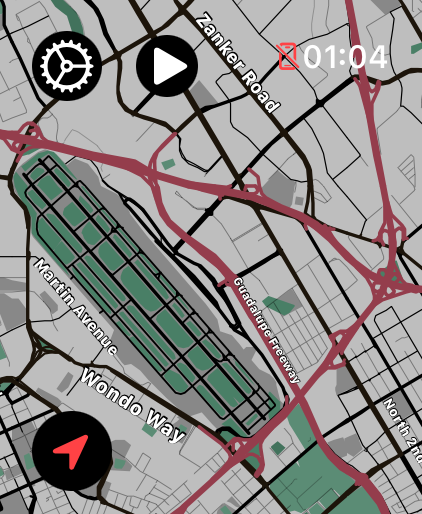
Tippe auf der LilyMaps-Karte oben links auf das Zahnradsymbol.

2 Öffne Setting
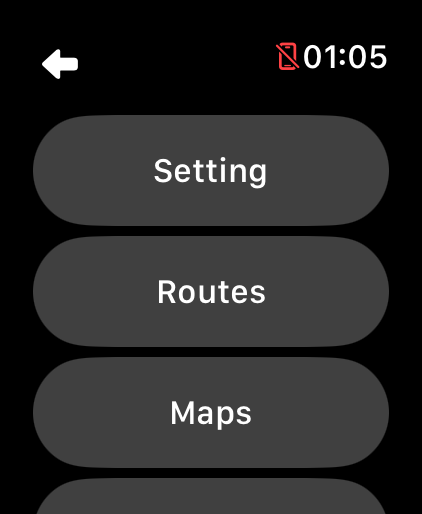
Tippe im LilyMaps-Menü auf Setting.
3 Öffne Highlight Mode
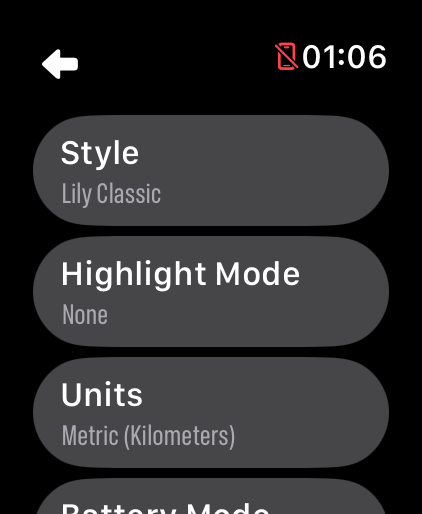
Tippe unter Setting auf Highlight Mode.
4 Wähle Cycle Ways
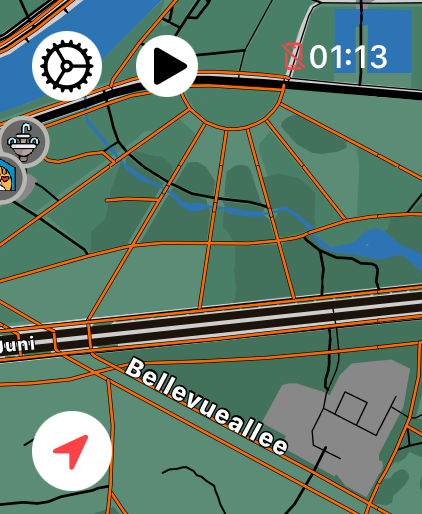
Tippe auf Cycle Ways. LilyMaps hebt Radwege sofort auf der Karte hervor.
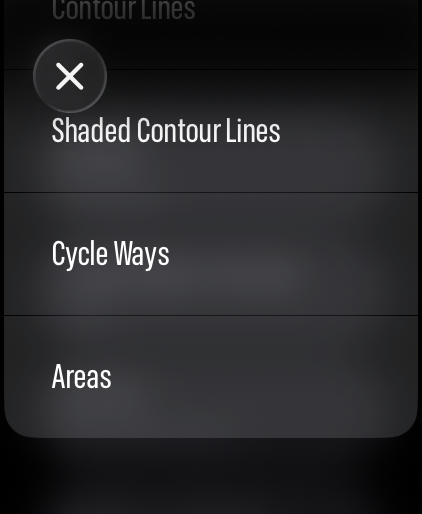
Beispiele für kartierte Radwege, die in LilyMaps hervorgehoben sind.



Deine Auswahl bleibt gespeichert, wenn du LilyMaps das nächste Mal öffnest. Um die Hervorhebung zu entfernen, kehre zu Highlight Mode zurück und wähle None aus oder probiere eine andere Option wie Contour Lines.
Was macht Cycle Ways?
Cycle Ways hebt Radwege auf deiner LilyMaps-Karte deutlicher hervor.
Ändert Cycle Ways meine Route oder meinen Kartendownload?
Nein. Es ändert nur, wie Radwege dargestellt werden. Deine Route, deine heruntergeladenen Karten und dein Standort bleiben unverändert.
Warum werden manche Wege nicht hervorgehoben?
LilyMaps kann Wege hervorheben, die auf der Karte als Radwege dargestellt sind. Andere Straßen und Wege behalten ihre übliche Darstellung.
Kann ich Cycle Ways ausschalten?
Ja. Gehe zurück zu Highlight Mode und wähle None oder eine andere Hervorhebungsoption.
Finde die Radwege, auf die es ankommt.
Verwende Cycle Ways, wenn du kartierte Radwege auf einen Blick erkennen möchtest.

