
Apple Watch -opas
Pyöräteiden näyttäminen Apple Watch -laitteessa
Korosta pyöräteitä, jotta niitä on helpompi havaita selatessasi LilyMaps-karttaa.

Cycle Ways on Highlight Mode -tila, joka tuo pyörätiet selkeämmin esiin. Se ei suunnittele reittiä eikä lisää uusia väyliä, vaan korostaa ainoastaan kartalla jo näkyviä pyöräteitä.
Ennen kuin aloitat
- Asenna LilyMaps Apple Watch -laitteeseesi.Asenna LilyMapsAsenna LilyMaps BerlinLisätietoja
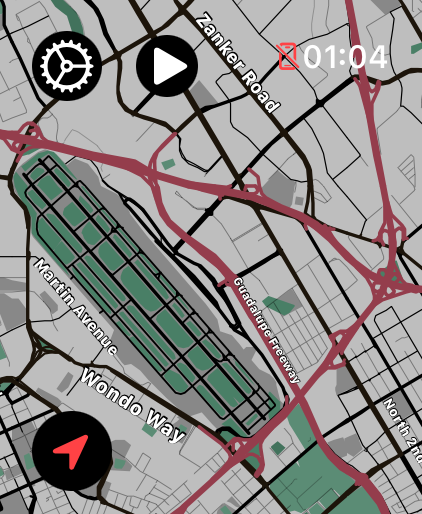
1 Avaa LilyMaps-valikko
Napauta LilyMaps-kartan vasemmassa yläkulmassa olevaa rataskuvaketta.

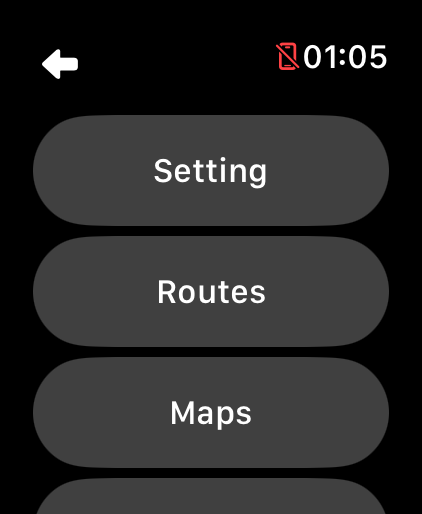
2 Avaa Setting
Napauta LilyMaps-valikossa kohtaa Setting.
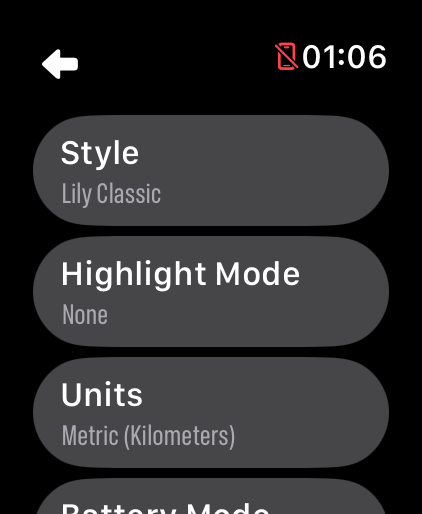
3 Avaa Highlight Mode
Napauta Setting-valikossa Highlight Mode.
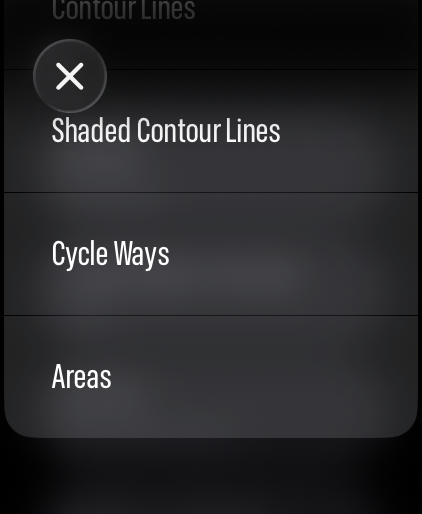
4 Valitse Cycle Ways
Napauta Cycle Ways. LilyMaps korostaa pyörätiet kartalla heti.
Esimerkkejä LilyMaps-sovelluksessa korostetuista karttaan merkityistä pyöräteistä.
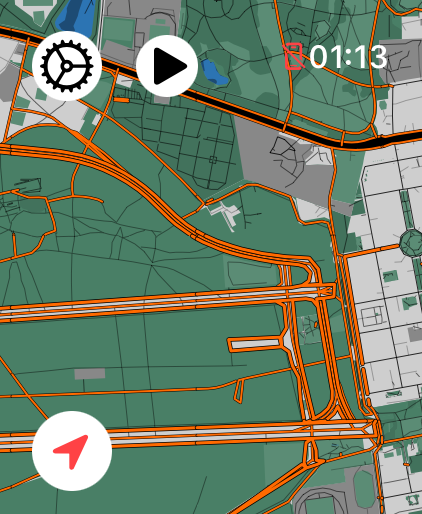
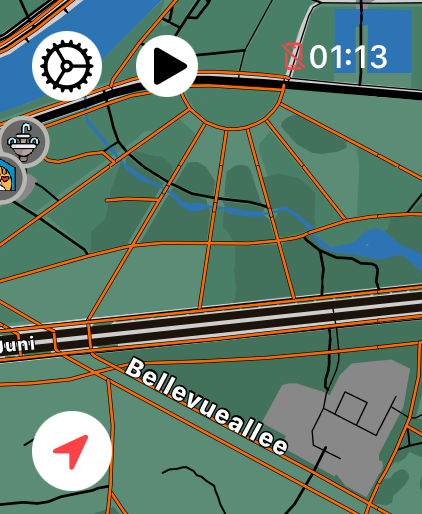
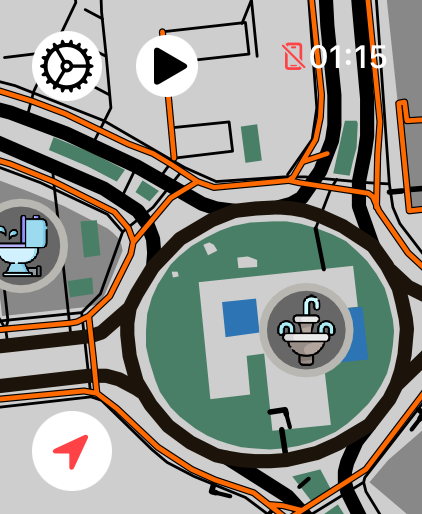
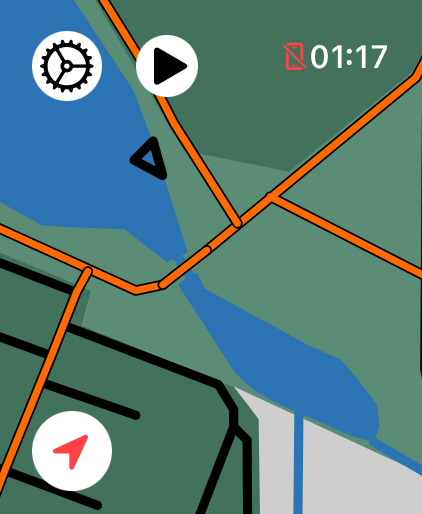
Valintasi tallennetaan seuraavaa LilyMaps-sovelluksen avaamiskertaa varten. Poista korostus palaamalla kohtaan Highlight Mode ja valitsemalla None, tai kokeile toista vaihtoehtoa, kuten Contour Lines.
Mitä Cycle Ways tekee?
Se tuo LilyMaps-karttasi pyörätiet selkeämmin esiin.
Muuttaako Cycle Ways reittiäni tai lataamaani karttaa?
Ei. Se muuttaa vain pyöräteiden ulkoasua. Reittisi, ladatut kartat ja sijaintisi pysyvät ennallaan.
Miksi joitakin väyliä ei ole korostettu?
LilyMaps voi korostaa väylät, jotka näkyvät kartalla pyöräteinä. Muut tiet ja polut säilyttävät tavallisen ulkoasunsa.
Voinko poistaa Cycle Ways -tilan käytöstä?
Kyllä. Palaa kohtaan Highlight Mode ja valitse None tai valitse jokin toinen korostusvaihtoehto.
Löydä tärkeät pyörätiet.
Käytä Cycle Ways -tilaa, kun haluat, että karttaan merkityt pyörätiet erottuvat yhdellä silmäyksellä.

