
Vodič za uporabu Apple Watcha na otvorenom
Kako prikazati orijentire na otvorenom na Apple Watchu
Neka korisna mjesta poput vode, toaleta, skloništa i medicinske pomoći ostanu vidljiva na vašoj karti LilyMaps.

Outdoor Landmarks dodaju jednostavne simbole za korisna mjesta izravno na vašu kartu. Mogu vam pomoći da uočite vodu tijekom duge vožnje, pronađete sklonište na planinarenju ili vidite gdje je u blizini dostupna medicinska pomoć.
Odaberite kategorije koje vam odgovaraju za taj dan i sakrijte one koje vam nisu potrebne. Vaši odabiri ostaju spremljeni na satu.
Prije početka
- Instalirajte LilyMaps na Apple Watch.Instalirajte LilyMapsInstalirajte LilyMaps BerlinViše informacija
1 Otvorite izbornik LilyMaps
Na karti LilyMaps dodirnite ikonu zupčanika u gornjem lijevom kutu.


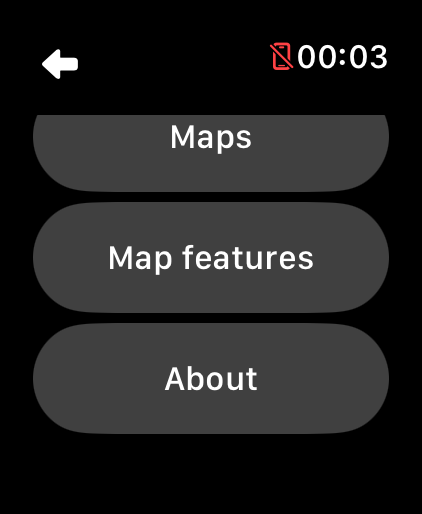
2 Otvorite Map features
U izborniku LilyMaps dodirnite Map features.
3 Pregledajte popis orijentira
Prijeđite prstom prema gore kako biste pregledali dostupne orijentire.
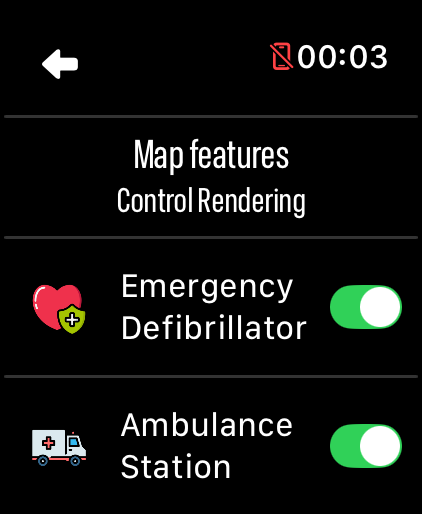
4 Odaberite orijentir
Dodirnite prekidač pokraj orijentira kako biste ga prikazali ili sakrili.
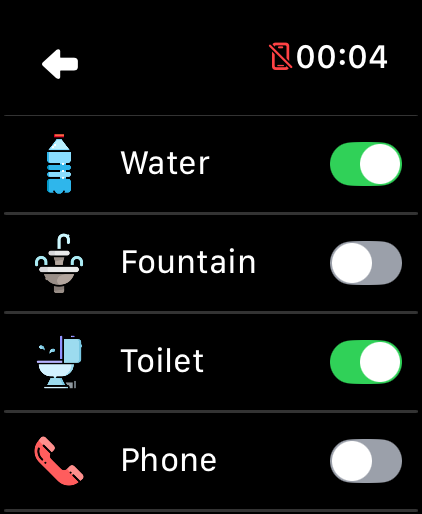
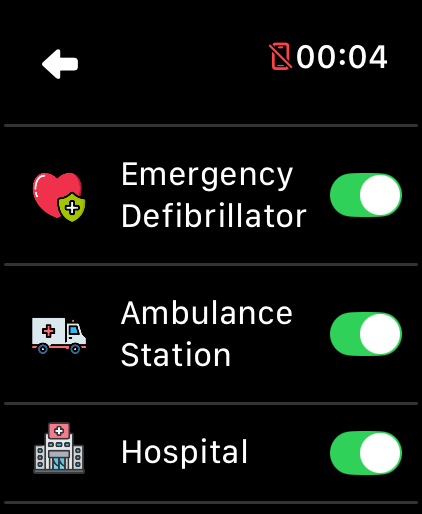
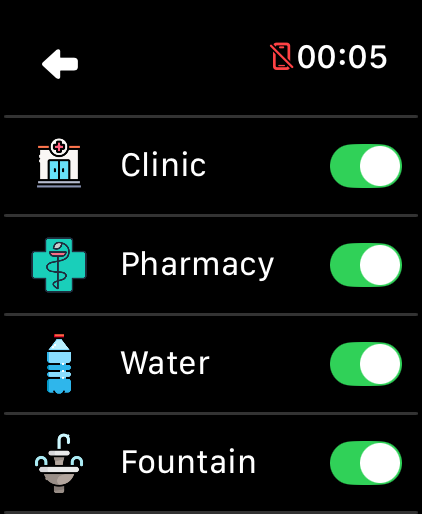
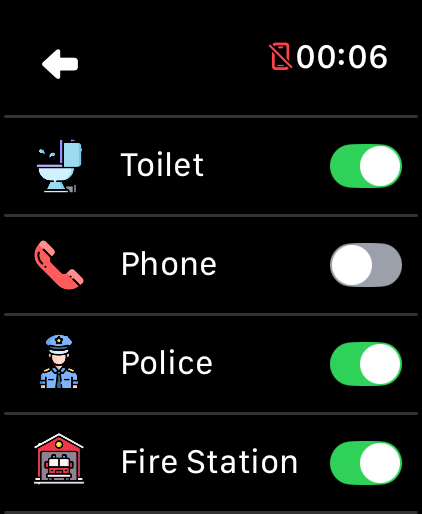
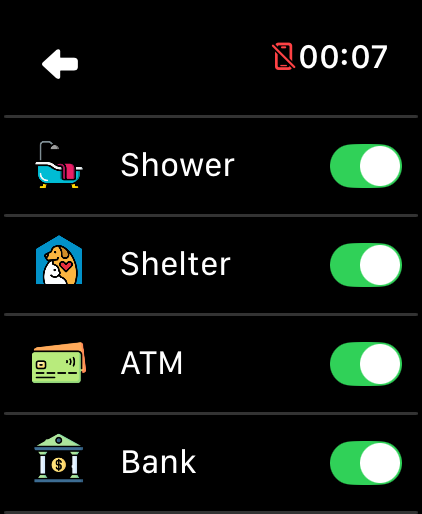
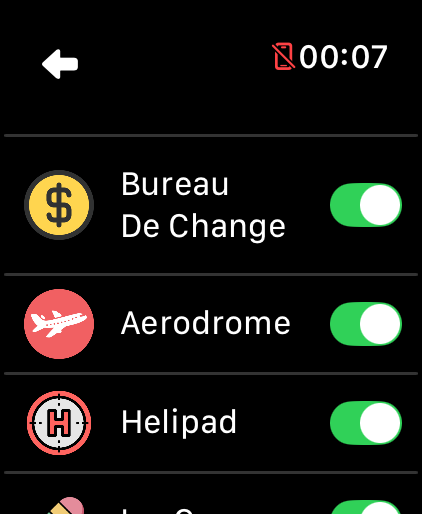
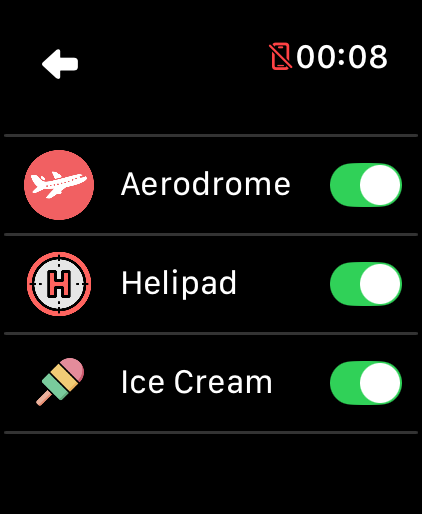

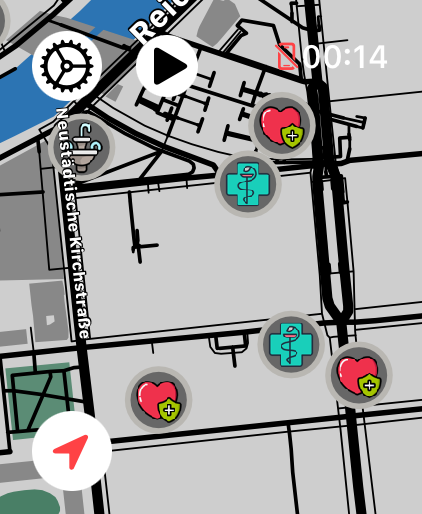
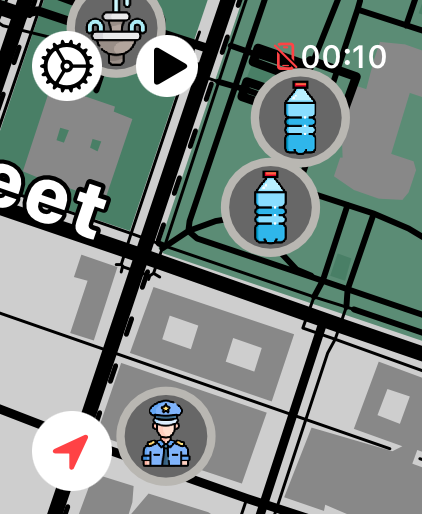
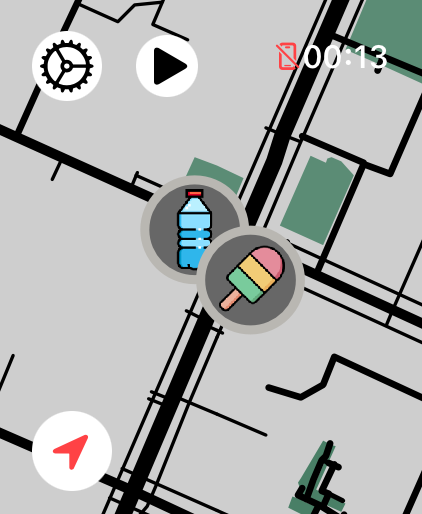
Za dugu vožnju ili planinarenje započnite s opcijama Water, Toilet i Shelter. U gradu vam mogu biti korisniji medicinska pomoć, prijevoz i usluge povezane s gotovinom. Neka karta bude jednostavna ili detaljna koliko želite.
Koji su orijentiri najkorisniji na otvorenom?
Voda, fontane, zahodi, skloništa i medicinska pomoć korisne su polazišne točke. Zadržite prikaz mjesta koja su vam korisna tijekom vožnje biciklom, trčanja, šetnje ili planinarenja.
Prikazuju li se orijentiri automatski?
Da. Dostupne vrste orijentira u početku su omogućene. Isključite kategorije koje ne želite na svojoj karti.
Hoće li LilyMaps zapamtiti moje odabire?
Da. Vaši odabiri orijentira ostaju spremljeni dok ih ponovno ne promijenite.
Mogu li vidjeti orijentire izvan mreže?
Da. Orijentiri uključeni u kartu preuzetu na vaš Apple Watch ostaju dostupni bez internetske veze.
Zašto se neki orijentir možda neće prikazati?
Orijentiri ovise o informacijama dostupnima za to područje. Koristite ih kao koristan vodič, osobito kada tražite hitne službe.
Neka vam korisna mjesta budu nadohvat ruke.
Odaberite orijentire koji su važni za vašu sljedeću vožnju, trčanje, šetnju ili planinarenje.

