
Apple Watchルートガイド
Apple Watchでルートを再生する方法
記録またはインポートしたルートを再生し、LilyMapsのマップ上でルートをたどる様子を確認できます。

Route Playbackは、記録またはインポートしたルートを短いマップ動画として再生します。距離が更新されながら、経路が徐々に表示される様子を確認できます。
ルートとマップをApple Watchに保存すると、再生は完全にオフラインで動作します。LilyMapsは、インターネット接続やiPhoneを必要とせず、この再生をApple Watch上で効率よく行えるよう設計されています。
サイクリング、ランニング、ウォーキング、ハイキングの後に道のりを振り返ったり、出発前にインポートしたルートを確認したりできます。振り返りやプレビュー用であり、道案内用ではありません。
始める前に
- Apple WatchにLilyMapsをインストールしてください。LilyMapsをインストールLilyMaps Berlinをインストール詳しく見る
- 記録またはインポートしたルートをApple Watchに保存しておいてください。
ルートの再生が始まり、マップが経路をたどり、進行に合わせて距離が変化する様子をご覧ください。

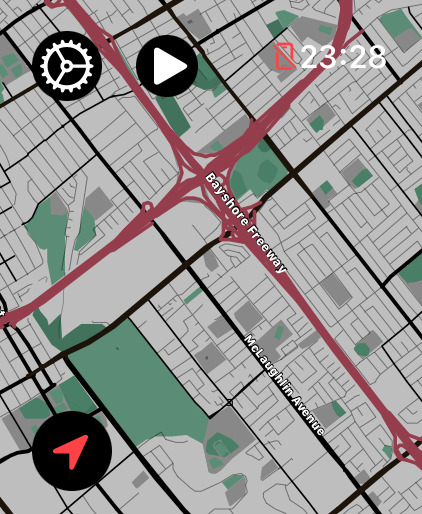
1 LilyMapsメニューを開く
LilyMapsのマップ画面で、左上にある歯車アイコンをタップします。
2 Routesを開く
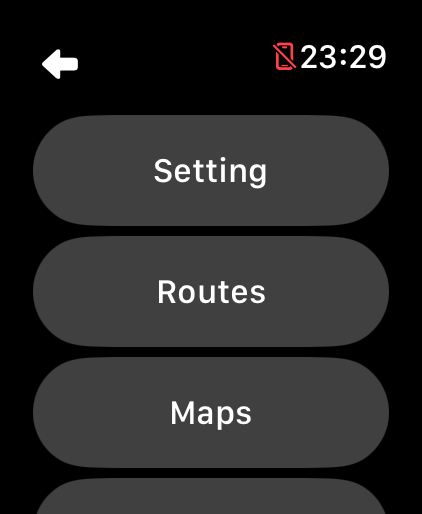
LilyMapsのメニューで、Routesをタップします。
3 ルートの保存先を選ぶ
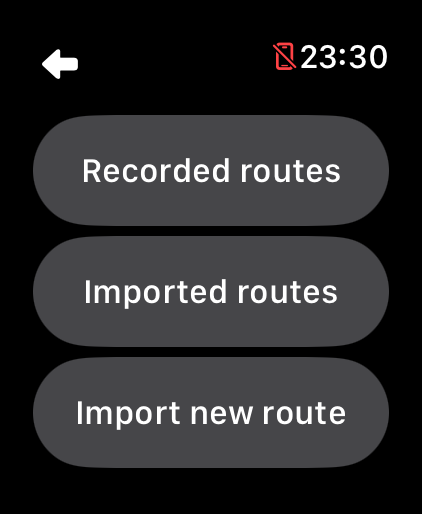
Recorded routesまたはImported routesをタップします。
4 作成日を選ぶ
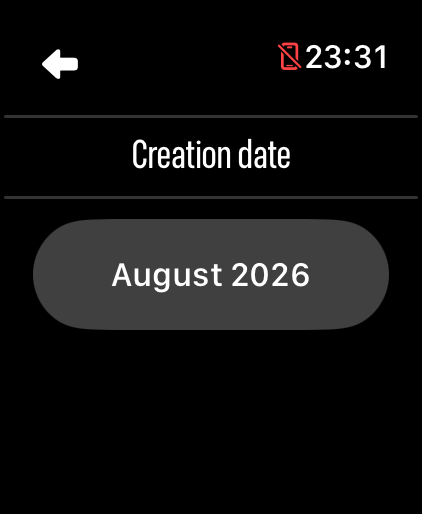
目的のルートがある年月をタップします。
5 Route Playbackを開始する
確認したいルートの横にあるPlayをタップします。

6 再生画面に進む
画面が暗くなることを知らせるメッセージで、OKをタップします。

- 道のりを振り返る:距離が更新される中、マーカーが経路に沿って移動する様子を確認できます。
- 最も見やすい表示を選ぶ:再生中のマップをタップして、利用可能なマップスタイルを切り替えます。
再生が終了すると、LilyMapsは保存済みルートの一覧に戻り、別のルートを再生できる状態になります。
何を再生できますか?
LilyMapsで記録したアクティビティ、またはApple WatchにインポートしたGPXルートを再生できます。
何が表示されますか?
距離が更新される中、マップは保存済みの経路をたどります。移動の様子を最初から最後まで確認できます。
道案内はできますか?
いいえ。Route Playbackは、保存済みのルートを振り返るための機能です。通常のマップ上にインポートしたルートを表示したい場合は、Displayを使用してください。
マップの表示を変更できますか?
はい。再生中のマップをタップして利用可能なマップスタイルを切り替え、最も見やすい表示を選べます。
記録中はなぜルートを再生できないのですか?
LilyMapsでは、アクティビティの記録中に保存済みのルートを再生できません。記録を終了してから、もう一度Playを試してください。
手首の上で道のりをたどりましょう。
保存済みのルートを選び、Playをタップして、LilyMapsでその道のりをたどりましょう。

