
Apple Watchガイド
Apple Watchで自転車道を表示する方法
LilyMapsの地図を見るときに、自転車道を強調して見つけやすくします。

Cycle Waysは、自転車道をよりはっきり目立たせるHighlight Modeです。ルートを計画したり新しい道を追加したりするものではなく、地図にすでに表示されている自転車道を強調するだけです。
始める前に
- Apple WatchにLilyMapsをインストールしてください。LilyMapsをインストールLilyMaps Berlinをインストール詳しく見る
1 LilyMapsメニューを開く
LilyMapsの地図画面で、左上にある歯車アイコンをタップします。
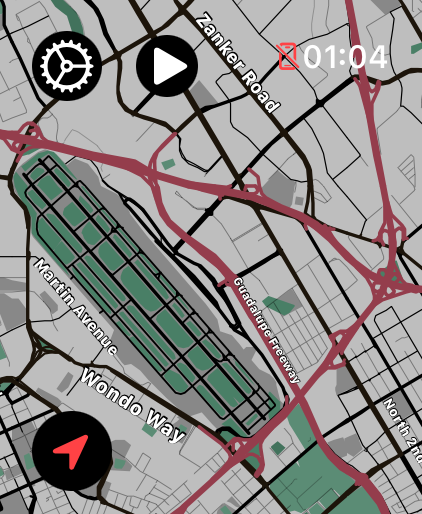

2 Settingを開く
LilyMapsのメニューで、Settingをタップします。
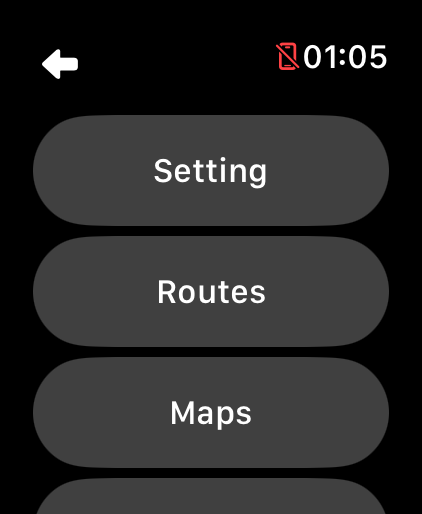
3 Highlight Modeを開く
Settingで、Highlight Modeをタップします。
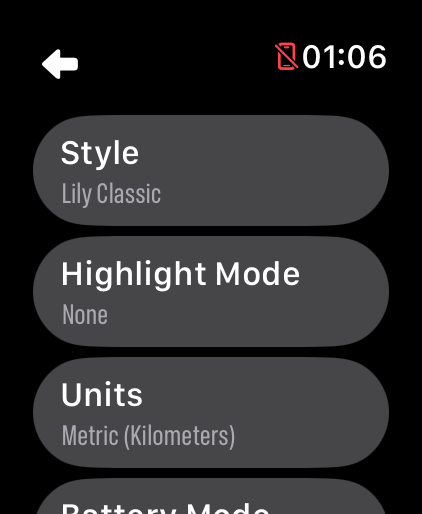
4 Cycle Waysを選ぶ
Cycle Waysをタップします。LilyMapsがすぐに地図上の自転車道を強調表示します。
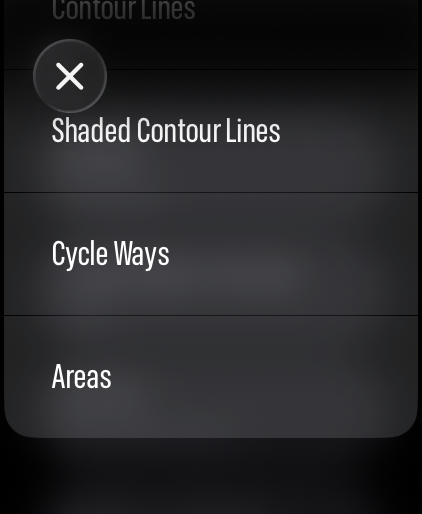
LilyMapsで地図上の自転車道を強調表示した例です。
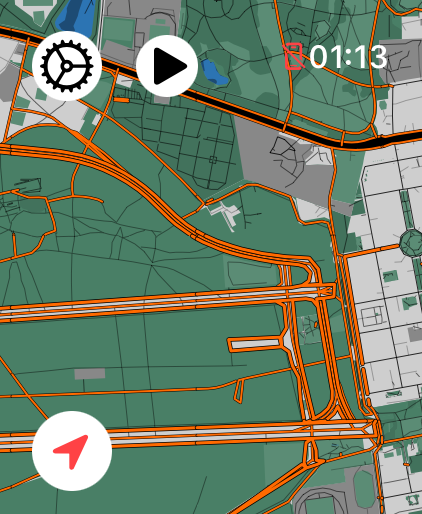
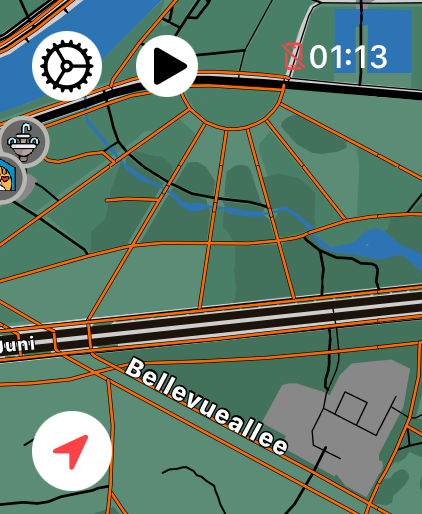

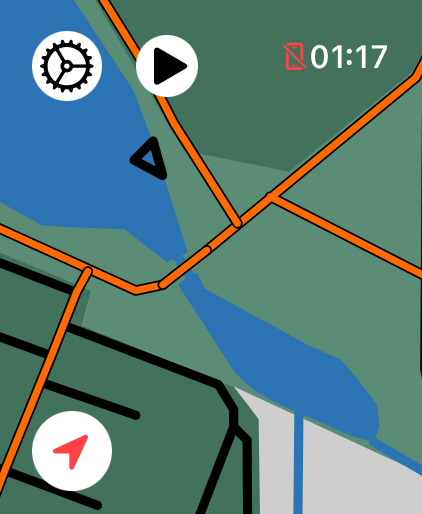
選択内容は保存され、次回LilyMapsを開いたときにも適用されます。強調表示を解除するには、Highlight Modeに戻ってNoneを選ぶか、Contour Linesなどの別のオプションを試してください。
Cycle Waysは何をする機能ですか?
LilyMapsの地図上で自転車道をよりはっきり目立たせます。
Cycle Waysを使うと、ルートや地図のダウンロード内容は変わりますか?
いいえ。変わるのは自転車道の表示方法だけです。ルート、ダウンロード済みの地図、現在地は変わりません。
一部の道が強調表示されないのはなぜですか?
LilyMapsでは、地図上で自転車道として表示されている道を強調表示できます。それ以外の道路や道は通常どおり表示されます。
Cycle Waysをオフにできますか?
はい。Highlight Modeに戻ってNoneを選ぶか、別の強調表示オプションを選びます。
必要な自転車道を見つけましょう。
地図上の自転車道をひと目で見分けたいときは、Cycle Waysを使いましょう。

