
Apple Watch 경로 가이드
Apple Watch에서 경로를 재생하는 방법
기록하거나 가져온 경로를 재생하고, LilyMaps 지도에서 여정이 펼쳐지는 모습을 확인하세요.

Route Playback은 기록하거나 가져온 경로를 짧은 지도 영상으로 만듭니다. 거리가 업데이트되는 동안 경로가 펼쳐지는 모습을 확인하세요.
경로와 지도가 시계에 저장되면 재생은 완전히 오프라인으로 실행됩니다. LilyMaps는 인터넷 연결이나 iPhone 없이도 시계에서 바로 이 작업을 효율적으로 수행하도록 설계되었습니다.
라이딩, 달리기, 걷기 또는 하이킹 후 여정을 되돌아보거나, 출발 전에 가져온 경로를 미리 살펴볼 때 사용하세요. 길 안내용이 아니라 되돌아보기 또는 미리보기용입니다.
시작하기 전에
- Apple Watch에 LilyMaps를 설치하세요.LilyMaps 설치LilyMaps Berlin 설치자세히 알아보기
- 기록하거나 가져온 경로가 시계에 저장되어 있어야 합니다.
경로가 재생되기 시작하고, 지도가 경로를 따라가며 이동에 따라 거리가 바뀌는 모습을 확인하세요.

1 LilyMaps 메뉴 열기
LilyMaps 지도에서 왼쪽 상단의 톱니바퀴 아이콘을 탭합니다.

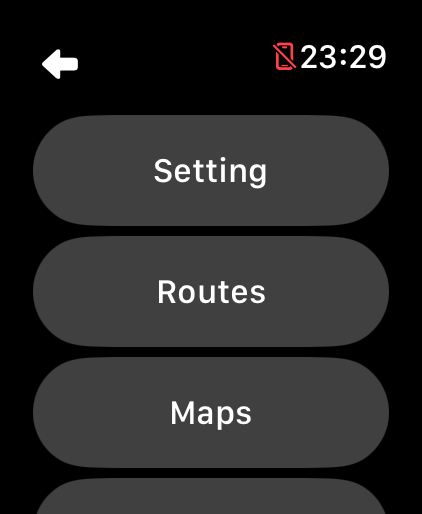
2 Routes 열기
LilyMaps 메뉴에서 Routes를 탭합니다.
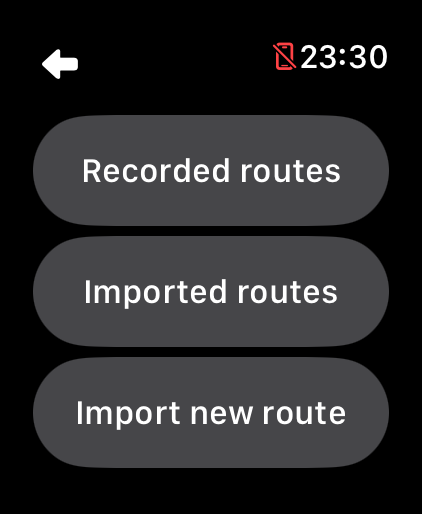
3 경로가 저장된 위치 선택하기
Recorded routes 또는 Imported routes를 탭합니다.
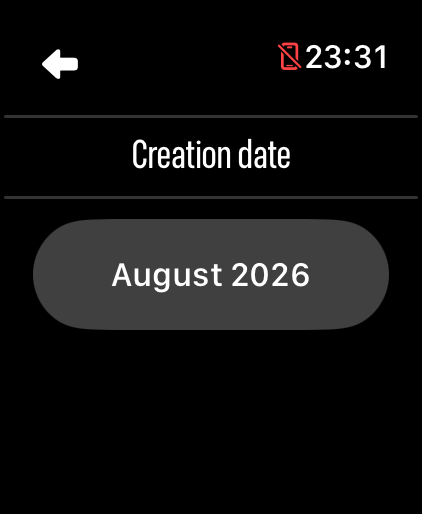
4 생성 날짜 선택하기
경로가 생성된 연도와 월을 탭합니다.
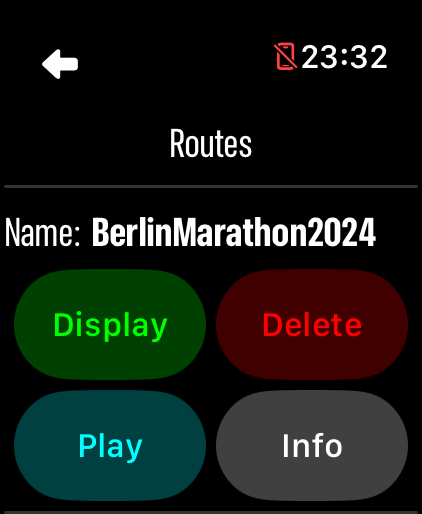
5 Route Playback 시작하기
확인하려는 경로 옆의 Play를 탭합니다.
6 재생 화면으로 계속 진행하기
화면이 어두워진다는 메시지가 표시되면 OK를 탭합니다.

- 여정을 다시 체험하기: 거리가 업데이트되는 동안 마커가 경로를 따라 움직이는 모습을 확인하세요.
- 가장 보기 편한 화면 선택하기: 재생 지도를 탭하여 사용 가능한 지도 스타일을 차례로 전환하고 가장 보기 편한 화면을 선택하세요.
재생이 끝나면 LilyMaps가 저장된 경로 목록으로 돌아가므로 다른 경로를 재생할 수 있습니다.
무엇을 다시 볼 수 있나요?
LilyMaps에서 기록한 활동이나 Apple Watch로 가져온 GPX 경로를 다시 볼 수 있습니다.
무엇을 볼 수 있나요?
거리가 업데이트되는 동안 지도가 저장된 경로를 따라가므로, 여정이 처음부터 끝까지 펼쳐지는 모습을 볼 수 있습니다.
길을 안내해 주나요?
아니요. Route Playback을 사용하면 저장된 경로를 되돌아볼 수 있습니다. 가져온 경로를 평소 지도 위에 표시하려면 Display를 사용하세요.
지도 표시 방식을 변경할 수 있나요?
네. 재생 중인 지도를 탭하여 사용 가능한 지도 스타일을 차례로 전환하고 가장 보기 좋은 화면을 선택하세요.
기록 중에는 왜 경로를 다시 볼 수 없나요?
활동 기록이 진행 중일 때는 LilyMaps에서 저장된 경로를 다시 볼 수 없습니다. 기록을 마친 다음 Play를 다시 시도하세요.
손목 위에서 여정이 펼쳐지는 모습을 확인하세요.
저장된 경로를 선택하고 Play를 탭하면 LilyMaps가 여정을 보여줍니다.

