
Apple Watch 가이드
Apple Watch에서 자전거 도로를 표시하는 방법
LilyMaps 지도를 탐색할 때 자전거 도로를 더 쉽게 알아볼 수 있도록 강조 표시하세요.

Cycle Ways는 자전거 도로를 더 뚜렷하게 표시하는 Highlight Mode입니다. 경로를 계획하거나 새 길을 추가하지 않으며, 지도에 이미 표시된 자전거 도로만 강조합니다.
시작하기 전에
- Apple Watch에 LilyMaps를 설치하세요.LilyMaps 설치LilyMaps Berlin 설치자세한 정보
1 LilyMaps 메뉴 열기
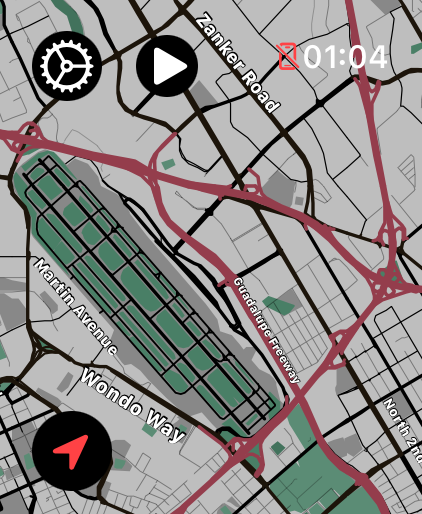
LilyMaps 지도에서 왼쪽 상단의 기어 아이콘을 탭합니다.

2 Setting 열기
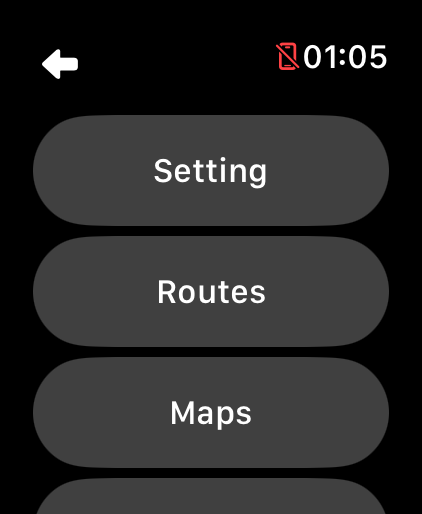
LilyMaps 메뉴에서 Setting을 탭합니다.
3 Highlight Mode 열기
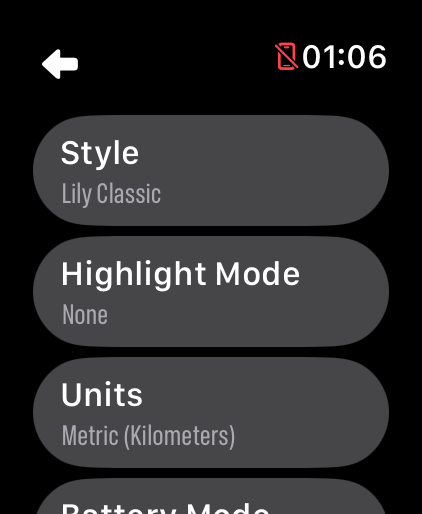
Setting에서 Highlight Mode를 탭합니다.
4 Cycle Ways 선택
Cycle Ways를 탭합니다. LilyMaps가 지도에서 자전거 도로를 즉시 강조 표시합니다.
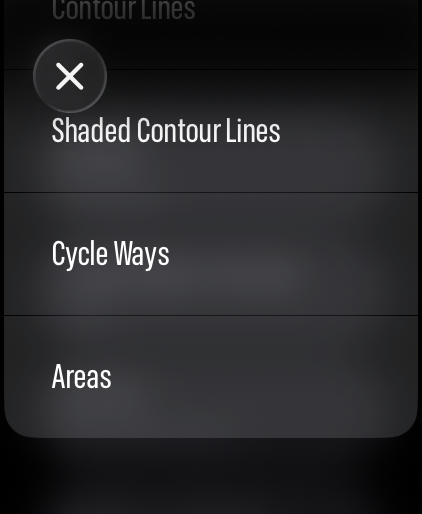
LilyMaps에서 강조 표시된 지도상의 자전거 도로 예시입니다.
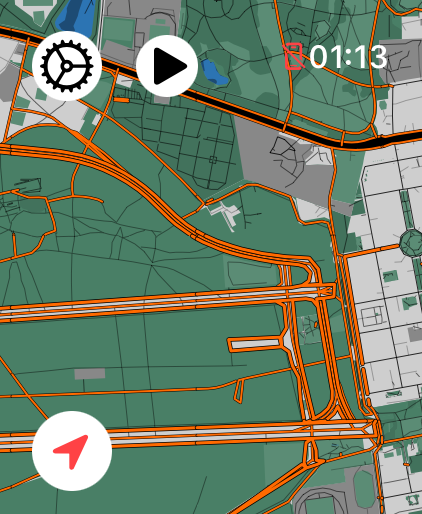
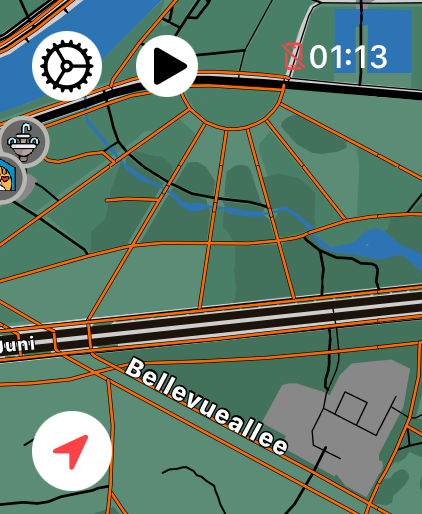

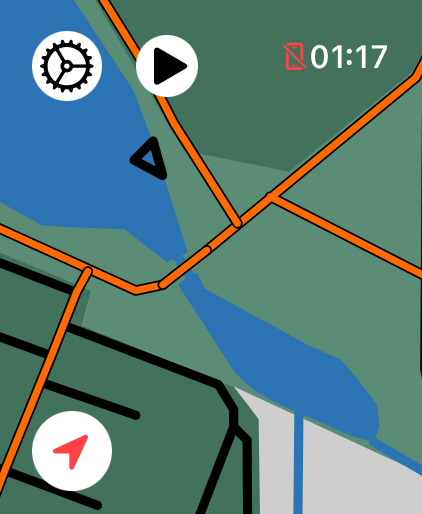
선택한 옵션은 다음에 LilyMaps를 열 때도 유지됩니다. 강조 표시를 해제하려면 Highlight Mode로 돌아가 None을 선택하거나 Contour Lines와 같은 다른 옵션을 사용해 보세요.
Cycle Ways는 어떤 기능을 하나요?
LilyMaps 지도에서 자전거 도로를 더 뚜렷하게 표시합니다.
Cycle Ways를 사용하면 경로나 다운로드한 지도가 변경되나요?
아니요. 자전거 도로가 표시되는 방식만 변경됩니다. 경로, 다운로드한 지도 및 위치는 그대로 유지됩니다.
일부 길은 왜 강조 표시되지 않나요?
LilyMaps는 지도에서 자전거 도로로 표시된 길을 강조할 수 있습니다. 그 밖의 도로와 길은 평소와 같은 모습으로 표시됩니다.
Cycle Ways를 끌 수 있나요?
네. Highlight Mode로 돌아가 None을 선택하거나 다른 강조 표시 옵션을 선택하세요.
중요한 자전거 도로를 찾아보세요.
지도에 표시된 자전거 도로를 한눈에 알아보고 싶을 때 Cycle Ways를 사용하세요.

