
Apple Watch vadovas
Kaip rodyti dviračių takus Apple Watch laikrodyje
Paryškinkite dviračių takus, kad juos būtų lengviau pastebėti naršant LilyMaps žemėlapį.

Cycle Ways – tai Highlight Mode, kuriame dviračių takai išryškinami, kad būtų aiškiau matomi. Jis neplanuoja maršruto ir neprideda naujų takų – tik išryškina žemėlapyje jau rodomus dviračių takus.
Prieš pradėdami
- Įdiekite LilyMaps savo Apple Watch laikrodyje.Įdiegti LilyMapsĮdiegti LilyMaps BerlinDaugiau informacijos
1 Atidarykite „LilyMaps“ meniu
„LilyMaps“ žemėlapyje palieskite viršutiniame kairiajame kampe esančią krumpliaračio piktogramą.
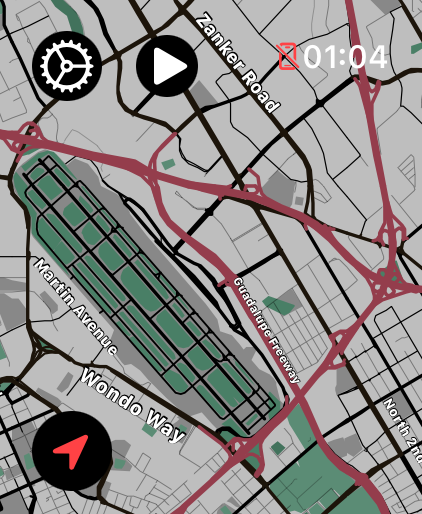

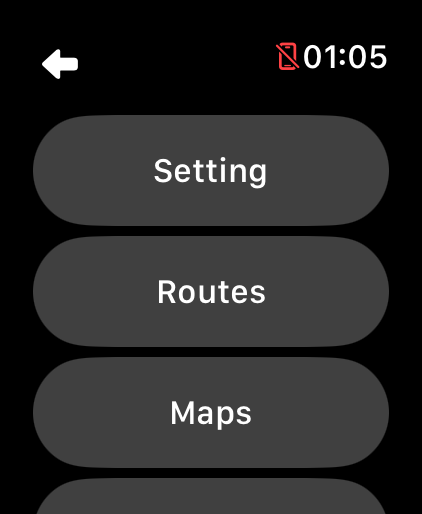
2 Atidarykite „Setting“
LilyMaps meniu palieskite Setting.
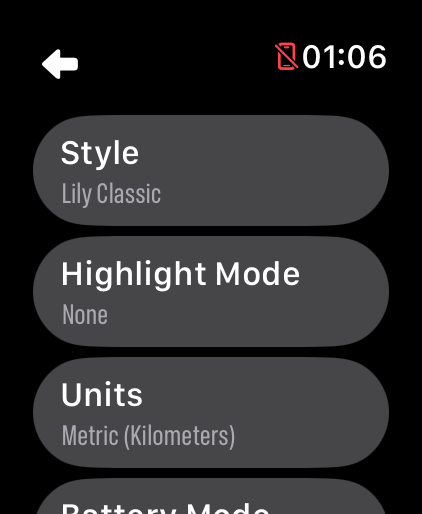
3 Atidarykite „Highlight Mode“
Skiltyje Setting palieskite Highlight Mode.
4 Pasirinkite Cycle Ways
Palieskite Cycle Ways. LilyMaps iškart paryškins dviračių takus žemėlapyje.
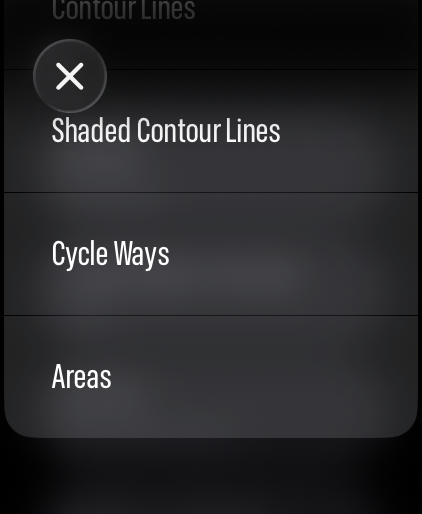
Žemėlapyje pažymėtų dviračių takų, paryškintų programėlėje LilyMaps, pavyzdžiai.
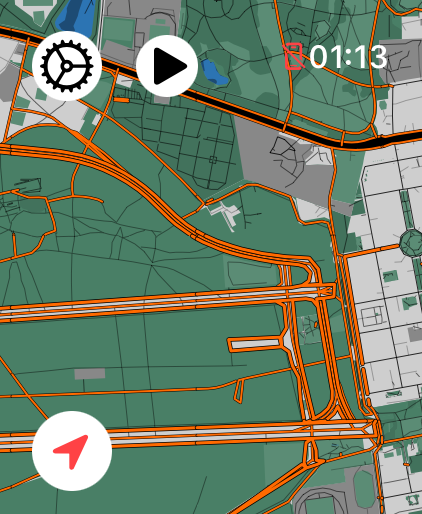
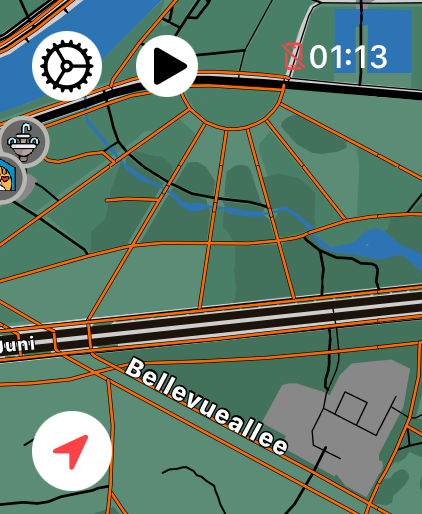

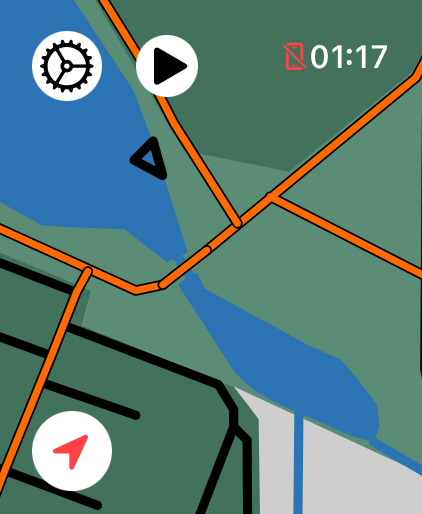
Jūsų pasirinkimas išsaugomas kitam kartui, kai atidarysite LilyMaps. Norėdami pašalinti paryškinimą, grįžkite į Highlight Mode ir pasirinkite None arba išbandykite kitą parinktį, pavyzdžiui, Contour Lines.
Ką daro Cycle Ways?
LilyMaps žemėlapyje dviračių takai išryškinami, kad būtų lengviau pastebimi.
Ar Cycle Ways pakeičia mano maršrutą arba atsisiųstą žemėlapį?
Ne. Pakeičiama tik dviračių takų išvaizda. Jūsų maršrutas, atsisiųsti žemėlapiai ir vieta lieka nepakitę.
Kodėl kai kurie takai neparyškinti?
LilyMaps gali paryškinti takus, kurie žemėlapyje pažymėti kaip dviračių takai. Kitų kelių ir takų įprasta išvaizda nekeičiama.
Ar galiu išjungti Cycle Ways?
Taip. Grįžkite į Highlight Mode ir pasirinkite None arba kitą paryškinimo parinktį.
Raskite svarbius dviračių takus.
Naudokite Cycle Ways, kai norite, kad žemėlapyje pažymėti dviračių takai būtų iškart pastebimi.

