
Apple Watch-veiledning
Slik viser du sykkelveier på Apple Watch
Fremhev sykkelveier for å gjøre dem lettere å få øye på når du utforsker LilyMaps-kartet ditt.

Cycle Ways er en modus i Highlight Mode som gjør sykkelveier tydeligere. Den planlegger ikke en rute eller legger til nye stier; den fremhever bare sykkelveier som allerede vises på kartet.
Før du begynner
- Installer LilyMaps på Apple Watch.Installer LilyMapsInstaller LilyMaps BerlinMer informasjon
1 Åpne LilyMaps-menyen
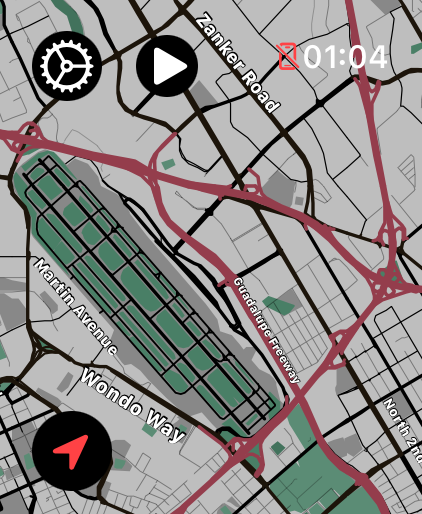
På LilyMaps-kartet trykker du på tannhjulikonet øverst til venstre.

2 Åpne Setting
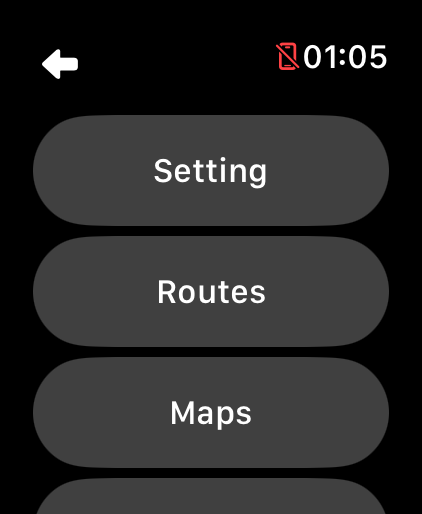
Trykk på Setting i LilyMaps-menyen.
3 Åpne Highlight Mode
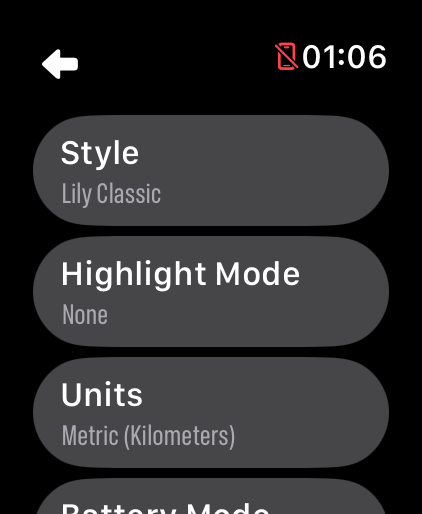
I Setting trykker du på Highlight Mode.
4 Velg Cycle Ways
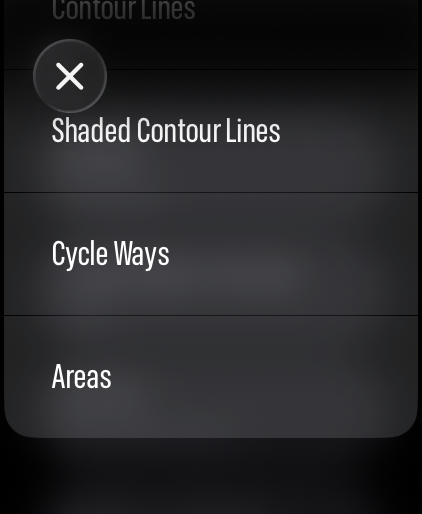
Trykk på Cycle Ways. LilyMaps fremhever sykkelveiene på kartet med én gang.
Eksempler på kartlagte sykkelveier fremhevet i LilyMaps.
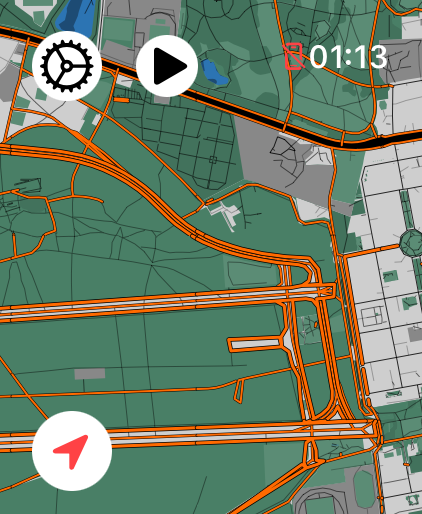
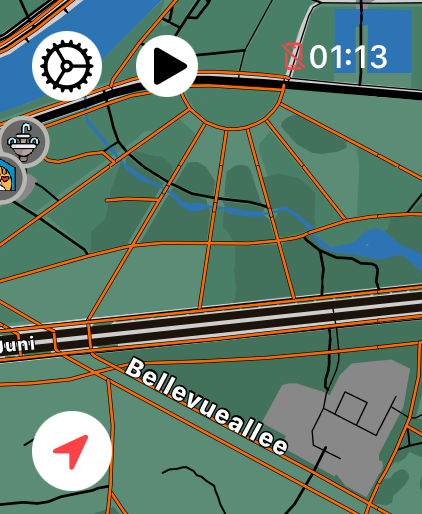

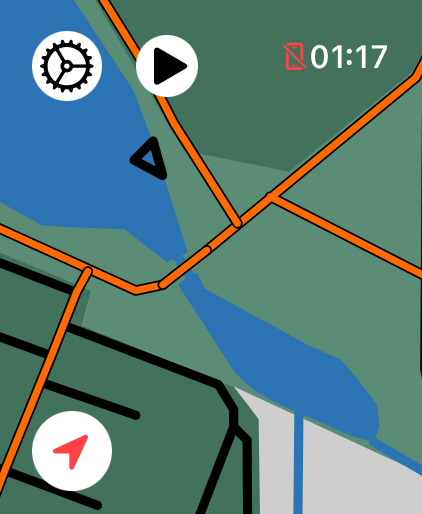
Valget ditt lagres til neste gang du åpner LilyMaps. For å fjerne fremhevingen går du tilbake til Highlight Mode og velger None, eller prøver et annet alternativ, for eksempel Contour Lines.
Hva gjør Cycle Ways?
Det gjør sykkelveiene på LilyMaps-kartet ditt tydeligere.
Endrer Cycle Ways ruten min eller kartnedlastingen?
Nei. Det endrer bare hvordan sykkelveiene vises. Ruten din, nedlastede kart og posisjonen din forblir uendret.
Hvorfor er enkelte stier ikke fremhevet?
LilyMaps kan fremheve stier som er vist som sykkelveier på kartet. Andre veier og stier beholder sitt vanlige utseende.
Kan jeg slå av Cycle Ways?
Ja. Gå tilbake til Highlight Mode og velg None, eller velg et annet fremhevingsalternativ.
Finn sykkelveiene som er viktige for deg.
Bruk Cycle Ways når du vil at sykkelveier som er vist på kartet, skal være lette å få øye på.

