
Poradnik dotyczący Apple Watch
Jak wyświetlić ścieżki rowerowe na Apple Watch
Wyróżnij ścieżki rowerowe, aby łatwiej je dostrzec podczas przeglądania mapy LilyMaps.

Cycle Ways to tryb Highlight Mode, dzięki któremu ścieżki rowerowe są lepiej widoczne. Nie planuje trasy ani nie dodaje nowych ścieżek — jedynie wyróżnia ścieżki rowerowe już widoczne na mapie.
Zanim zaczniesz
- Zainstaluj LilyMaps na Apple Watch.Zainstaluj LilyMapsZainstaluj LilyMaps BerlinWięcej informacji
1 Otwórz menu LilyMaps
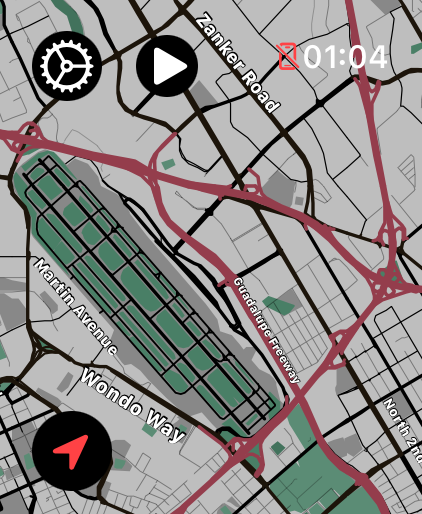
Na mapie LilyMaps stuknij ikonę koła zębatego w lewym górnym rogu.

2 Otwórz Setting
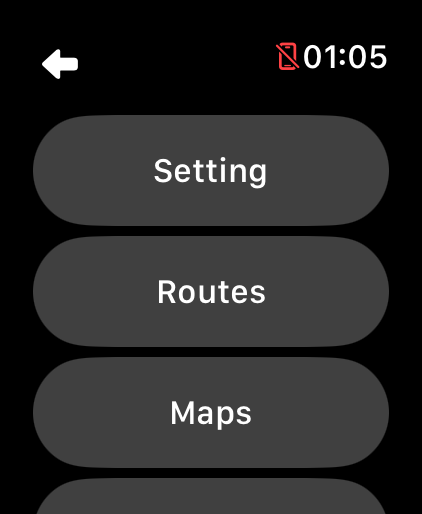
W menu LilyMaps stuknij Setting.
3 Otwórz Highlight Mode
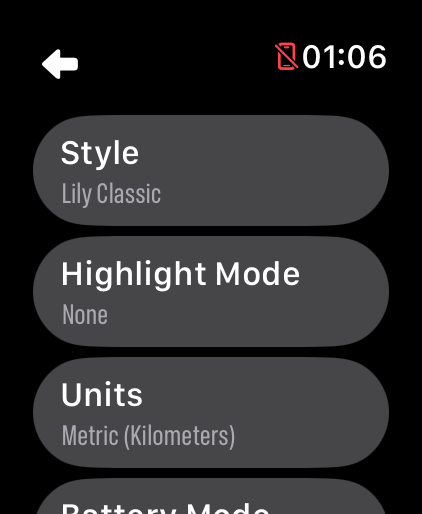
W Setting stuknij Highlight Mode.
4 Wybierz Cycle Ways
Stuknij Cycle Ways. LilyMaps od razu wyróżni ścieżki rowerowe na mapie.
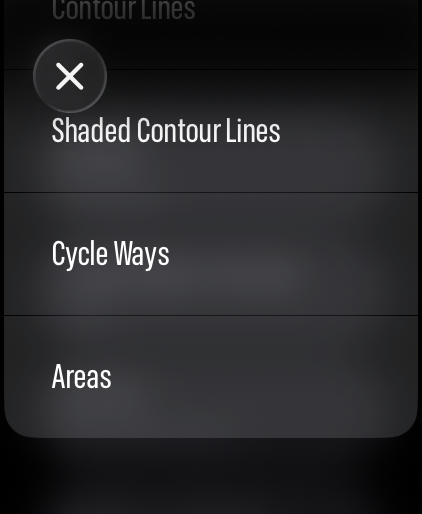
Przykłady widocznych na mapie ścieżek rowerowych wyróżnionych w LilyMaps.
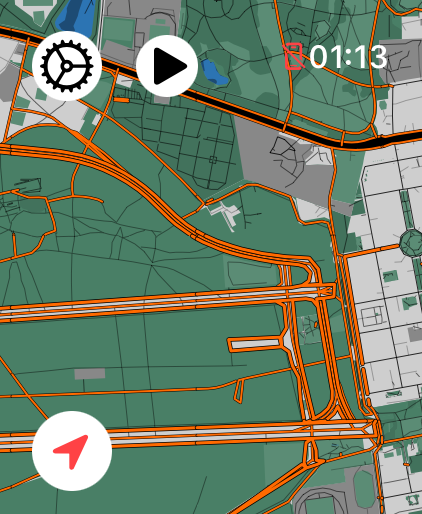
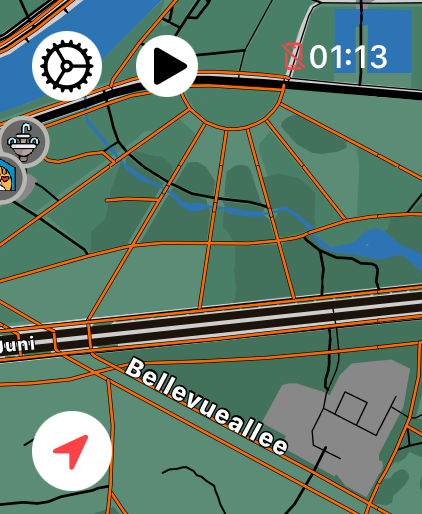
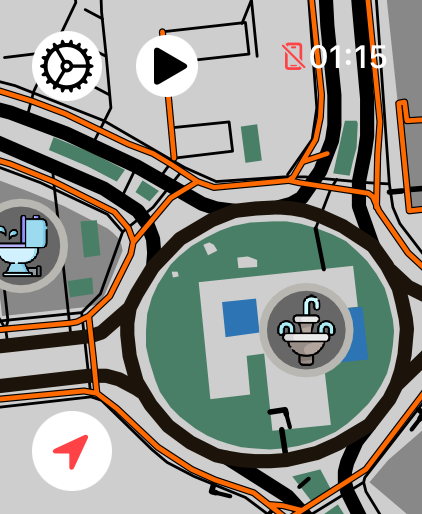
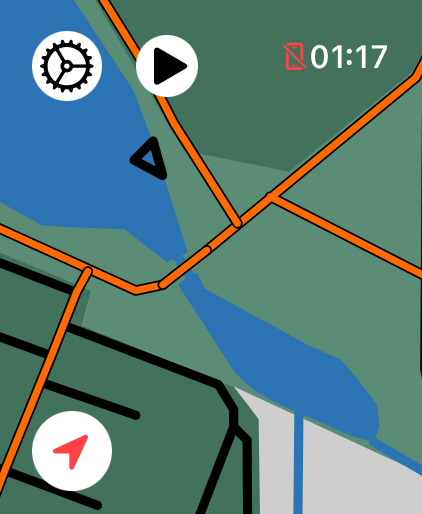
Twój wybór zostanie zachowany przy następnym uruchomieniu LilyMaps. Aby wyłączyć wyróżnienie, wróć do Highlight Mode i wybierz None albo wypróbuj inną opcję, na przykład Contour Lines.
Co robi Cycle Ways?
Wyraźniej wyróżnia ścieżki rowerowe na mapie LilyMaps.
Czy Cycle Ways zmienia moją trasę lub pobraną mapę?
Nie. Zmienia tylko sposób wyświetlania ścieżek rowerowych. Trasa, pobrane mapy i lokalizacja pozostają bez zmian.
Dlaczego niektóre ścieżki nie są wyróżnione?
LilyMaps może wyróżnić ścieżki oznaczone na mapie jako rowerowe. Pozostałe drogi i ścieżki zachowują swój zwykły wygląd.
Czy mogę wyłączyć Cycle Ways?
Tak. Wróć do Highlight Mode i wybierz None albo wybierz inną opcję wyróżnienia.
Znajdź ważne dla siebie ścieżki rowerowe.
Użyj Cycle Ways, gdy chcesz od razu dostrzec zaznaczone na mapie ścieżki rowerowe.

