
Guia do Apple Watch
Como mostrar ciclovias no Apple Watch
Realce as ciclovias para serem mais fáceis de identificar enquanto explora o mapa no LilyMaps.

Cycle Ways é um Highlight Mode que torna as ciclovias mais visíveis. Não planeia um percurso nem adiciona novos caminhos; apenas realça as ciclovias já apresentadas no mapa.
Antes de começar
- Instale o LilyMaps no Apple Watch.Instalar o LilyMapsInstalar o LilyMaps BerlinMais informações
1 Abra o menu do LilyMaps
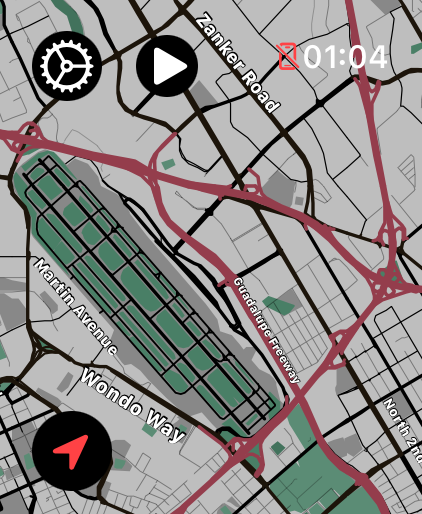
No mapa do LilyMaps, toque no ícone de roda dentada no canto superior esquerdo.

2 Abra Setting
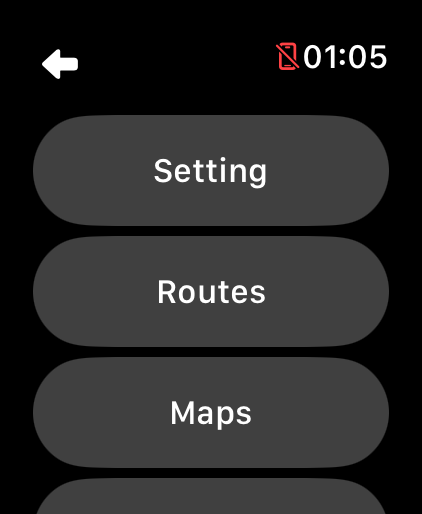
No menu do LilyMaps, toque em Setting.
3 Abra Highlight Mode
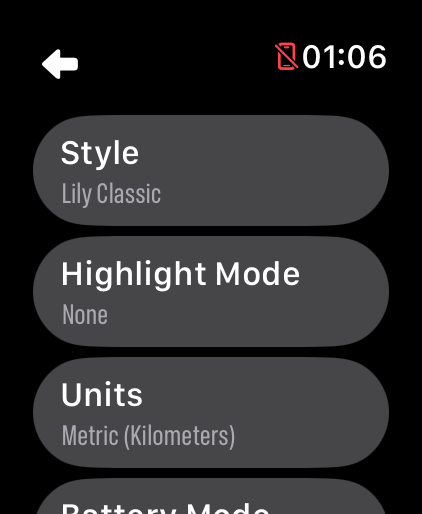
Em Setting, toque em Highlight Mode.
4 Escolha Cycle Ways
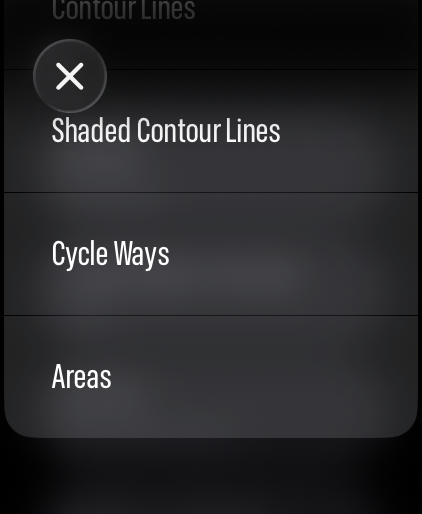
Toque em Cycle Ways. O LilyMaps realça imediatamente as ciclovias no mapa.
Exemplos de ciclovias mapeadas destacadas no LilyMaps.
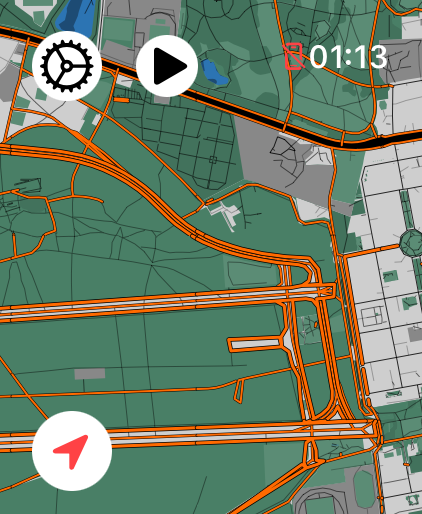
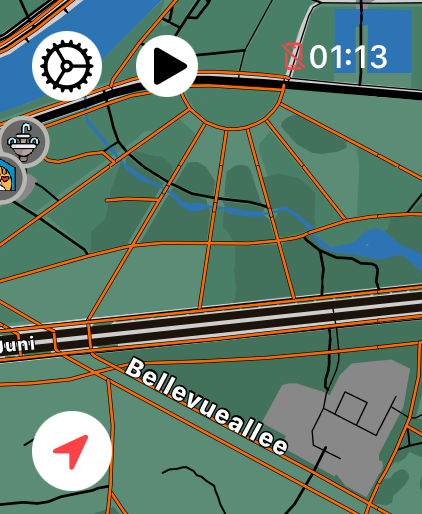

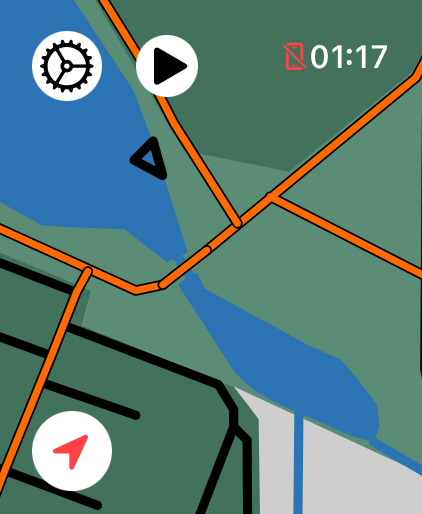
A sua escolha fica guardada para a próxima vez que abrir o LilyMaps. Para remover o realce, volte ao Highlight Mode e escolha None, ou experimente outra opção, como Contour Lines.
O que faz o Cycle Ways?
Faz com que as ciclovias no seu mapa do LilyMaps se destaquem mais claramente.
O Cycle Ways altera o meu percurso ou a transferência do mapa?
Não. Apenas altera a forma como as ciclovias são apresentadas. O seu percurso, os mapas descarregados e a localização permanecem iguais.
Porque é que alguns caminhos não estão realçados?
O LilyMaps pode realçar os caminhos que estão assinalados como ciclovias no mapa. As outras estradas e caminhos mantêm o aspeto habitual.
Posso desativar o Cycle Ways?
Sim. Volte ao Highlight Mode e escolha None, ou escolha outra opção de realce.
Encontre as ciclovias que interessam.
Use Cycle Ways quando quiser ver rapidamente as ciclovias assinaladas no mapa.

