
Руководство по Apple Watch
Как отобразить велодорожки на Apple Watch
Выделите велодорожки, чтобы их было легче заметить при просмотре карты LilyMaps.

Cycle Ways — это режим Highlight Mode, в котором велодорожки становятся заметнее. Он не прокладывает маршрут и не добавляет новые дорожки, а лишь выделяет велодорожки, уже показанные на карте.
Перед началом
- Установите LilyMaps на Apple Watch.Установить LilyMapsУстановить LilyMaps BerlinПодробнее
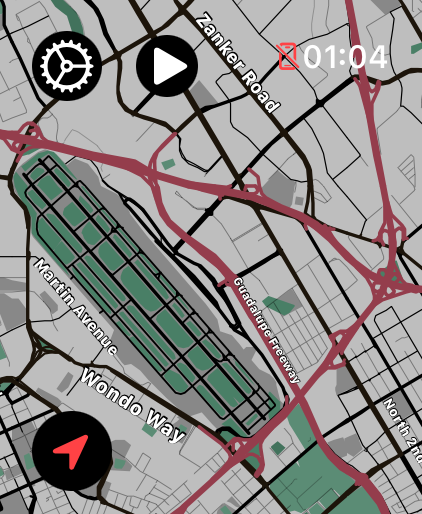
1 Откройте меню LilyMaps
На карте LilyMaps нажмите значок шестерёнки в левом верхнем углу.

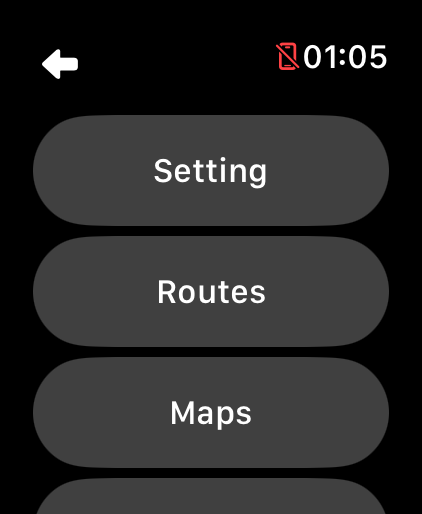
2 Откройте Setting
В меню LilyMaps нажмите Setting.
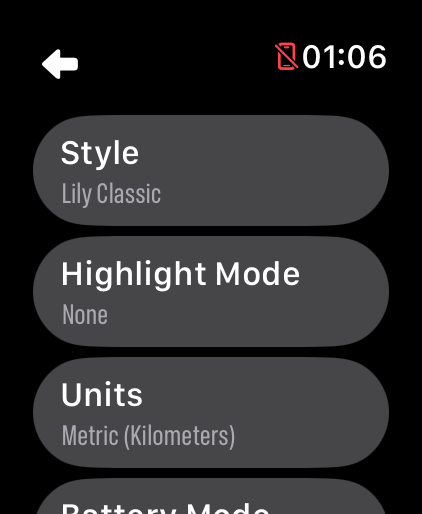
3 Откройте Highlight Mode
В разделе Setting нажмите Highlight Mode.
4 Выберите Cycle Ways
Нажмите Cycle Ways. LilyMaps сразу выделит велосипедные дорожки на карте.
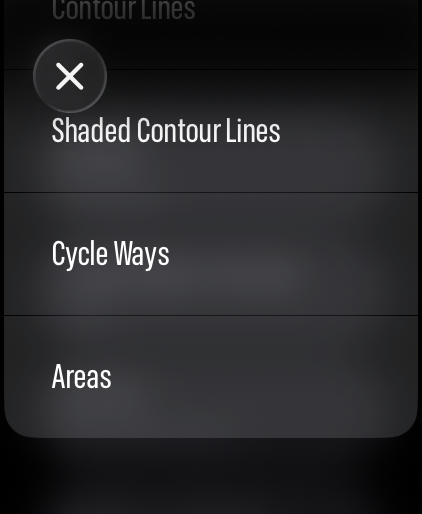
Примеры велосипедных дорожек на карте, выделенных в LilyMaps.
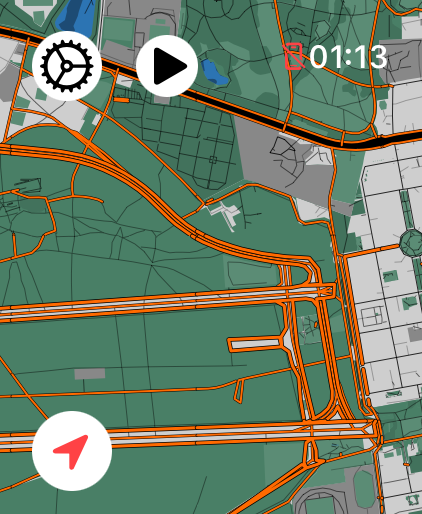
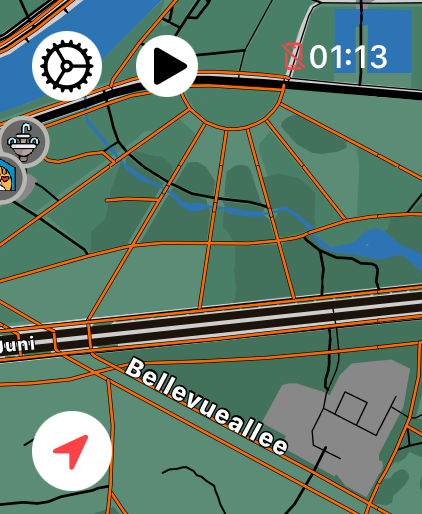
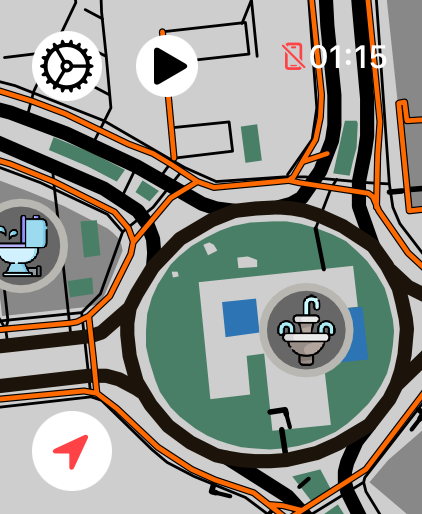
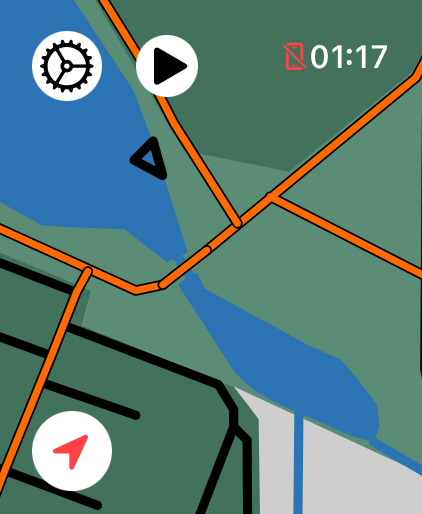
Ваш выбор сохранится и при следующем запуске LilyMaps. Чтобы убрать выделение, вернитесь в Highlight Mode и выберите None или попробуйте другой вариант, например Contour Lines.
Что делает Cycle Ways?
Этот режим делает велодорожки на вашей карте LilyMaps более заметными.
Меняет ли Cycle Ways мой маршрут или загруженную карту?
Нет. Он меняет только отображение велодорожек. Ваш маршрут, загруженные карты и местоположение остаются прежними.
Почему некоторые дорожки не выделены?
LilyMaps может выделять дорожки, которые обозначены на карте как велосипедные. Остальные дороги и дорожки сохраняют обычный вид.
Можно ли отключить Cycle Ways?
Да. Вернитесь в Highlight Mode и выберите None или другой вариант выделения.
Найдите нужные велодорожки.
Используйте Cycle Ways, чтобы сразу видеть нанесённые на карту велодорожки.

