
Vodnik po poteh za Apple Watch
Kako znova predvajati pot v uri Apple Watch
Znova predvajajte posneto ali uvoženo pot in opazujte, kako se njeno potovanje odvija na zemljevidu LilyMaps.

Route Playback spremeni posneto ali uvoženo pot v kratek videoposnetek zemljevida. Opazujte, kako se pot izrisuje in razdalja sproti posodablja.
Ko sta pot in zemljevid shranjena v uri, predvajanje deluje povsem brez povezave. LilyMaps je zasnovan tako, da to učinkovito izvaja neposredno v vaši uri, brez internetne povezave ali telefona iPhone.
Uporabite ga po kolesarjenju, teku, sprehodu ali pohodu, da znova pregledate opravljeno pot, ali pred odhodom, da si ogledate uvoženo pot. Namenjeno je ogledu za nazaj ali predogledu, ne pa podajanju navodil za pot.
Preden začnete
- Namestite LilyMaps v svojo uro Apple Watch.Namestite LilyMapsNamestite LilyMaps BerlinVeč informacij
- V uri imejte shranjeno posneto ali uvoženo pot.
Oglejte si, kako se pot začne predvajati, kako zemljevid sledi njeni trasi in kako se med predvajanjem spreminja razdalja.

1 Odprite meni LilyMaps
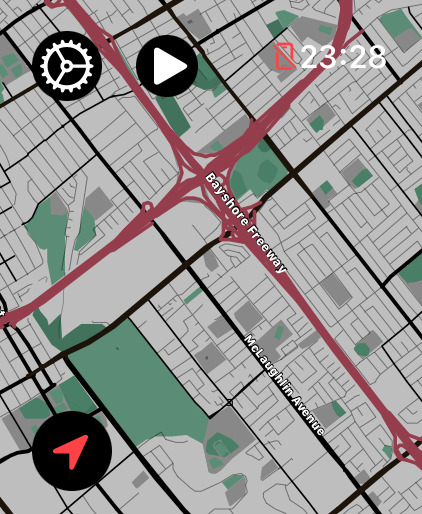
Na zemljevidu LilyMaps tapnite ikono zobnika v zgornjem levem kotu.
2 Odprite Routes
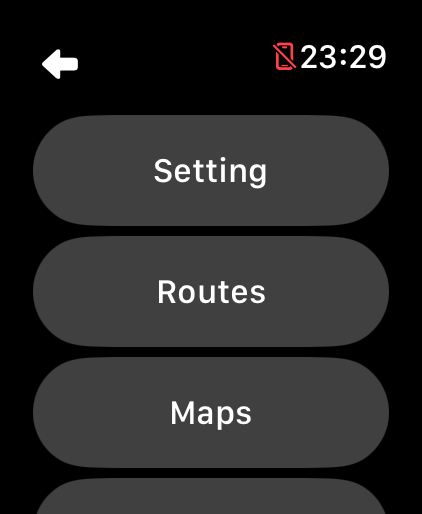
V meniju LilyMaps tapnite Routes.
3 Izberite, kje je pot shranjena
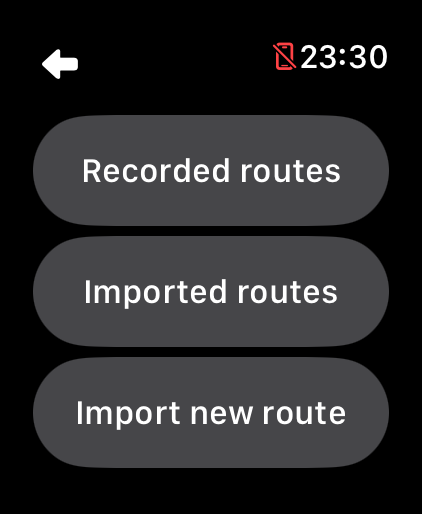
Tapnite Recorded routes ali Imported routes.
4 Izberite datum nastanka
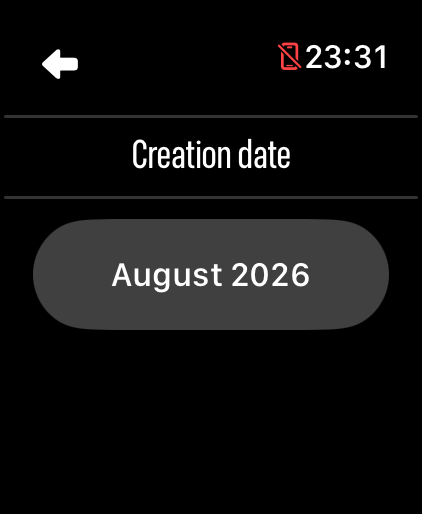
Tapnite mesec in leto, v katerih je bila ustvarjena vaša pot.
5 Zaženite Route Playback
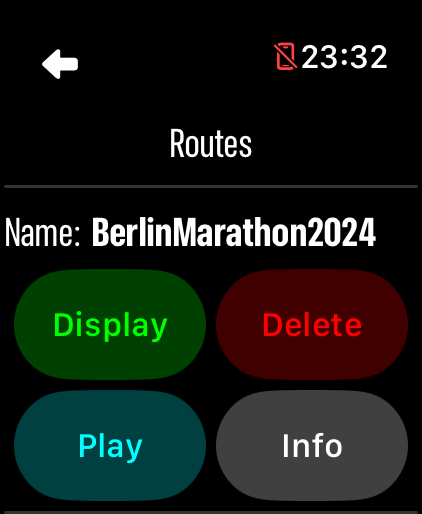
Ob poti, ki si jo želite ogledati, tapnite Play.
6 Nadaljujte s predvajanjem
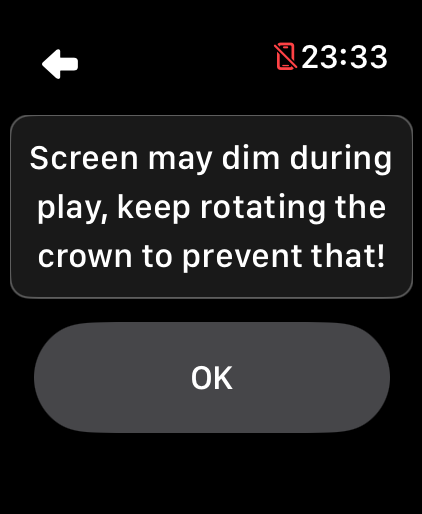
V sporočilu o zatemnitvi zaslona tapnite OK.
- Podoživite potovanje: opazujte, kako se oznaka premika po poti, medtem ko se razdalja posodablja.
- Izberite najjasnejši prikaz: tapnite zemljevid predvajanja, da preklapljate med razpoložljivimi slogi zemljevida.
Ko se predvajanje konča, se LilyMaps vrne na vaš seznam shranjenih poti, pripravljen na naslednjo.
Kaj lahko znova predvajam?
Znova lahko predvajate dejavnost, posneto v LilyMaps, ali pot GPX, uvoženo v uro Apple Watch.
Kaj bom videl?
Zemljevid sledi shranjeni poti, medtem ko se razdalja posodablja, tako da lahko spremljate potovanje od začetka do konca.
Ali mi bo prikazovalo navodila za pot?
Ne. Route Playback vam omogoča ogled shranjene poti za nazaj. Ko želite uvoženo pot prikazati na običajnem zemljevidu, uporabite Display.
Ali lahko spremenim videz zemljevida?
Da. Tapnite zemljevid predvajanja, da preklapljate med razpoložljivimi slogi zemljevida in izberete najjasnejši prikaz.
Zakaj med snemanjem ne morem znova predvajati poti?
LilyMaps ne more znova predvajati shranjene poti, medtem ko poteka snemanje dejavnosti. Končajte snemanje in nato znova tapnite Play.
Opazujte, kako se pot odvija na vašem zapestju.
Izberite shranjeno pot, tapnite Play in pustite, da vas LilyMaps popelje po njej.

