
Vodnik za dejavnosti na prostem z uro Apple Watch
Kako prikazati orientacijske točke na prostem v uri Apple Watch
Na zemljevidu LilyMaps ohranite prikazane uporabne kraje, kot so voda, stranišča, zavetišča in zdravstvena pomoč.

Outdoor Landmarks dodajo preproste simbole za uporabna mesta neposredno na vaš zemljevid. Pomagajo vam lahko opaziti vodo med dolgo vožnjo, poiskati zavetje na pohodu ali najti bližnjo zdravstveno pomoč.
Izberite kategorije, ki vam tisti dan ustrezajo, in skrijte tiste, ki jih ne potrebujete. Vaše izbire ostanejo shranjene v uri.
Preden začnete
- Namestite LilyMaps na svojo uro Apple Watch.Namestite LilyMapsNamestite LilyMaps BerlinVeč informacij
1 Odprite meni LilyMaps
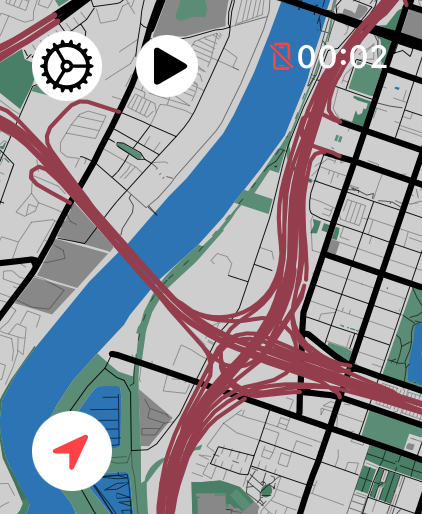
Na zemljevidu LilyMaps tapnite ikono zobnika v zgornjem levem kotu.

2 Odprite Map features
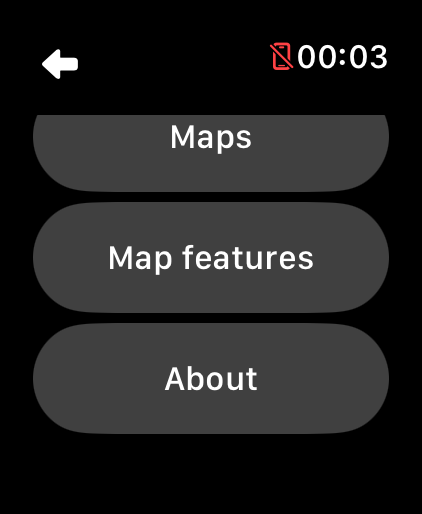
V meniju LilyMaps tapnite Map features.
3 Preglejte seznam orientacijskih točk
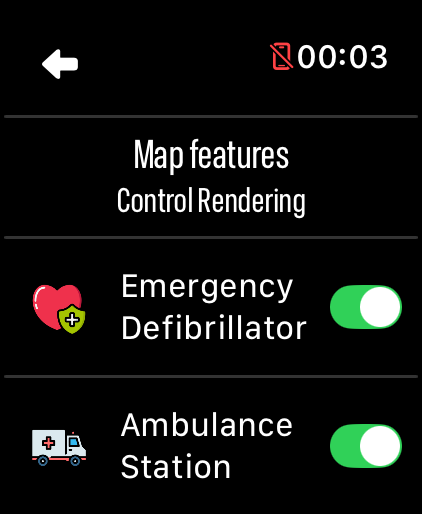
Podrsnite navzgor, da si ogledate razpoložljive orientacijske točke.
4 Izberite orientacijsko točko
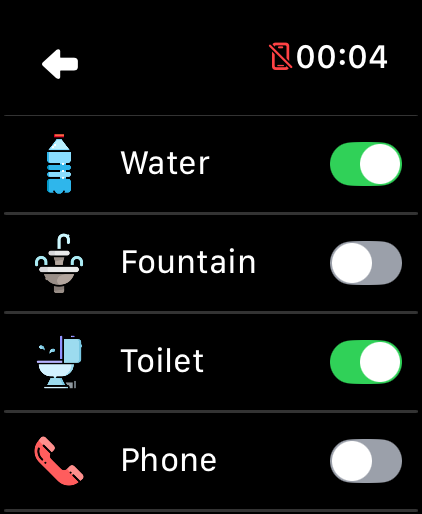
Tapnite stikalo ob orientacijski točki, da jo prikažete ali skrijete.
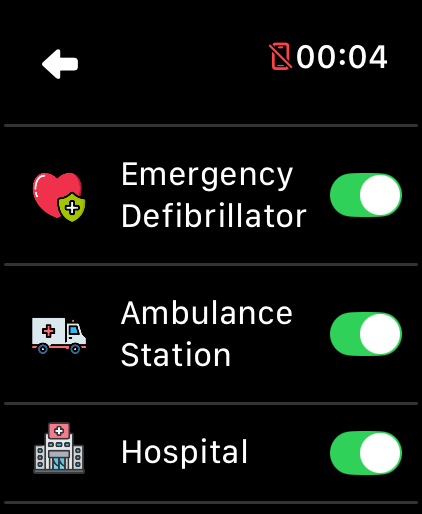
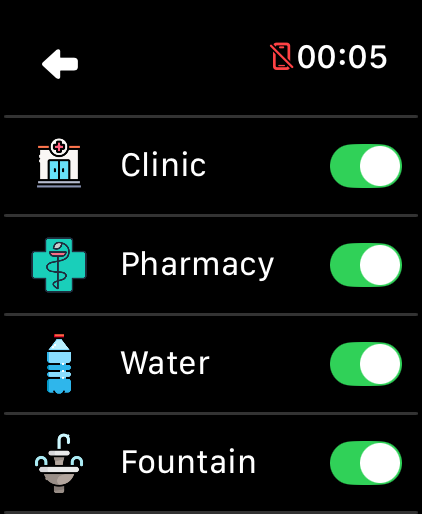
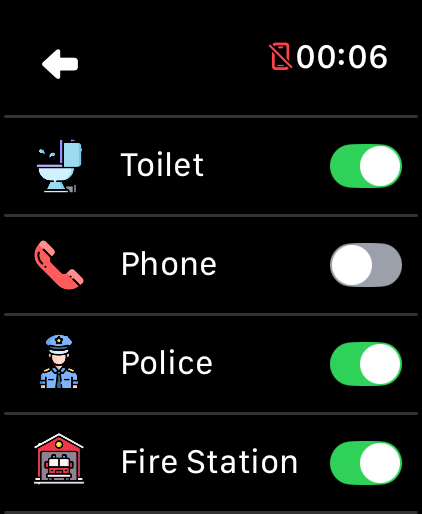
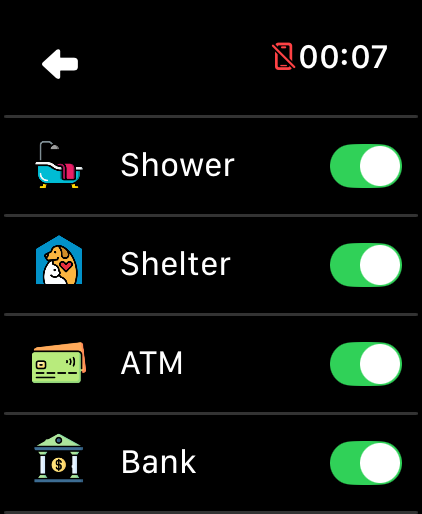
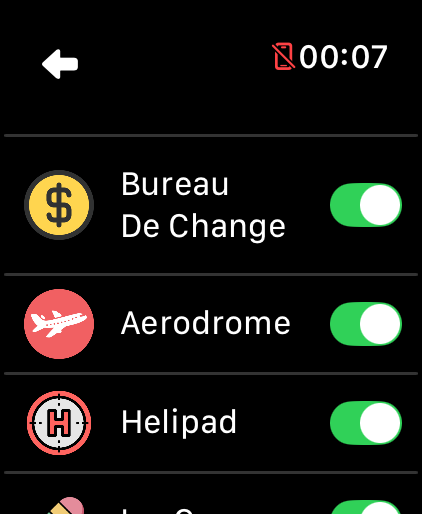
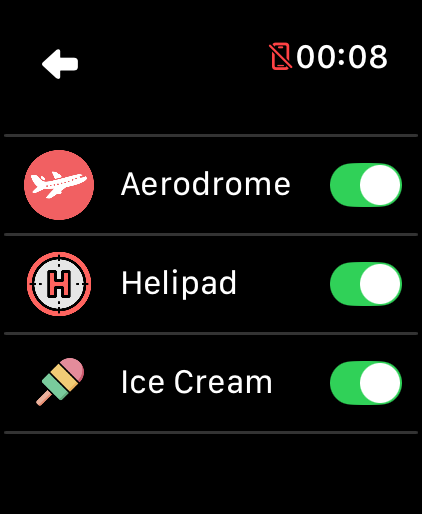
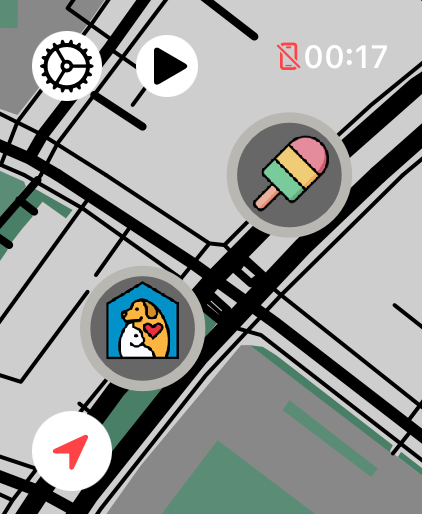
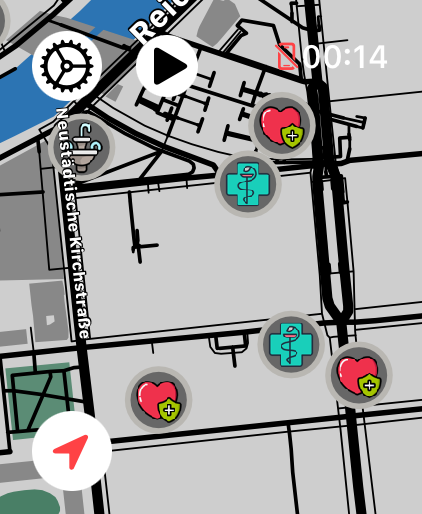
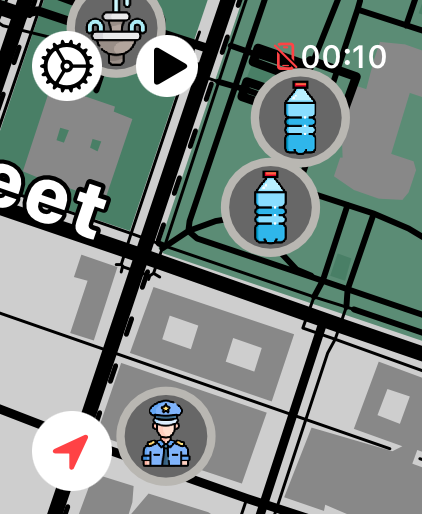
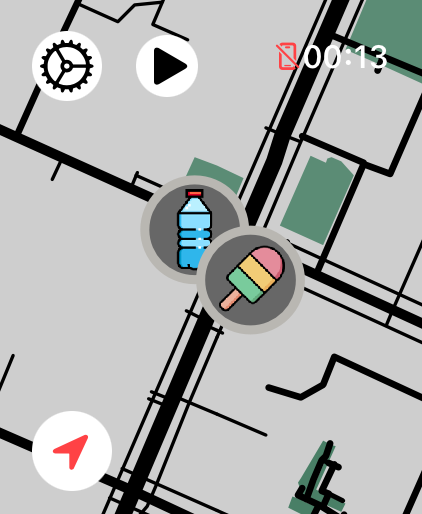
Za daljšo vožnjo ali pohod začnite z možnostmi Water, Toilet in Shelter. V mestu so lahko bolj uporabni zdravstvena pomoč, prevoz in gotovinske storitve. Zemljevid naj bo tako preprost ali podroben, kot želite.
Katere orientacijske točke so najbolj uporabne na prostem?
Voda, fontane, stranišča, zavetišča in zdravstvena pomoč so uporabne začetne izbire. Prikazane naj ostanejo tiste orientacijske točke, ki ustrezajo vaši vožnji, teku, sprehodu ali pohodu.
Ali so orientacijske točke prikazane samodejno?
Da. Razpoložljive vrste orientacijskih točk so na začetku omogočene. Izklopite vse kategorije, ki jih ne želite na svojem zemljevidu.
Ali si bo LilyMaps zapomnil moje izbire?
Da. Vaše izbire orientacijskih točk ostanejo shranjene, dokler jih znova ne spremenite.
Ali lahko orientacijske točke vidim brez povezave?
Da. Orientacijske točke, vključene v zemljevid, prenesen v vašo uro Apple Watch, ostanejo na voljo brez internetne povezave.
Zakaj se orientacijska točka morda ne prikaže?
Orientacijske točke so odvisne od informacij, ki so na voljo za tisto območje. Uporabljajte jih kot koristen vodnik, zlasti pri iskanju služb za nujno pomoč.
Naj bodo uporabna mesta pri roki.
Izberite orientacijske točke, ki so pomembne za vašo naslednjo vožnjo, tek, sprehod ali pohod.

