
Guide för Apple Watch
Så visar du cykelvägar på Apple Watch
Framhäv cykelvägar så att de blir lättare att upptäcka när du utforskar kartan i LilyMaps.

Cycle Ways är ett av lägena i Highlight Mode som gör att cykelvägar syns tydligare. Det planerar inte en rutt eller lägger till nya vägar, utan framhäver bara cykelvägar som redan visas på kartan.
Innan du börjar
- Installera LilyMaps på din Apple Watch.Installera LilyMapsInstallera LilyMaps BerlinMer information
1 Öppna LilyMaps-menyn
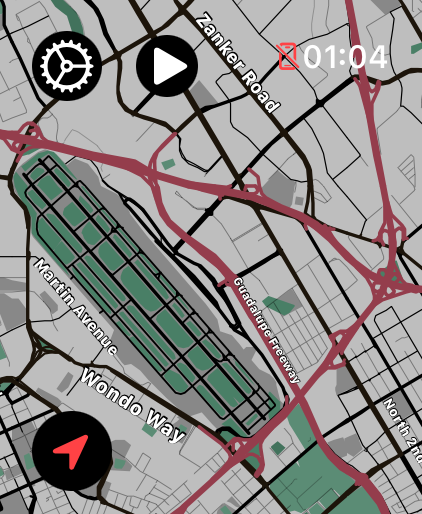
På LilyMaps-kartan trycker du på kugghjulsikonen i det övre vänstra hörnet.

2 Öppna Setting
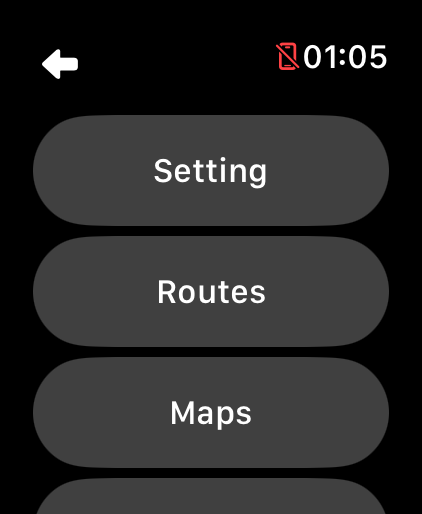
Tryck på Setting i LilyMaps-menyn.
3 Öppna Highlight Mode
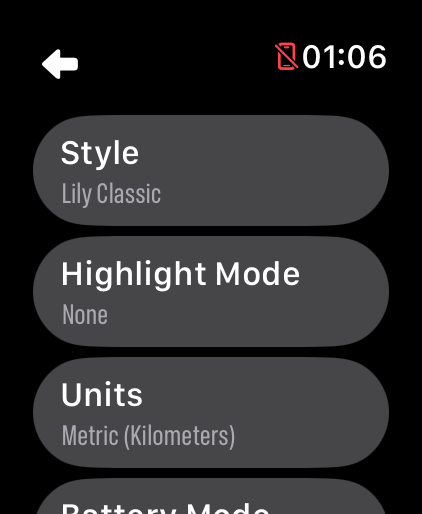
I Setting trycker du på Highlight Mode.
4 Välj Cycle Ways
Tryck på Cycle Ways. LilyMaps markerar cykelvägarna på kartan direkt.
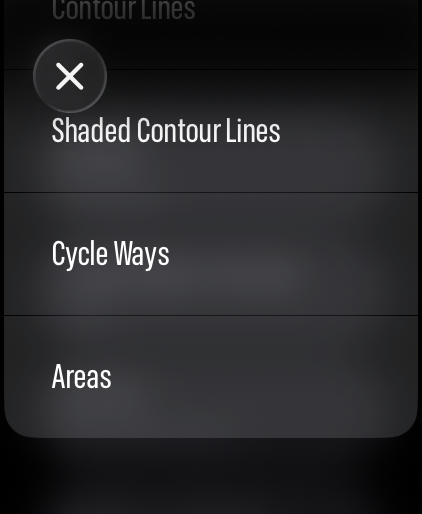
Exempel på kartlagda cykelvägar som är markerade i LilyMaps.

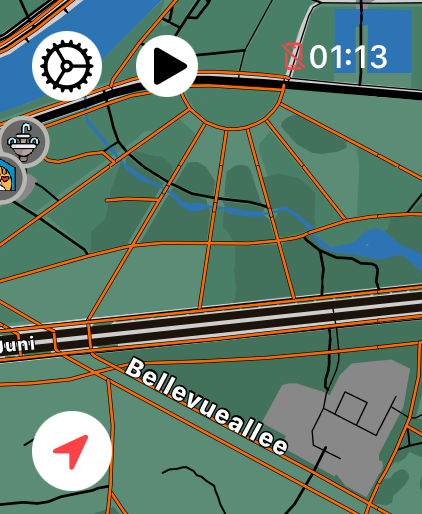

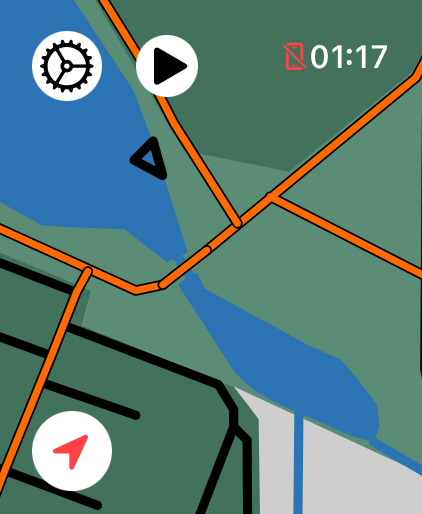
Ditt val sparas till nästa gång du öppnar LilyMaps. Om du vill ta bort framhävningen går du tillbaka till Highlight Mode och väljer None, eller provar ett annat alternativ som Contour Lines.
Vad gör Cycle Ways?
Det gör att cykelvägar syns tydligare på din LilyMaps-karta.
Ändrar Cycle Ways min rutt eller kartnedladdning?
Nej. Det ändrar bara hur cykelvägar visas. Din rutt, dina nedladdade kartor och din position förblir desamma.
Varför är vissa vägar inte markerade?
LilyMaps kan markera vägar som visas som cykelvägar på kartan. Andra vägar och stigar behåller sitt vanliga utseende.
Kan jag stänga av Cycle Ways?
Ja. Gå tillbaka till Highlight Mode och välj None, eller välj ett annat markeringsalternativ.
Hitta cykelvägarna som spelar roll.
Använd Cycle Ways när du snabbt vill kunna urskilja kartlagda cykelvägar.

