
Посібник для Apple Watch
Як показати велосипедні доріжки на Apple Watch
Виділіть велосипедні доріжки, щоб їх було легше помітити під час перегляду мапи LilyMaps.

Cycle Ways — це режим Highlight Mode, який робить велодоріжки помітнішими. Він не прокладає маршрут і не додає нових доріжок, а лише виділяє велодоріжки, уже показані на карті.
Перш ніж почати
- Установіть LilyMaps на Apple Watch.Установити LilyMapsУстановити LilyMaps BerlinДокладніше
1 Відкрийте меню LilyMaps
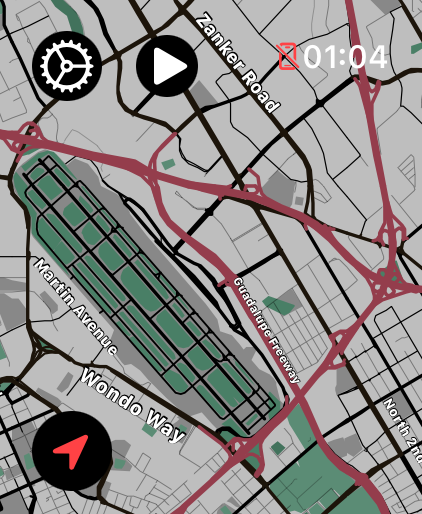
На карті LilyMaps торкніться значка шестірні у верхньому лівому куті.

2 Відкрийте Setting
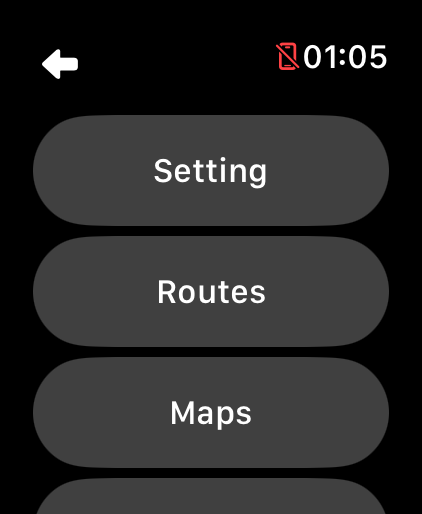
У меню LilyMaps торкніться Setting.
3 Відкрийте Highlight Mode
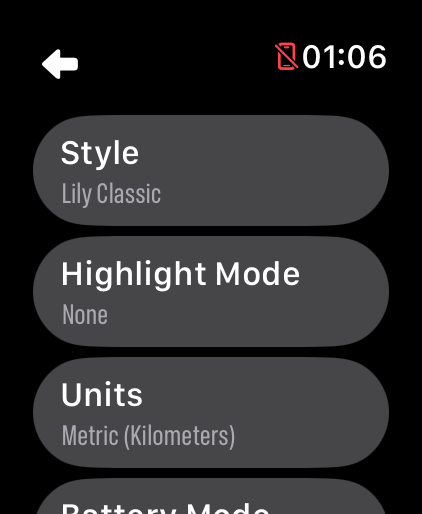
У розділі Setting торкніться Highlight Mode.
4 Виберіть Cycle Ways
Торкніться Cycle Ways. LilyMaps одразу виділить велосипедні доріжки на карті.
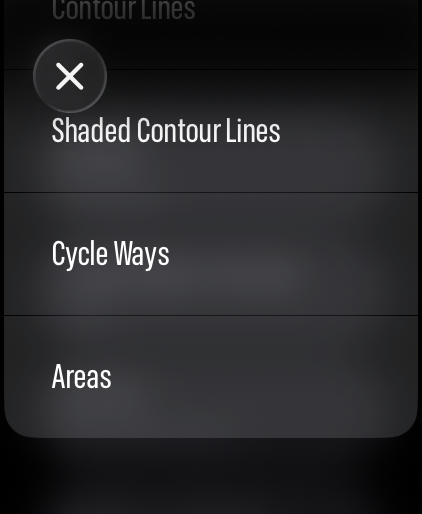
Приклади позначених на карті велодоріжок, виділених у LilyMaps.
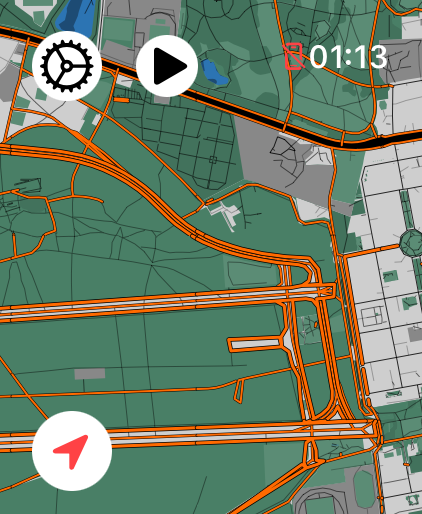
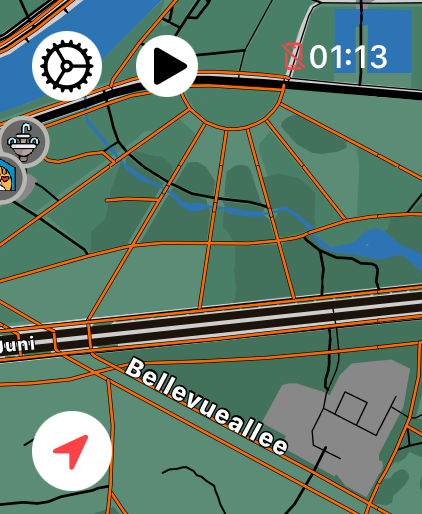
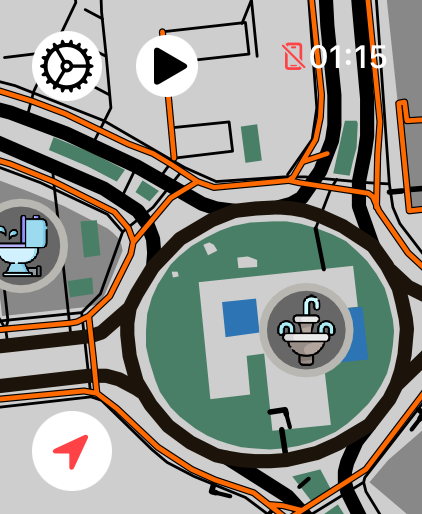
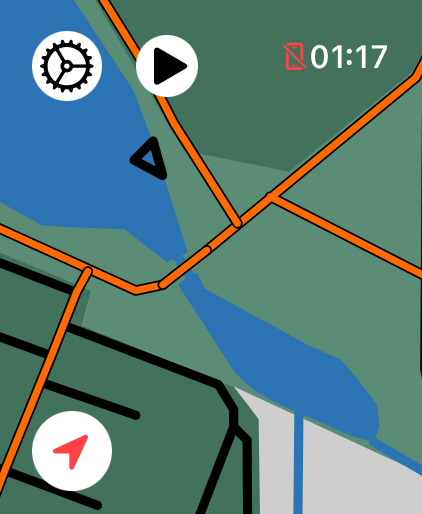
Ваш вибір збережеться й під час наступного відкриття LilyMaps. Щоб прибрати виділення, поверніться до Highlight Mode і виберіть None або спробуйте інший варіант, наприклад Contour Lines.
Що робить Cycle Ways?
Цей режим чіткіше виділяє велосипедні доріжки на вашій мапі LilyMaps.
Чи змінює Cycle Ways мій маршрут або завантаження мапи?
Ні. Цей режим змінює лише вигляд велосипедних доріжок. Ваш маршрут, завантажені мапи та місцезнаходження залишаються без змін.
Чому деякі доріжки не виділено?
LilyMaps може виділяти доріжки, які позначено на мапі як велосипедні. Інші дороги та доріжки зберігають свій звичайний вигляд.
Чи можна вимкнути Cycle Ways?
Так. Поверніться до Highlight Mode та виберіть None або виберіть інший варіант виділення.
Знайдіть потрібні велодоріжки.
Використовуйте Cycle Ways, щоб одразу помічати позначені на карті велодоріжки.

