
Apple Watch 指南
如何在 Apple Watch 上顯示自行車道
醒目顯示自行車道,讓你瀏覽 LilyMaps 地圖時更容易找到它們。

Cycle Ways 是一種 Highlight Mode,可讓自行車道更加醒目。它不會規劃路線或新增路徑,只會強調地圖上已顯示的自行車道。
開始之前
- 在 Apple Watch 上安裝 LilyMaps。安裝 LilyMaps安裝 LilyMaps Berlin更多資訊
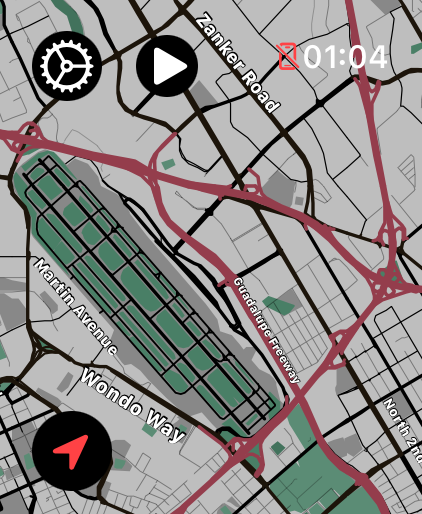
1 開啟 LilyMaps 選單
在 LilyMaps 地圖上,點一下左上角的齒輪圖示。

2 開啟 Setting
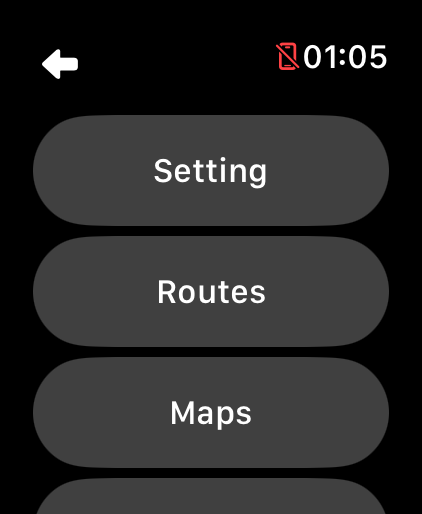
在 LilyMaps 選單中,點一下 Setting。
3 開啟 Highlight Mode
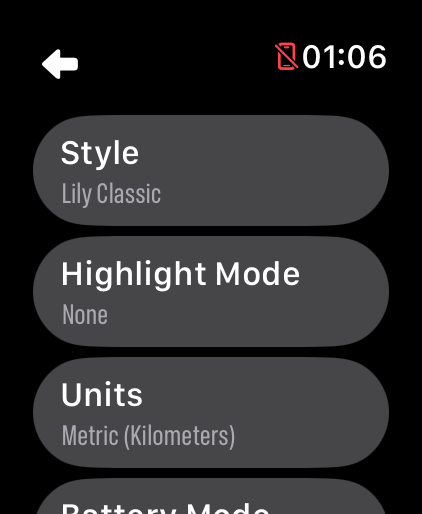
在 Setting 中,點選 Highlight Mode。
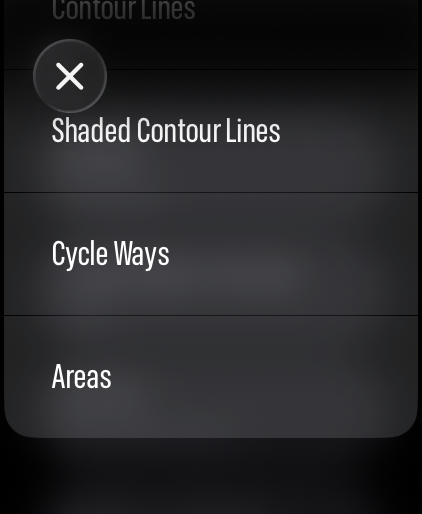
4 選擇 Cycle Ways
點一下 Cycle Ways。LilyMaps 會立即醒目標示地圖上的自行車道。
LilyMaps 醒目顯示地圖上自行車道的範例。
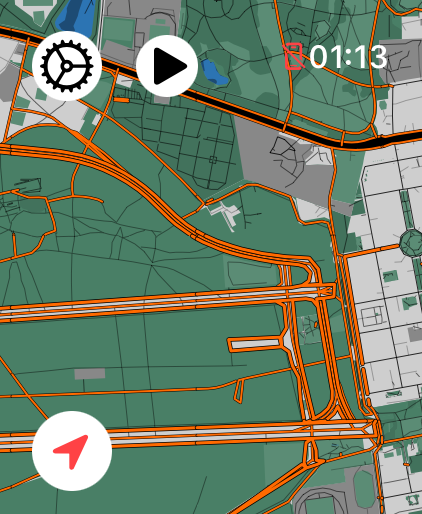
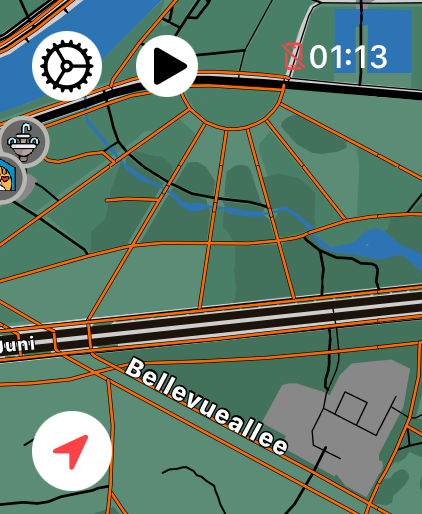

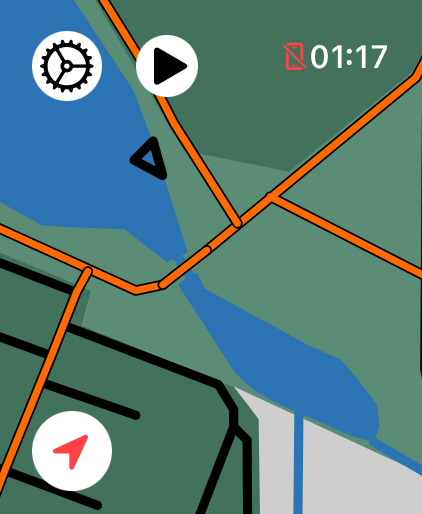
你的選擇會儲存,並在下次開啟 LilyMaps 時沿用。若要取消醒目顯示,請返回 Highlight Mode 並選擇 None,或嘗試其他選項,例如 Contour Lines。
Cycle Ways 有什麼作用?
它能讓 LilyMaps 地圖上的自行車道更為醒目。
Cycle Ways 會變更我的路線或下載的地圖嗎?
不會。它只會改變自行車道的顯示方式。你的路線、已下載的地圖和位置都不會改變。
為什麼有些路徑沒有醒目顯示?
LilyMaps 可以醒目顯示地圖上標示為自行車道的路徑。其他道路和路徑則維持原本的外觀。
可以關閉 Cycle Ways 嗎?
可以。返回 Highlight Mode 並選擇 None,或選擇其他醒目顯示選項。
找出重要的自行車道。
想要一眼看出地圖上的自行車道時,請使用 Cycle Ways。

