
Apple Watch 戶外指南
如何在 Apple Watch 上顯示戶外地標
讓飲水處、廁所、庇護所和醫療援助等實用地點持續顯示在 LilyMaps 地圖上。

Outdoor Landmarks 會直接在地圖上以簡單符號標示實用地點。它們可協助你在長途騎行時找到水源、在健行時找到遮蔽處,或查看附近的醫療協助。
選擇適合當天行程的類別,並隱藏不需要的類別。你的選擇會儲存在手錶上。
開始之前
- 在 Apple Watch 上安裝 LilyMaps。安裝 LilyMaps安裝 LilyMaps Berlin更多資訊
1 開啟 LilyMaps 選單
在 LilyMaps 地圖上,點一下左上角的齒輪圖示。


2 開啟 Map features
在 LilyMaps 選單中,點一下 Map features。
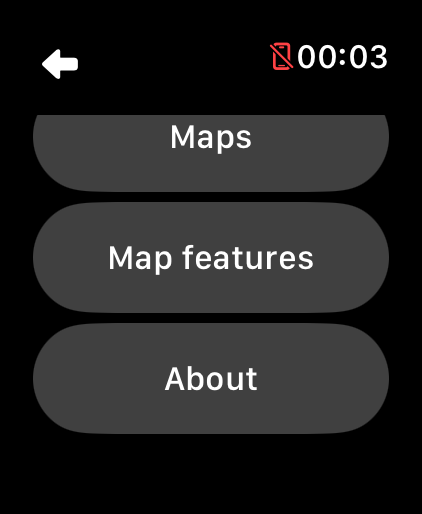
3 瀏覽地標清單
向上滑動以瀏覽可用的地標。
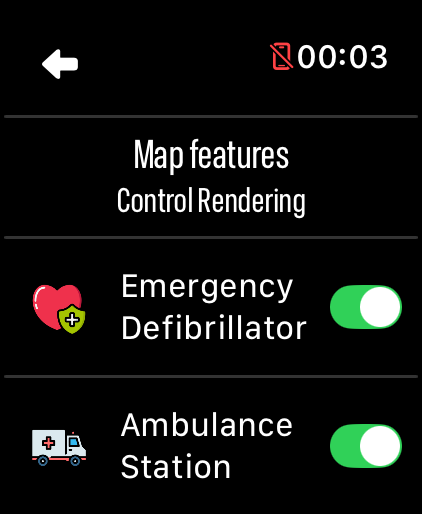
4 選擇地標
點一下地標旁的開關,即可顯示或隱藏該地標。
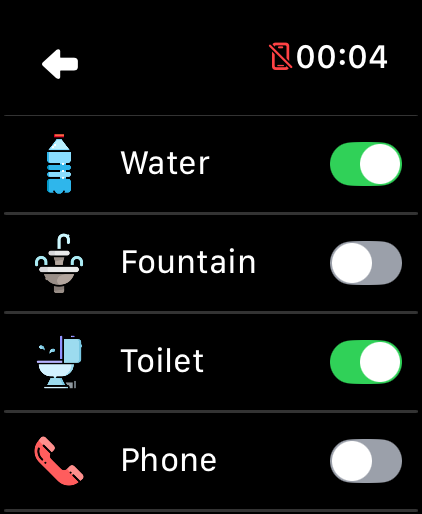
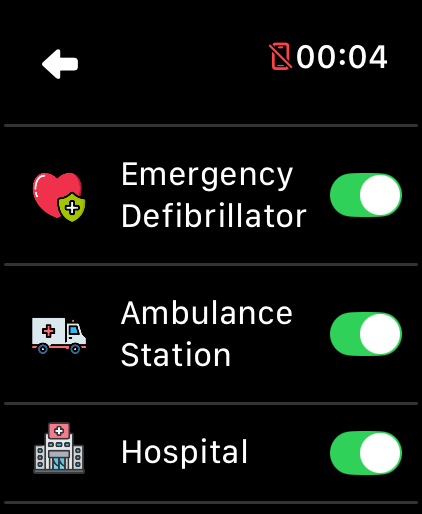
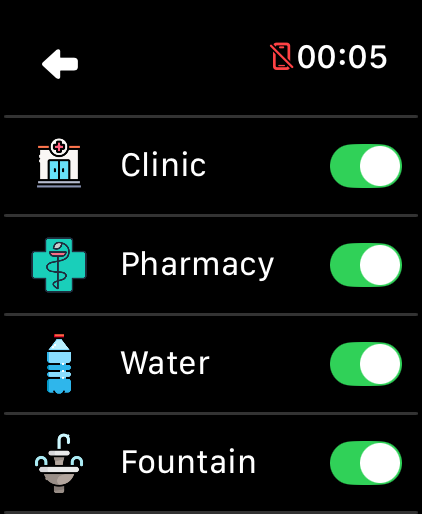
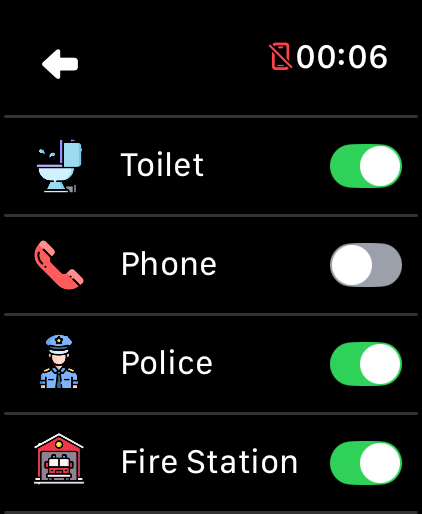
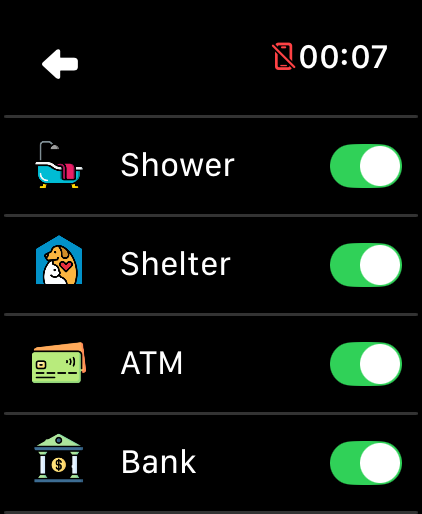

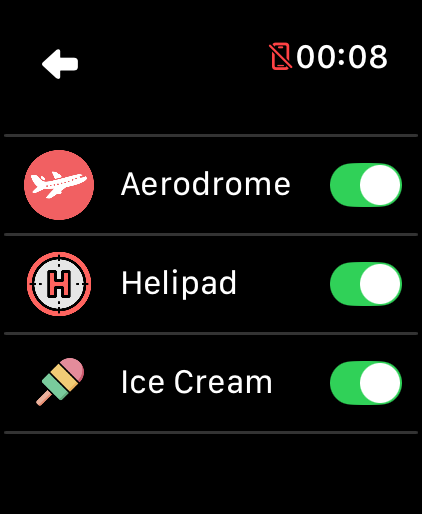

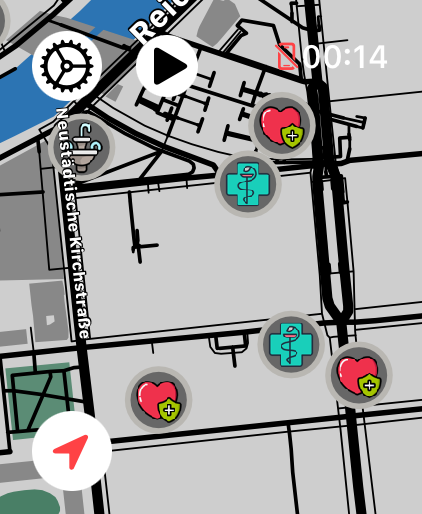
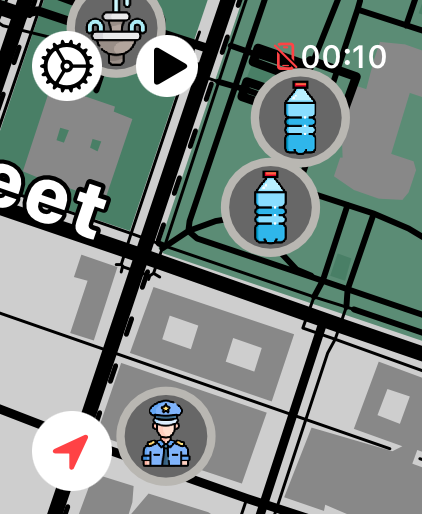
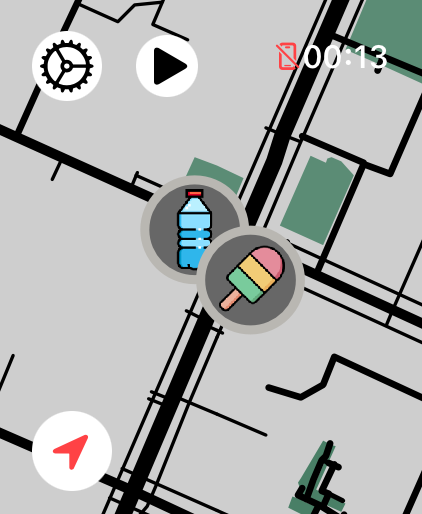
長途騎行或健行時,可先選擇 Water、Toilet 和 Shelter。在城鎮中,醫療協助、交通和現金服務可能更實用。你可以依照喜好,讓地圖保持簡潔或顯示更多細節。
戶外活動時哪些地標最實用?
飲用水、噴泉、廁所、遮蔽處和醫療協助都是實用的起點。保留適合你騎車、跑步、步行或健行的地點。
地標會自動顯示嗎?
會。可用的地標類型預設為啟用。關閉你不想顯示在地圖上的任何類別。
LilyMaps 會記住我的選擇嗎?
會。你的地標選擇會一直儲存,直到你再次變更這些選擇。
離線時可以查看地標嗎?
可以。下載到 Apple Watch 的地圖中所包含的地標,在沒有網際網路連線時仍可使用。
為什麼地標可能不會顯示?
地標取決於該地區可用的資訊。請將它們作為實用的參考,尤其是在尋找緊急服務時。
讓實用地點隨手可查。
為下一次騎車、跑步、步行或健行選擇重要的地標。

