
Průvodce trasami na Apple Watch
Jak přehrát trasu na Apple Watch
Přehrajte si zaznamenanou nebo importovanou trasu a sledujte její průběh na mapě LilyMaps.

Route Playback promění zaznamenanou nebo importovanou trasu v krátké video s mapou. Sledujte, jak se trasa postupně vykresluje a vzdálenost se průběžně aktualizuje.
Jakmile trasu a mapu uložíte do hodinek, přehrávání funguje zcela offline. LilyMaps je navržena tak, aby to efektivně zvládla přímo na hodinkách, aniž byste potřebovali připojení k internetu nebo iPhone.
Přehrávání využijte po vyjížďce, běhu, procházce nebo túře, abyste si cestu připomněli, případně si před výpravou prohlédněte importovanou trasu. Tato funkce slouží k ohlédnutí nebo náhledu, nikoli k navigaci.
Než začnete
- Nainstalujte si LilyMaps do Apple Watch.Nainstalovat LilyMapsNainstalovat LilyMaps BerlinDalší informace
- Mějte v hodinkách uloženou zaznamenanou nebo importovanou trasu.
Sledujte, jak se trasa začne přehrávat, mapa sleduje její průběh a vzdálenost se při pohybu mění.

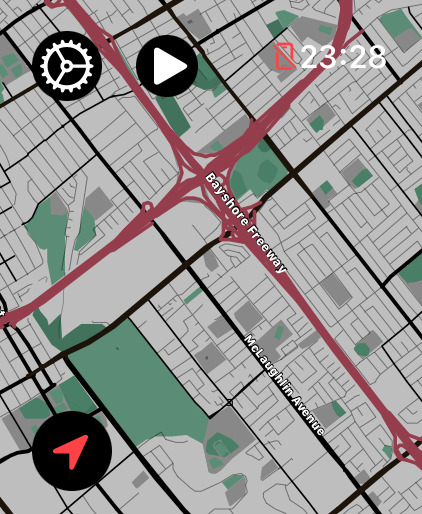
1 Otevřete nabídku LilyMaps
Na mapě LilyMaps klepněte na ikonu ozubeného kola v levém horním rohu.
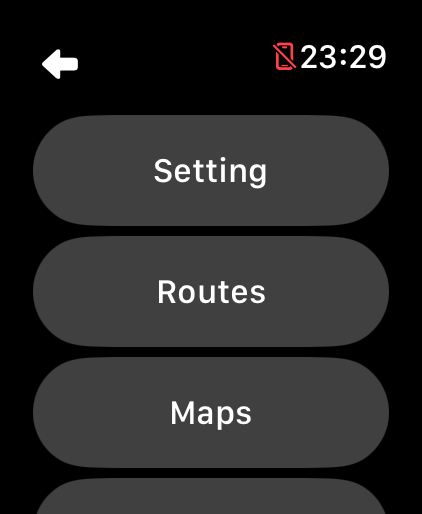
2 Otevřete Routes
V nabídce LilyMaps klepněte na Routes.
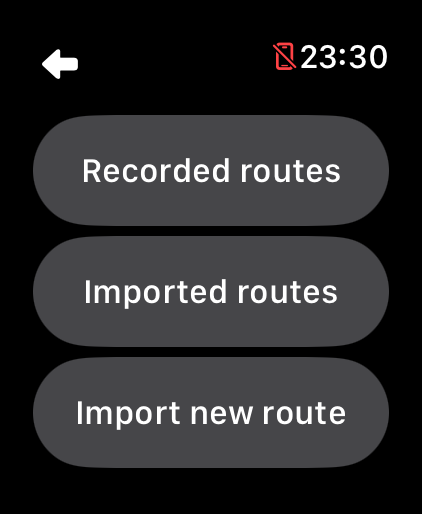
3 Vyberte, kde je trasa uložená
Klepněte na Recorded routes nebo Imported routes.
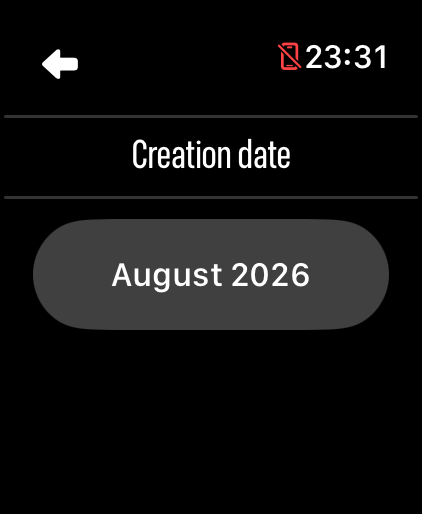
4 Vyberte datum vytvoření
Klepněte na měsíc a rok, pod kterými je vaše trasa uložená.
5 Spusťte Route Playback
Klepněte na Play vedle trasy, kterou si chcete prohlédnout.
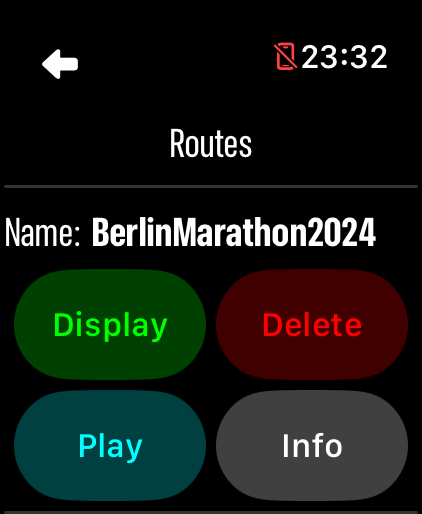
6 Přejděte k přehrávání
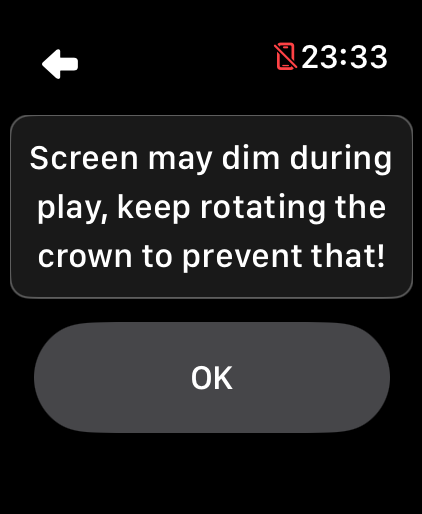
Ve zprávě o ztlumení obrazovky klepněte na OK.
- Prožijte cestu znovu: sledujte, jak se značka pohybuje po trase a vzdálenost se průběžně aktualizuje.
- Vyberte nejpřehlednější zobrazení: klepáním na mapu přehrávání procházejte dostupné styly mapy.
Po skončení přehrávání se LilyMaps vrátí do seznamu uložených tras, kde můžete přehrát další.
Co si můžu přehrát?
Můžete si přehrát aktivitu zaznamenanou v LilyMaps nebo GPX trasu importovanou do Apple Watch.
Co uvidím?
Mapa sleduje uloženou trasu a průběžně aktualizuje vzdálenost, takže můžete sledovat celou cestu od začátku až do konce.
Poskytne mi to navigační pokyny?
Ne. Route Playback vám umožní zpětně si prohlédnout uloženou trasu. Pokud chcete importovanou trasu zobrazit nad běžnou mapou, použijte Display.
Můžu změnit vzhled mapy?
Ano. Klepnutím na mapu přehrávání můžete procházet dostupnými styly mapy a vybrat si nejpřehlednější zobrazení.
Proč si nemůžu přehrát trasu během záznamu?
LilyMaps nemůže přehrát uloženou trasu, když probíhá záznam aktivity. Dokončete záznam a poté zkuste znovu klepnout na Play.
Sledujte, jak se cesta odvíjí na vašem zápěstí.
Vyberte uloženou trasu, klepněte na Play a nechte se po ní provést aplikací LilyMaps.

