
Guide til ruter på Apple Watch
Sådan afspiller du en rute igen på Apple Watch
Afspil en optaget eller importeret rute igen, og se turen bevæge sig hen over LilyMaps-kortet.

Route Playback forvandler en optaget eller importeret rute til en kort video, der viser kortet. Se ruten udfolde sig, mens distancen opdateres.
Når din rute og dit kort er gemt på uret, fungerer afspilningen helt offline. LilyMaps er udviklet til at gøre dette effektivt direkte på dit ur uden behov for en internetforbindelse eller din iPhone.
Brug funktionen efter en cykeltur, løbetur, gåtur eller vandretur for at genopleve turen eller før afgang for at gennemgå en importeret rute. Funktionen er beregnet til at genopleve eller forhåndsvise ruter, ikke til rutevejledning.
Før du går i gang
- Installer LilyMaps på dit Apple Watch.Installer LilyMapsInstaller LilyMaps BerlinFlere oplysninger
- Hav en optaget eller importeret rute gemt på uret.
Se ruten begynde, kortet følge dens forløb og distancen ændre sig undervejs.

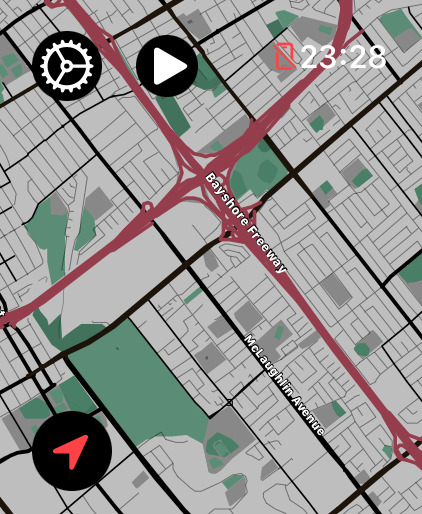
1 Åbn LilyMaps-menuen
På LilyMaps-kortet skal du trykke på tandhjulsikonet i øverste venstre hjørne.
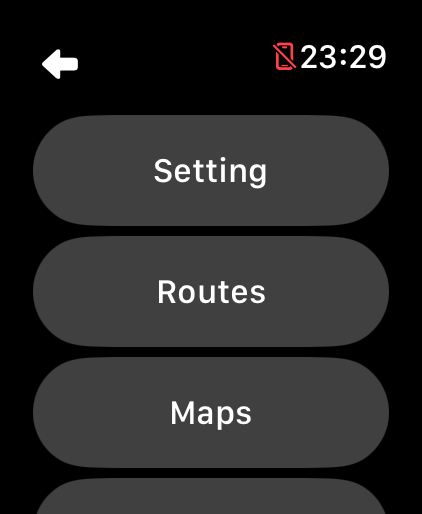
2 Åbn Routes
Tryk på Routes i LilyMaps-menuen.
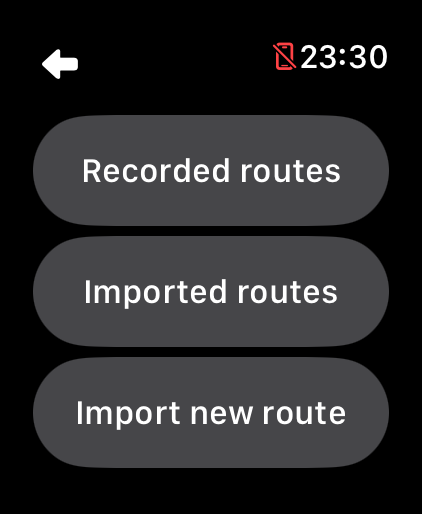
3 Vælg, hvor ruten er gemt
Tryk på Recorded routes eller Imported routes.
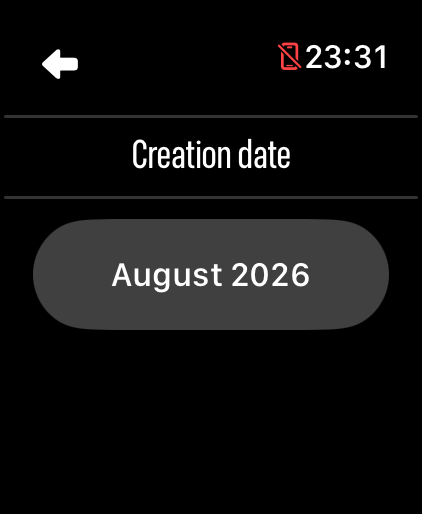
4 Vælg oprettelsesdatoen
Tryk på den måned og det år, som din rute er gemt under.
5 Begynd Route Playback
Tryk på Play ud for den rute, du vil gennemse.
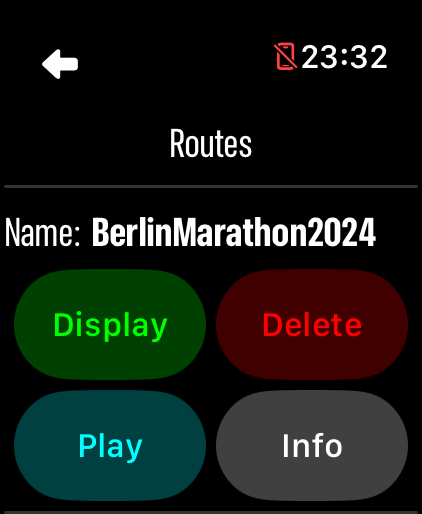
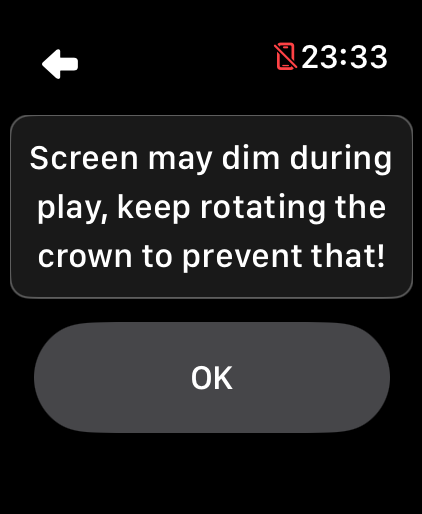
6 Fortsæt til afspilningen
Tryk på OK i beskeden om skærmdæmpning.
- Genoplev turen: Se markøren bevæge sig langs ruten, mens distancen opdateres.
- Vælg den tydeligste visning: Tryk på afspilningskortet for at skifte mellem de tilgængelige korttyper.
Når afspilningen slutter, vender LilyMaps tilbage til listen over dine gemte ruter, klar til endnu en.
Hvad kan jeg afspille?
Du kan afspille en aktivitet, der er optaget i LilyMaps, eller en GPX-rute, der er importeret til dit Apple Watch.
Hvad får jeg at se?
Dit kort følger den gemte rute, mens distancen opdateres, så du kan se turen udfolde sig fra start til slut.
Får jeg rutevejledning?
Nej. Route Playback giver dig mulighed for at se tilbage på en gemt rute. Brug Display, når du vil vise en importeret rute oven på dit normale kort.
Kan jeg ændre kortets udseende?
Ja. Tryk på afspilningskortet for at skifte mellem de tilgængelige korttyper, og vælg den tydeligste visning.
Hvorfor kan jeg ikke afspille en rute, mens jeg optager?
LilyMaps kan ikke afspille en gemt rute, mens en aktivitetsoptagelse er i gang. Afslut optagelsen, og prøv derefter Play igen.
Se turen udfolde sig på dit håndled.
Vælg en gemt rute, tryk på Play, og lad LilyMaps afspille den for dig.

