
Apple Watch-vejledning
Sådan viser du højdekurver på Apple Watch
Vis terrænets højde med tydelige højdekurver eller skyggelagte højdekurver på dit LilyMaps-kort.

Højdekurver forbinder steder i terrænet, der ligger i samme højde. Tætsiddende linjer viser normalt en stejlere skråning, mens større afstande normalt viser mindre stejlt terræn.
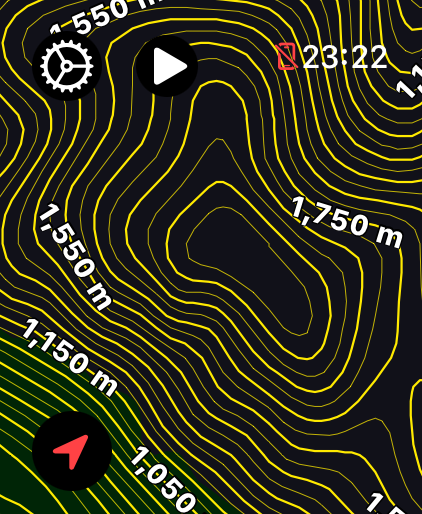
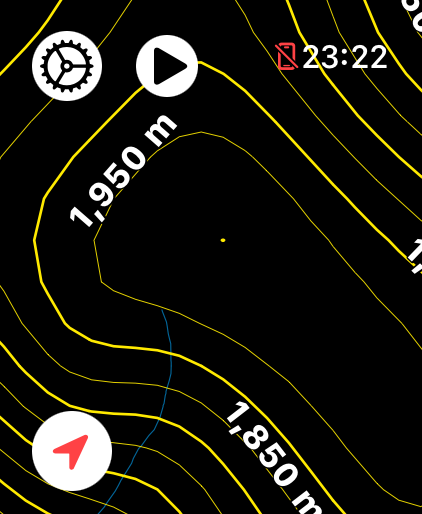
- Contour Lines: en ren linjevisning med højdeangivelser. Vælg den, når du ønsker terrændetaljer uden ekstra skyggelægning.
- Shaded Contour Lines: tilføjer lys og mørk skyggelægning omkring linjerne. Vælg den, når skyggelægningen hjælper dig med at se terrænets form.
Før du går i gang
- Installer LilyMaps på dit Apple Watch.Installer LilyMapsInstaller LilyMaps BerlinFlere oplysninger
1 Åbn LilyMaps-menuen
På LilyMaps-kortet skal du trykke på tandhjulsikonet i øverste venstre hjørne.
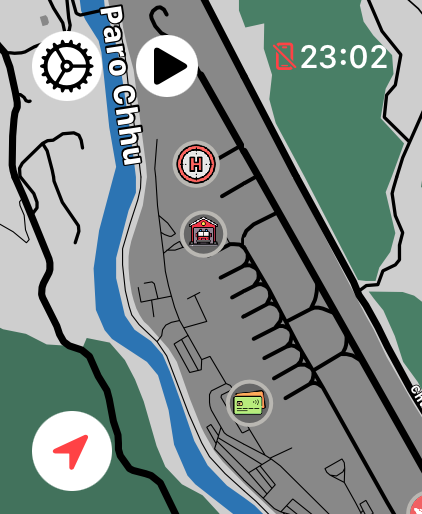

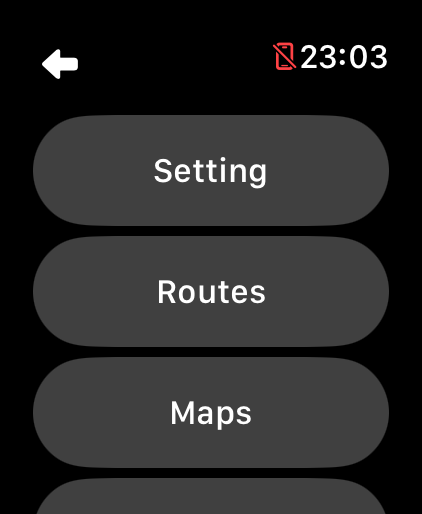
2 Åbn Setting
Tryk på Setting i LilyMaps-menuen.
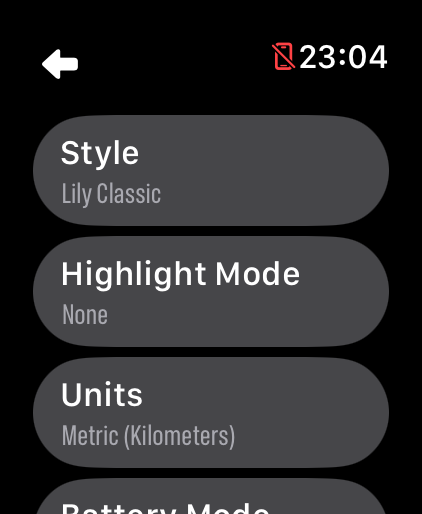
3 Åbn Highlight Mode
Tryk på Highlight Mode under Setting.
4 Vælg en visning med højdekurver
Tryk på Contour Lines for at få en enkel linjevisning eller på Shaded Contour Lines for at få ekstra skyggelægning af terrænet.
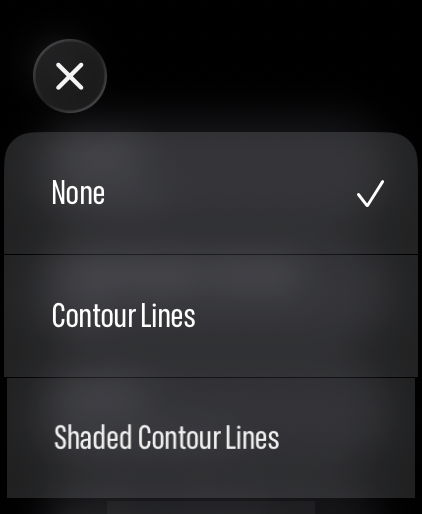
Den enkle visning viser højdekurver og højdeangivelser uden ekstra skyggelægning af terrænet.
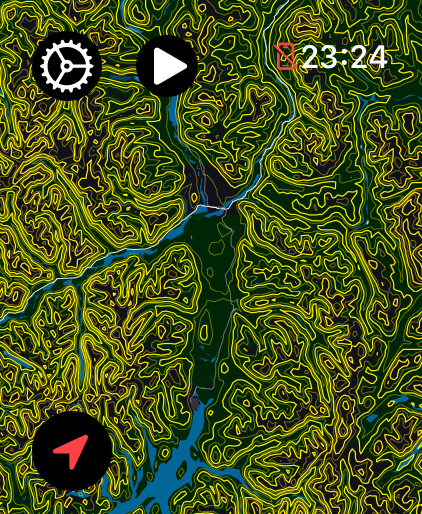
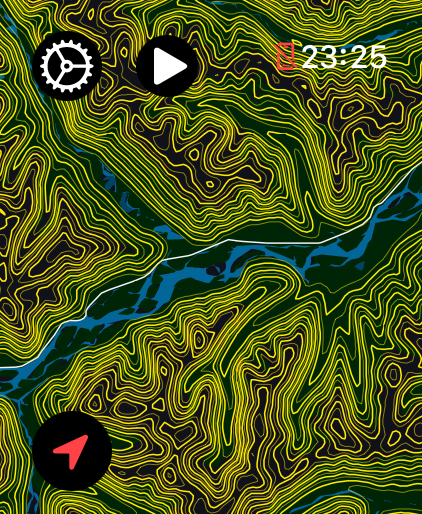
Den skyggelagte visning tilføjer lyse og mørke terrændetaljer, så landskabets form træder tydeligere frem.
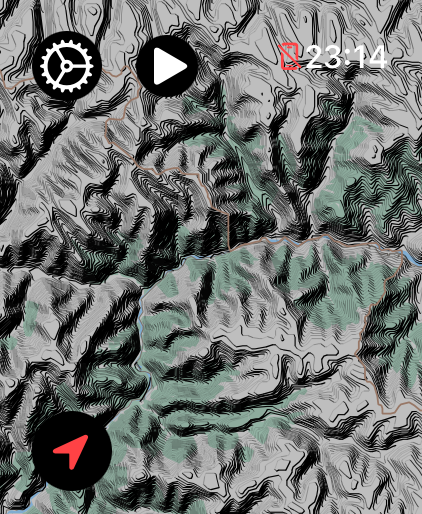
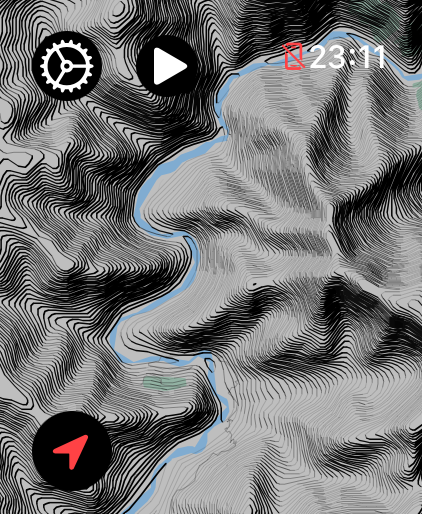
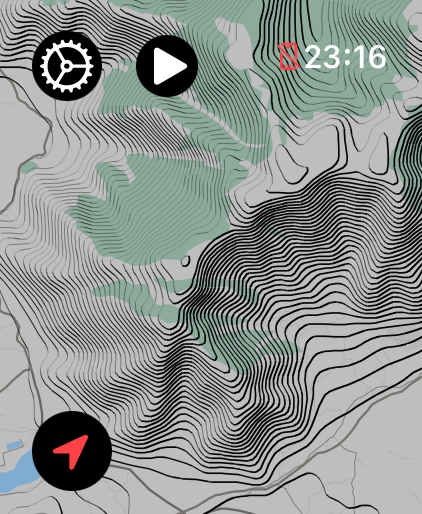
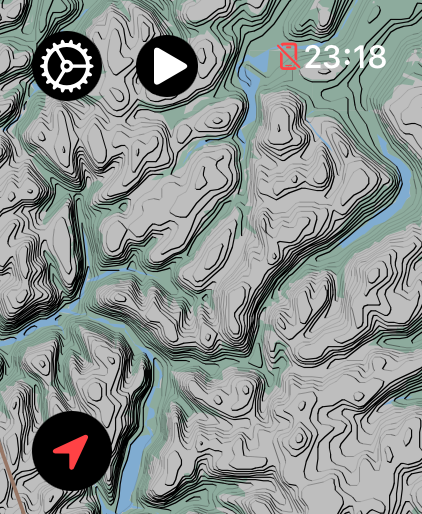
Dit valg gemmes til næste gang du åbner LilyMaps. Hvis du vil skjule højdekurvevisningen, skal du gå tilbage til Highlight Mode og vælge None.
Hvad viser højdekurver?
Hver kurve forbinder steder i terrænet, der ligger i samme højde. Kurver, der ligger tæt, betyder normalt, at skråningen er stejlere, mens større afstand normalt betyder, at terrænet skråner mindre.
Hvilken højdekurvevisning skal jeg vælge?
Vælg Contour Lines for en enkel kurvevisning. Vælg Shaded Contour Lines, når lys og mørk skyggelægning af terrænet gør det lettere at se landskabets form.
Hvorfor ser jeg få eller ingen højdekurver?
Meget flade steder har muligvis kun få nyttige højdekurver. Detaljeringsgraden for højdekurver afhænger også af, hvad der er tilgængeligt for det pågældende kort.
Vises højderne på højdekurverne i meter eller fod?
Højdekurvernes højdeangivelser følger dit valg under LilyMaps Units. Metric viser meter, mens Imperial viser fod.
Kan jeg slå højdekurver fra?
Ja. Gå tilbage til Highlight Mode, og vælg None, eller vælg en anden fremhævningsindstilling.
Vælg den visning, der gør terrænet tydeligere.
Brug højdekurver uden skyggelægning til en enkel visning af detaljer eller skyggelagte højdekurver, når terrænets form er vigtigst.

