
Routenleitfaden für die Apple Watch
So gibst du eine Route auf der Apple Watch wieder
Gib eine aufgezeichnete oder importierte Route wieder und verfolge ihren Weg auf der LilyMaps-Karte.

Route Playback verwandelt eine aufgezeichnete oder importierte Route in ein kurzes Kartenvideo. Sieh zu, wie der Weg nach und nach erscheint und sich die Entfernung aktualisiert.
Sobald deine Route und Karte auf der Uhr gespeichert sind, läuft die Wiedergabe vollständig offline. LilyMaps ist so konzipiert, dass die Wiedergabe effizient direkt auf deiner Uhr läuft, ohne Internetverbindung oder dein iPhone.
Nutze die Funktion nach einer Radtour, einem Lauf, einem Spaziergang oder einer Wanderung, um den zurückgelegten Weg noch einmal anzusehen, oder vor dem Aufbruch, um eine importierte Route zu prüfen. Sie dient zur Rückschau oder Vorschau, nicht zur Navigation.
Bevor du beginnst
- Installiere LilyMaps auf deiner Apple Watch.LilyMaps installierenLilyMaps Berlin installierenWeitere Informationen
- Auf der Uhr muss eine aufgezeichnete oder importierte Route gespeichert sein.
Sieh zu, wie die Routenwiedergabe beginnt, die Karte dem Verlauf folgt und sich die Entfernung dabei ändert.

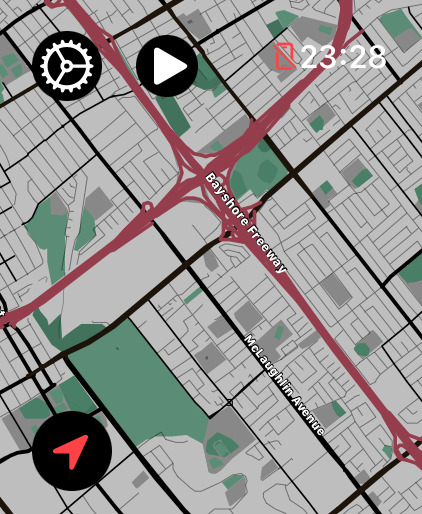
1 Öffne das LilyMaps-Menü
Tippe auf der LilyMaps-Karte oben links auf das Zahnradsymbol.
2 Öffne Routes
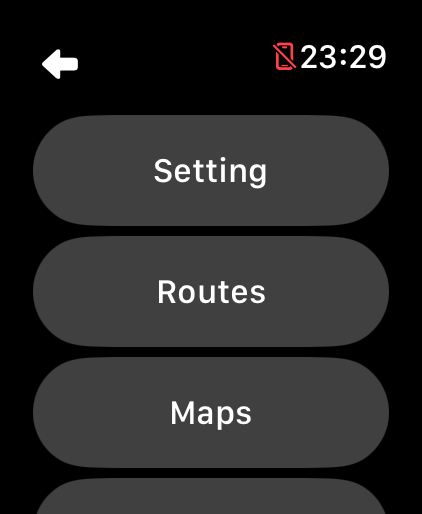
Tippe im LilyMaps-Menü auf Routes.
3 Wähle den Speicherort der Route
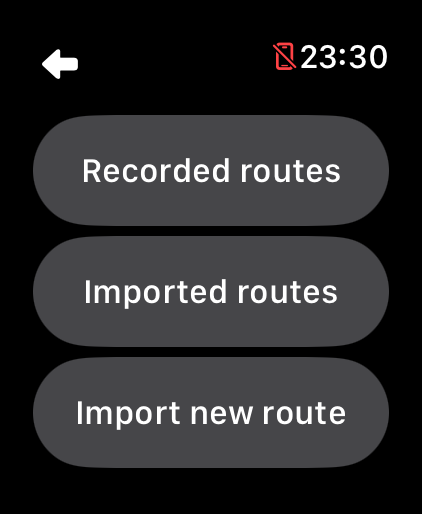
Tippe auf Recorded routes oder Imported routes.
4 Wähle das Erstellungsdatum
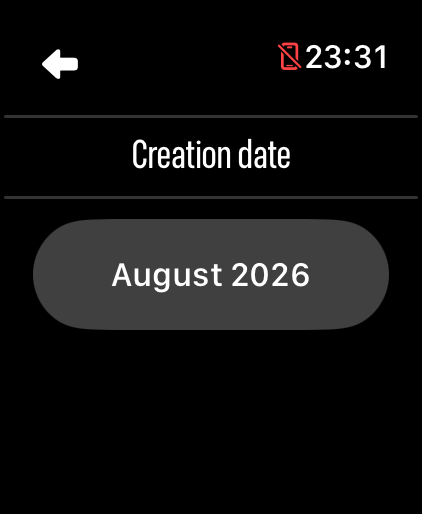
Tippe auf den Monat und das Jahr, in denen deine Route erstellt wurde.
5 Starte Route Playback
Tippe neben der Route, die du ansehen möchtest, auf Play.
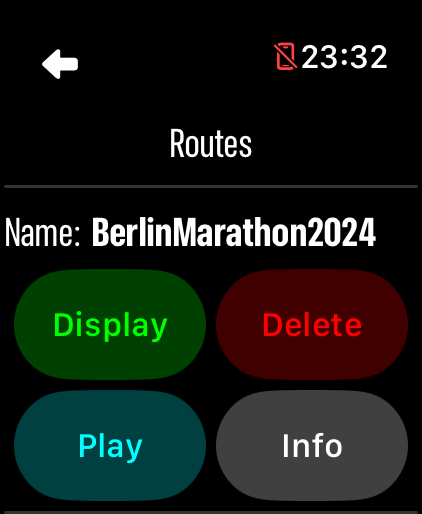
6 Fahre mit der Wiedergabe fort
Tippe beim Hinweis zum Dimmen des Bildschirms auf OK.
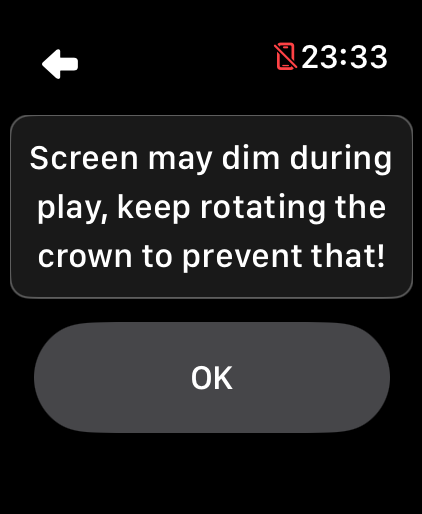
- Erlebe die Tour noch einmal: Verfolge, wie sich die Markierung entlang der Strecke bewegt und die Entfernung aktualisiert wird.
- Wähle die übersichtlichste Ansicht: Tippe während der Wiedergabe auf die Karte, um zwischen den verfügbaren Kartenstilen zu wechseln.
Nach der Wiedergabe kehrt LilyMaps zu deiner Liste gespeicherter Routen zurück und ist bereit für eine weitere.
Was kann ich wiedergeben?
Du kannst eine in LilyMaps aufgezeichnete Aktivität oder eine auf deine Apple Watch importierte GPX-Route wiedergeben.
Was sehe ich?
Deine Karte folgt dem gespeicherten Streckenverlauf, während sich die Entfernungsanzeige aktualisiert. So kannst du den Weg vom Start bis zum Ziel verfolgen.
Navigiert mich Route Playback?
Nein. Mit Route Playback kannst du dir eine gespeicherte Route noch einmal ansehen. Verwende Display, wenn du eine importierte Route auf deiner normalen Karte einblenden möchtest.
Kann ich die Darstellung der Karte ändern?
Ja. Tippe auf die Wiedergabekarte, um zwischen den verfügbaren Kartenstilen zu wechseln und die übersichtlichste Ansicht auszuwählen.
Warum kann ich während einer Aufzeichnung keine Route wiedergeben?
LilyMaps kann keine gespeicherte Route wiedergeben, solange eine Aktivität aufgezeichnet wird. Beende die Aufzeichnung und versuche es dann erneut mit Play.
Verfolge die Tour an deinem Handgelenk.
Wähle eine gespeicherte Route, tippe auf Play und lass LilyMaps sie für dich abspielen.

