
Outdoor-Guide für die Apple Watch
Outdoor-Orientierungspunkte auf der Apple Watch anzeigen
Behalte nützliche Orte wie Wasserstellen, Toiletten, Unterstände und medizinische Hilfe auf deiner LilyMaps-Karte im Blick.

Mit Outdoor Landmarks werden direkt auf deiner Karte einfache Symbole für nützliche Orte hinzugefügt. So kannst du auf einer langen Radtour Wasser finden, auf einer Wanderung einen Unterstand entdecken oder medizinische Hilfe in der Nähe finden.
Wähle die Kategorien, die zu deinem Tag passen, und blende diejenigen aus, die du nicht brauchst. Deine Auswahl bleibt auf deiner Apple Watch gespeichert.
Bevor du beginnst
- Installiere LilyMaps auf deiner Apple Watch.LilyMaps installierenLilyMaps Berlin installierenWeitere Informationen
1 LilyMaps-Menü öffnen
Tippe auf der LilyMaps-Karte oben links auf das Zahnradsymbol.


2 Map features öffnen
Tippe im LilyMaps-Menü auf Map features.

3 Liste der Orientierungspunkte durchsehen
Wische nach oben, um die verfügbaren Orientierungspunkte durchzusehen.
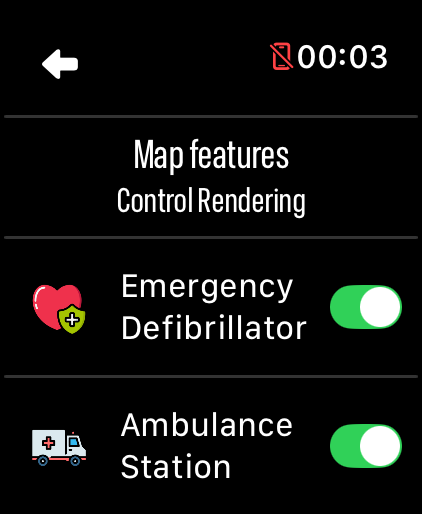
4 Orientierungspunkt auswählen
Tippe auf den Schalter neben einem Orientierungspunkt, um ihn ein- oder auszublenden.
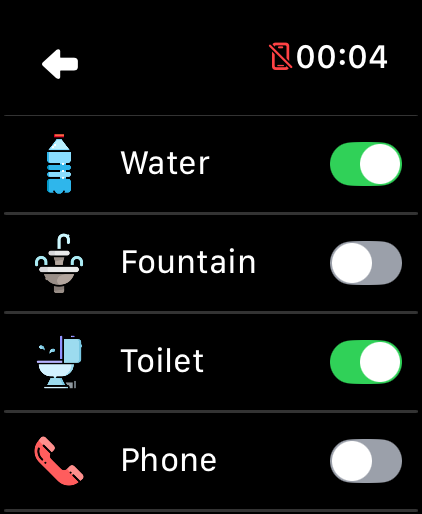
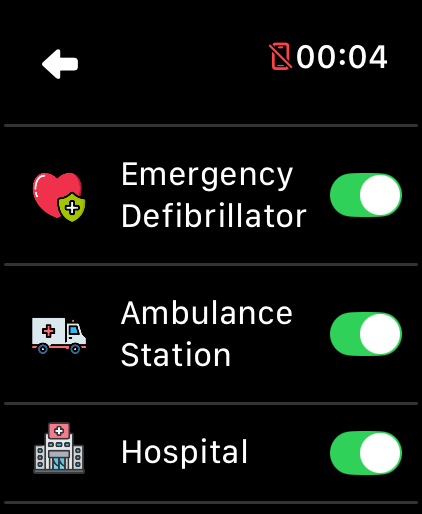
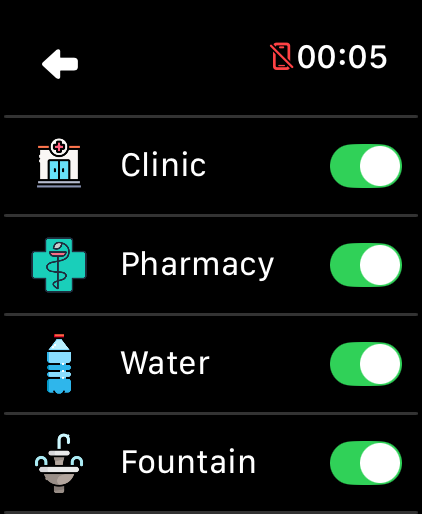
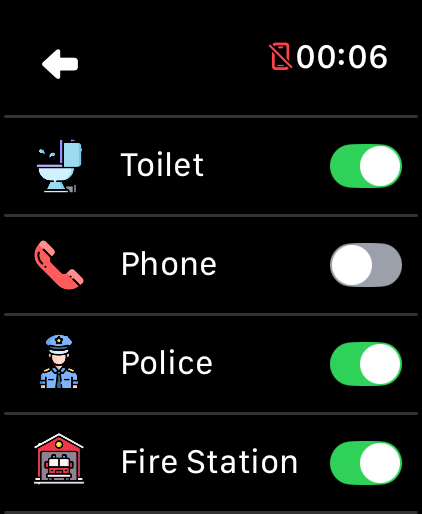
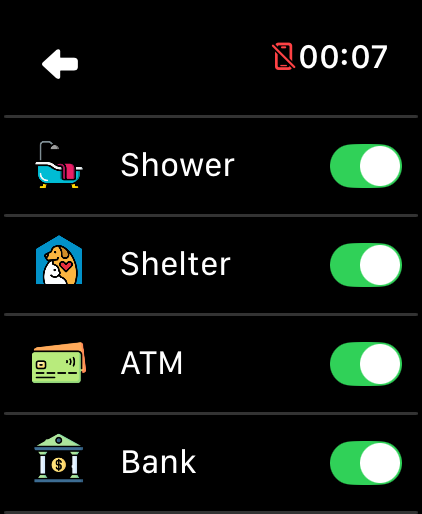
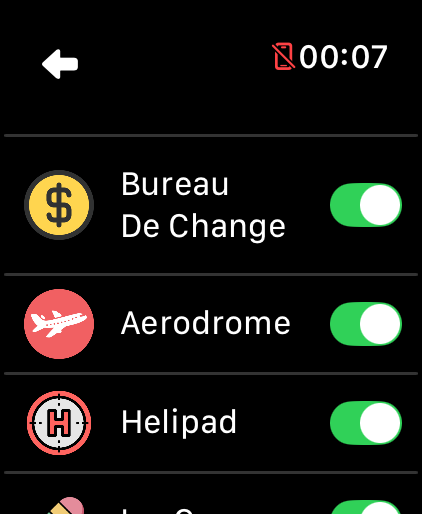
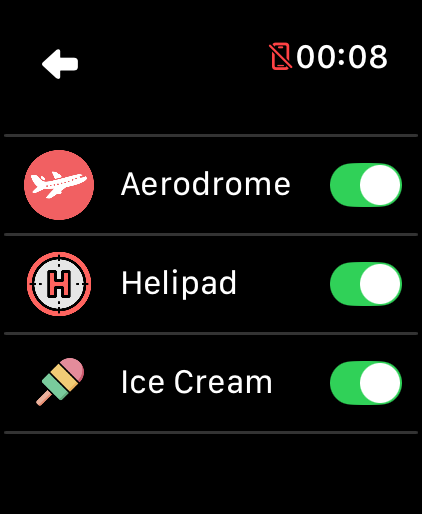

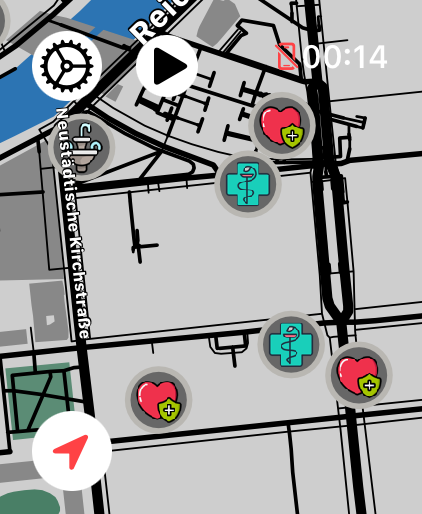
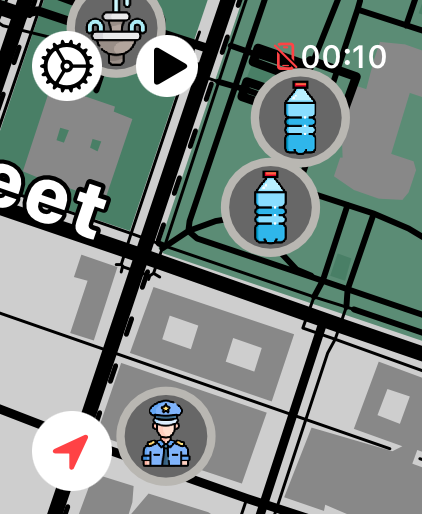
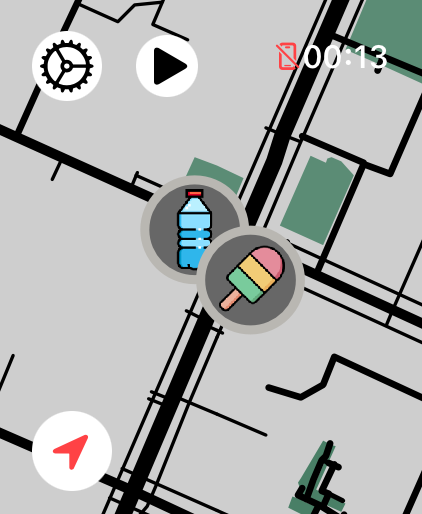
Beginne bei einer langen Radtour oder Wanderung mit Water, Toilet und Shelter. In der Stadt können medizinische Hilfe, Verkehrsmittel und Bargeldversorgung nützlicher sein. Halte die Karte so einfach oder detailliert, wie du möchtest.
Welche Orientierungspunkte sind draußen am nützlichsten?
Wasser, Brunnen, Toiletten, Unterstände und medizinische Hilfe sind gute Ausgangspunkte. Lass die Orte eingeblendet, die zu deiner Radtour, deinem Lauf, deinem Spaziergang oder deiner Wanderung passen.
Werden Orientierungspunkte automatisch angezeigt?
Ja. Die verfügbaren Arten von Orientierungspunkten sind anfangs aktiviert. Deaktiviere alle Kategorien, die du nicht auf deiner Karte sehen möchtest.
Merkt sich LilyMaps meine Auswahl?
Ja. Deine Auswahl an Orientierungspunkten bleibt gespeichert, bis du sie wieder änderst.
Kann ich Orientierungspunkte offline sehen?
Ja. Orientierungspunkte, die in einer auf deine Apple Watch heruntergeladenen Karte enthalten sind, bleiben auch ohne Internetverbindung verfügbar.
Warum wird ein Orientierungspunkt möglicherweise nicht angezeigt?
Orientierungspunkte hängen von den für das jeweilige Gebiet verfügbaren Informationen ab. Nutze sie als hilfreiche Orientierung, insbesondere bei der Suche nach Notfalldiensten.
Nützliche Orte immer griffbereit.
Wähle die Orientierungspunkte aus, die für deine nächste Radtour, deinen nächsten Lauf, Spaziergang oder deine nächste Wanderung wichtig sind.

