
Anleitung für die Apple Watch
So zeigst du Höhenlinien auf der Apple Watch
Zeige Geländehöhen auf deiner LilyMaps-Karte mit klaren oder schattierten Höhenlinien.

Höhenlinien verlaufen entlang von Geländepunkten gleicher Höhe. Eng beieinanderliegende Linien weisen meist auf einen steileren Hang hin, größere Abstände meist auf ein sanfter abfallendes Gelände.
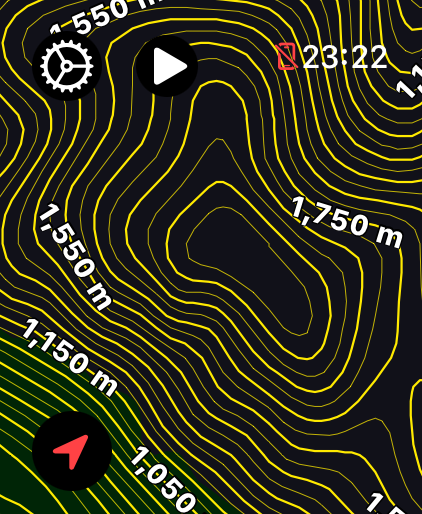
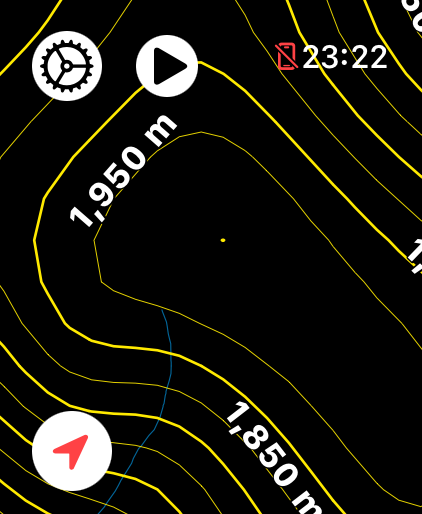
- Contour Lines: eine übersichtliche Linienansicht mit Höhenangaben. Wähle sie, wenn du Geländedetails ohne zusätzliche Schattierung sehen möchtest.
- Shaded Contour Lines: ergänzt die Linien durch Hell-Dunkel-Schattierungen. Wähle sie, wenn dir die Schattierung hilft, die Geländeform zu erkennen.
Bevor du beginnst
- Installiere LilyMaps auf deiner Apple Watch.LilyMaps installierenLilyMaps Berlin installierenWeitere Informationen
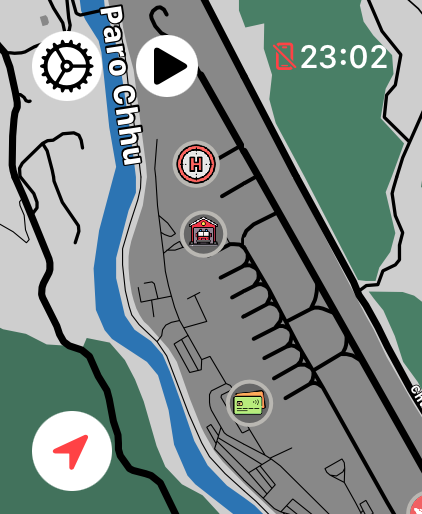
1 Öffne das LilyMaps-Menü
Tippe auf der LilyMaps-Karte oben links auf das Zahnradsymbol.

2 Öffne Setting
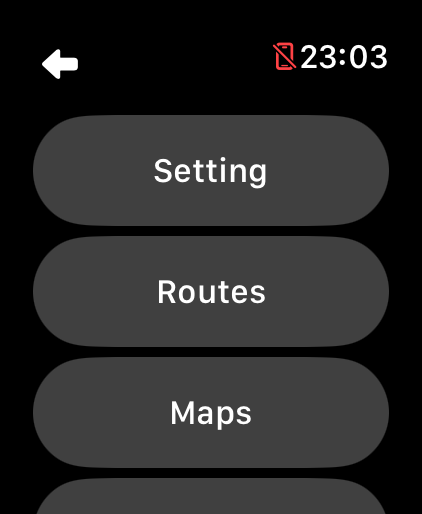
Tippe im LilyMaps-Menü auf Setting.
3 Öffne Highlight Mode
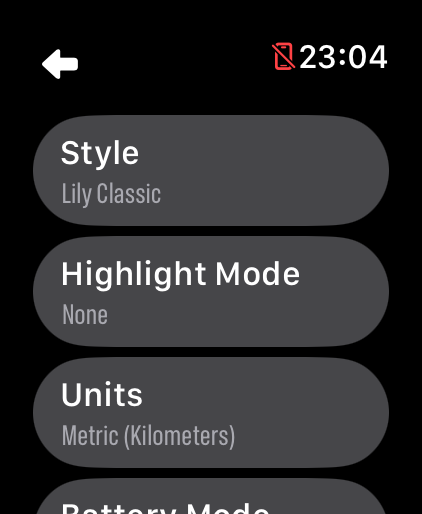
Tippe unter Setting auf Highlight Mode.
4 Wähle eine Höhenlinienansicht
Tippe für eine klare Linienansicht auf Contour Lines oder für eine zusätzliche Geländeschattierung auf Shaded Contour Lines.
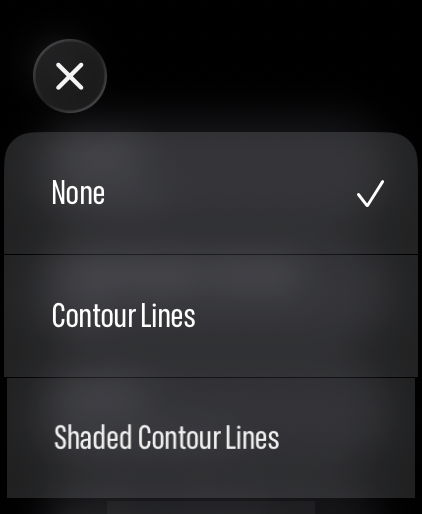
Die klare Ansicht zeigt Höhenlinien und Höhenangaben ohne zusätzliche Geländeschattierung.
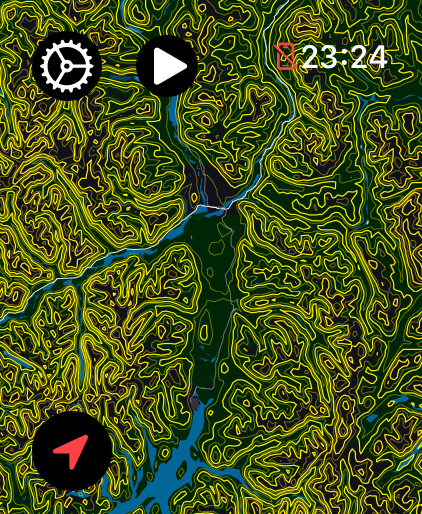
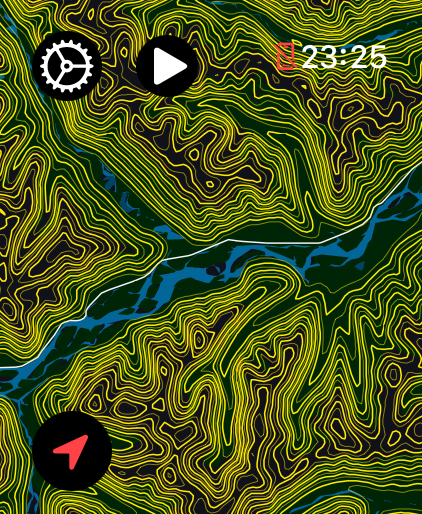
Die schattierte Ansicht ergänzt helle und dunkle Geländedetails, damit die Form der Landschaft deutlicher hervortritt.
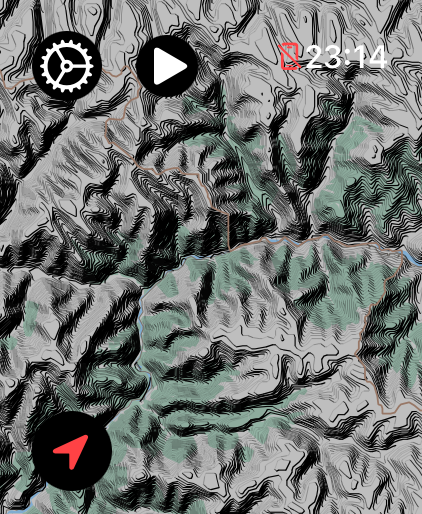
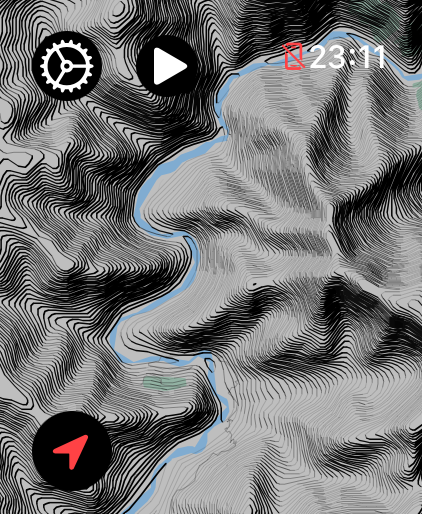
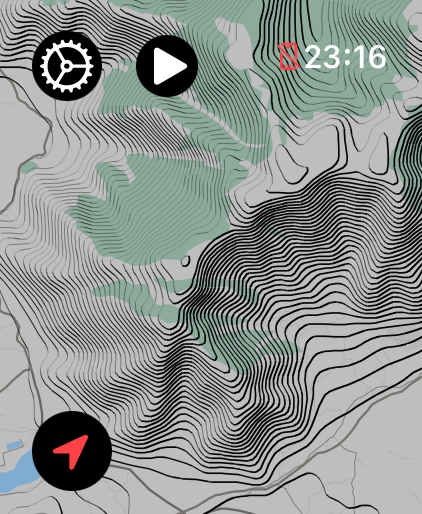
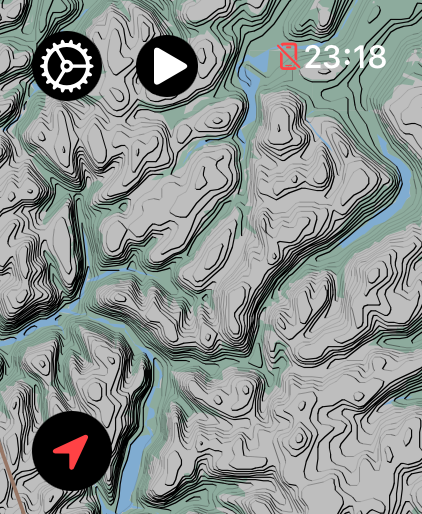
Deine Auswahl wird für das nächste Öffnen von LilyMaps gespeichert. Um die Höhenlinienansicht auszublenden, kehre zu Highlight Mode zurück und wähle None.
Was zeigen Höhenlinien?
Jede Höhenlinie verbindet Punkte gleicher Höhe. Eng beieinanderliegende Linien weisen meist auf einen steileren Hang hin; größere Abstände meist auf sanfteres Gelände.
Welche Höhenlinienansicht sollte ich wählen?
Wähle Contour Lines für eine einfache Linienansicht. Wähle Shaded Contour Lines, wenn dir die Hell-Dunkel-Schattierung des Geländes hilft, seine Form zu erkennen.
Warum sehe ich nur wenige oder gar keine Höhenlinien?
Sehr flache Orte weisen möglicherweise nur wenige aussagekräftige Höhenlinien auf. Wie detailliert die Höhenlinien sind, hängt außerdem von den für die jeweilige Karte verfügbaren Daten ab.
Werden die Höhenangaben an den Höhenlinien in Metern oder Fuß angezeigt?
Die Beschriftungen der Höhenlinien richten sich nach deiner Auswahl unter LilyMaps Units. Metric zeigt Meter an, Imperial zeigt Fuß an.
Kann ich Höhenlinien ausschalten?
Ja. Kehre zu Highlight Mode zurück und wähle None oder eine andere Hervorhebungsoption.
Wähle die Ansicht, die das Gelände deutlicher macht.
Nutze klare Höhenlinien für eine einfache Darstellung oder schattierte Höhenlinien, wenn es besonders darauf ankommt, die Geländeform zu erkennen.

