
Οδηγός για το Apple Watch
Πώς να εμφανίσετε ισοϋψείς καμπύλες στο Apple Watch
Εμφανίστε το υψόμετρο του εδάφους στον χάρτη σας στο LilyMaps με ευδιάκριτες ισοϋψείς καμπύλες ή σκιασμένες ισοϋψείς.

Οι ισοϋψείς καμπύλες ακολουθούν σημεία του εδάφους που βρίσκονται στο ίδιο υψόμετρο. Οι πυκνές γραμμές συνήθως δείχνουν πιο απότομη πλαγιά, ενώ τα μεγαλύτερα διαστήματα συνήθως δείχνουν πιο ήπιο έδαφος.
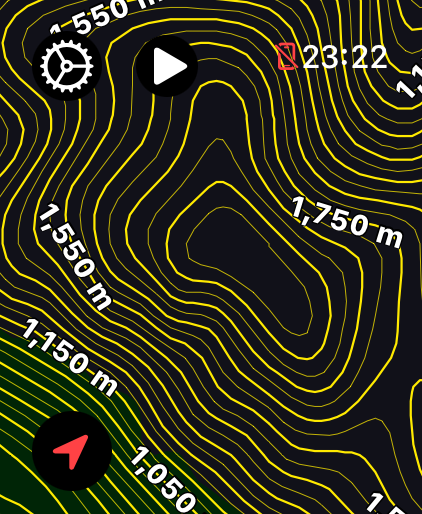
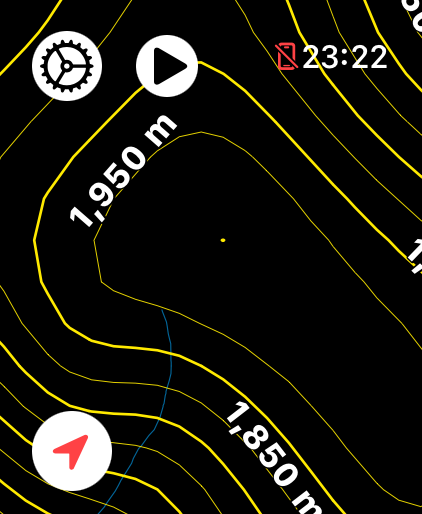
- Contour Lines: μια καθαρή προβολή γραμμών με ενδείξεις υψομέτρου. Επιλέξτε την όταν θέλετε λεπτομέρειες του εδάφους χωρίς επιπλέον σκίαση.
- Shaded Contour Lines: προσθέτει αντιθέσεις φωτός και σκιάς γύρω από τις γραμμές. Επιλέξτε την όταν η σκίαση σάς βοηθά να διακρίνετε το ανάγλυφο του εδάφους.
Πριν ξεκινήσετε
- Εγκαταστήστε το LilyMaps στο Apple Watch σας.Εγκαταστήστε το LilyMapsΕγκαταστήστε το LilyMaps BerlinΠερισσότερες πληροφορίες
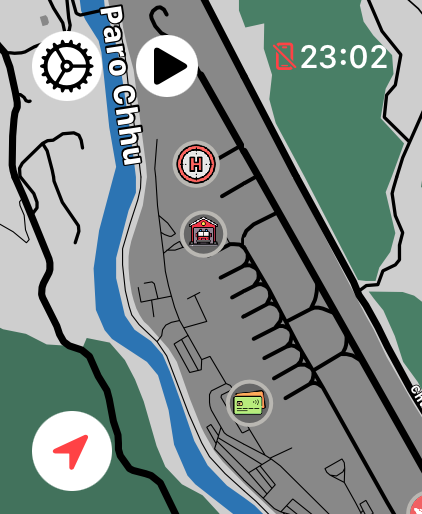
1 Ανοίξτε το μενού του LilyMaps
Στον χάρτη του LilyMaps, αγγίξτε το εικονίδιο με το γρανάζι στην επάνω αριστερή γωνία.

2 Ανοίξτε το Setting
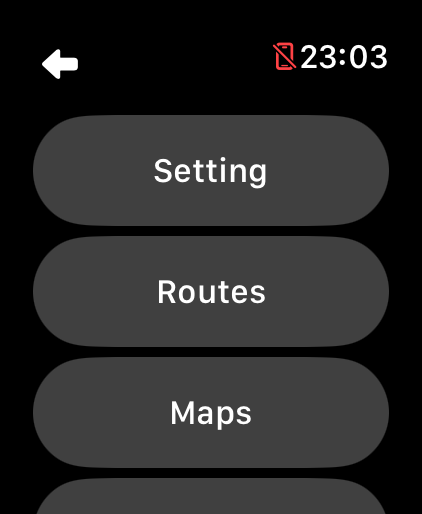
Στο μενού του LilyMaps, πατήστε Setting.
3 Ανοίξτε το Highlight Mode
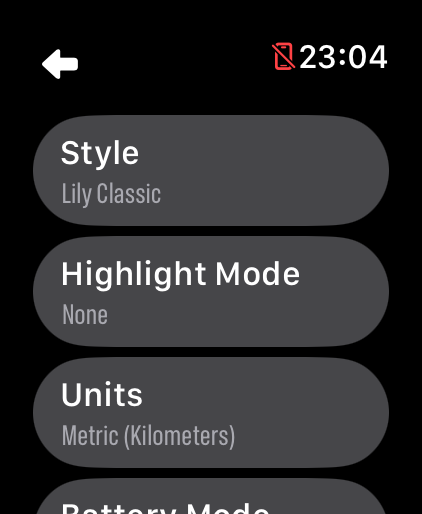
Στο Setting, πατήστε Highlight Mode.
4 Επιλέξτε προβολή ισοϋψών
Πατήστε Contour Lines για καθαρή προβολή γραμμών ή Shaded Contour Lines για πρόσθετη σκίαση του ανάγλυφου.
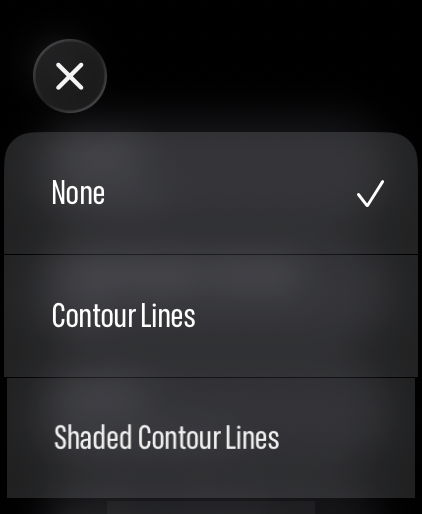
Η καθαρή προβολή εμφανίζει υψομετρικές γραμμές και ενδείξεις χωρίς πρόσθετη σκίαση του ανάγλυφου.
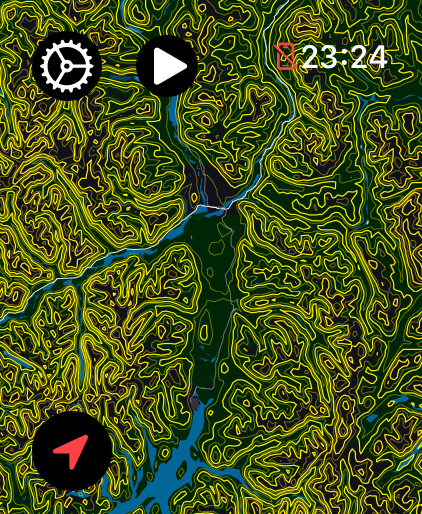
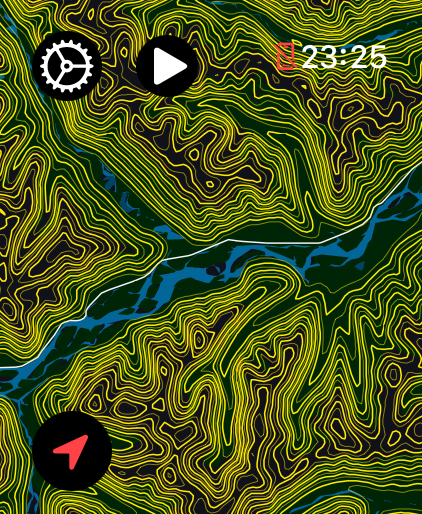
Η σκιασμένη προβολή προσθέτει λεπτομέρειες με διαβαθμίσεις φωτός και σκιάς, ώστε το σχήμα του εδάφους να ξεχωρίζει.
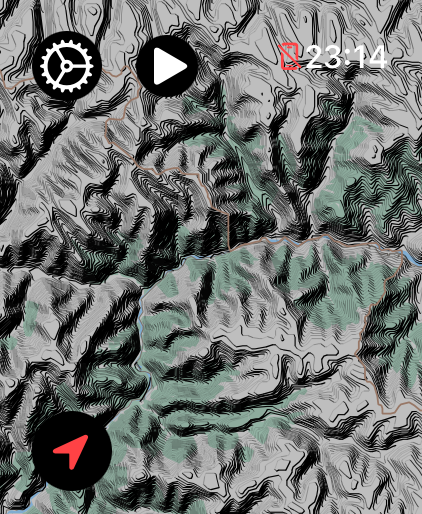
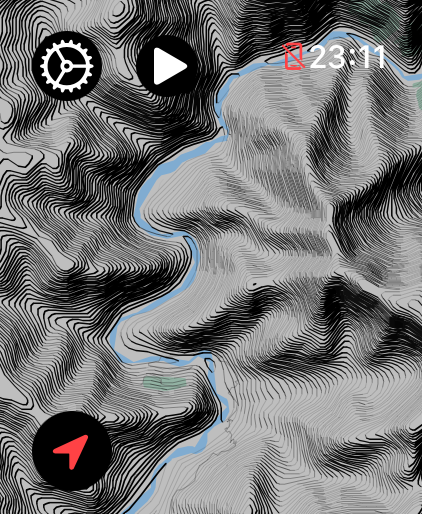
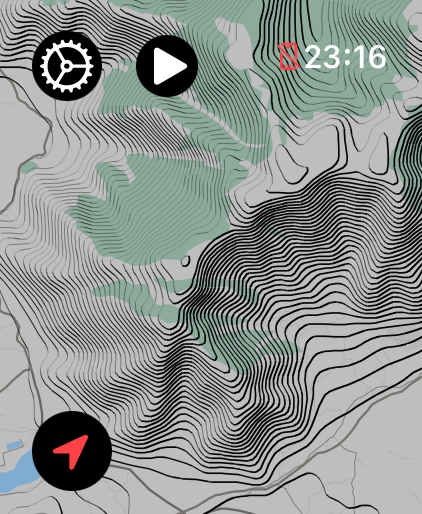
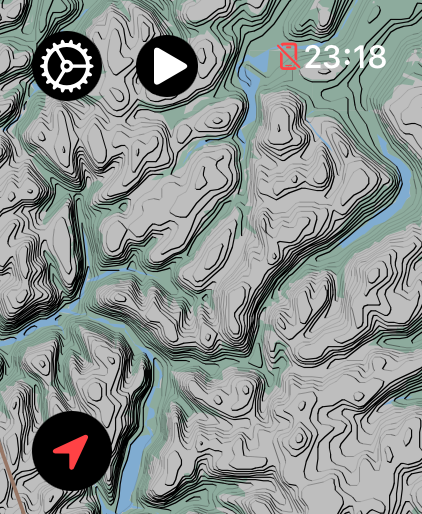
Η επιλογή σας αποθηκεύεται για την επόμενη φορά που θα ανοίξετε το LilyMaps. Για να αποκρύψετε την προβολή ισοϋψών, επιστρέψτε στο Highlight Mode και επιλέξτε None.
Τι δείχνουν οι ισοϋψείς καμπύλες;
Κάθε γραμμή ακολουθεί σημεία του εδάφους που βρίσκονται στο ίδιο υψόμετρο. Όταν οι γραμμές είναι κοντά μεταξύ τους, συνήθως υποδηλώνουν πιο απότομη κλίση· όταν απέχουν περισσότερο, συνήθως υποδηλώνουν πιο ήπια κλίση.
Ποια προβολή ισοϋψών πρέπει να επιλέξω;
Επιλέξτε Contour Lines για μια απλή προβολή γραμμών. Επιλέξτε Shaded Contour Lines όταν οι αντιθέσεις φωτός και σκιάς στο έδαφος σάς βοηθούν να διακρίνετε τη μορφολογία του.
Γιατί βλέπω λίγες ή καθόλου ισοϋψείς καμπύλες;
Οι πολύ επίπεδες περιοχές ενδέχεται να έχουν λίγες χρήσιμες ισοϋψείς καμπύλες. Η λεπτομέρεια των ισοϋψών εξαρτάται επίσης από τα διαθέσιμα δεδομένα για τον συγκεκριμένο χάρτη.
Τα υψόμετρα των ισοϋψών εμφανίζονται σε μέτρα ή πόδια;
Οι ενδείξεις των ισοϋψών ακολουθούν την επιλογή Units στο LilyMaps. Η επιλογή Metric εμφανίζει μέτρα, ενώ η επιλογή Imperial εμφανίζει πόδια.
Μπορώ να απενεργοποιήσω τις ισοϋψείς καμπύλες;
Ναι. Επιστρέψτε στο Highlight Mode και επιλέξτε None ή επιλέξτε κάποια άλλη επισήμανση.
Επιλέξτε την προβολή που κάνει το ανάγλυφο πιο ευδιάκριτο.
Χρησιμοποιήστε καθαρές ισοϋψείς γραμμές για απλή απεικόνιση λεπτομερειών ή σκιασμένες ισοϋψείς όταν η μορφή του ανάγλυφου έχει μεγαλύτερη σημασία.

