
Οδηγός Apple Watch για υπαίθριες δραστηριότητες
Πώς να εμφανίζετε υπαίθρια σημεία ενδιαφέροντος στο Apple Watch
Διατηρήστε χρήσιμα μέρη, όπως σημεία με νερό, τουαλέτες, καταφύγια και ιατρική βοήθεια, ορατά στον χάρτη σας στο LilyMaps.

Τα Outdoor Landmarks προσθέτουν απλά σύμβολα για χρήσιμα σημεία απευθείας στον χάρτη σας. Μπορούν να σας βοηθήσουν να εντοπίσετε νερό σε μια μεγάλη διαδρομή με ποδήλατο, να βρείτε καταφύγιο σε μια πεζοπορία ή να δείτε αν υπάρχει κοντά ιατρική βοήθεια.
Επιλέξτε τις κατηγορίες που ταιριάζουν στη μέρα σας και αποκρύψτε όσες δεν χρειάζεστε. Οι επιλογές σας παραμένουν αποθηκευμένες στο ρολόι.
Πριν ξεκινήσετε
- Εγκαταστήστε το LilyMaps στο Apple Watch σας.Εγκατάσταση του LilyMapsΕγκατάσταση του LilyMaps BerlinΠερισσότερες πληροφορίες
1 Ανοίξτε το μενού του LilyMaps
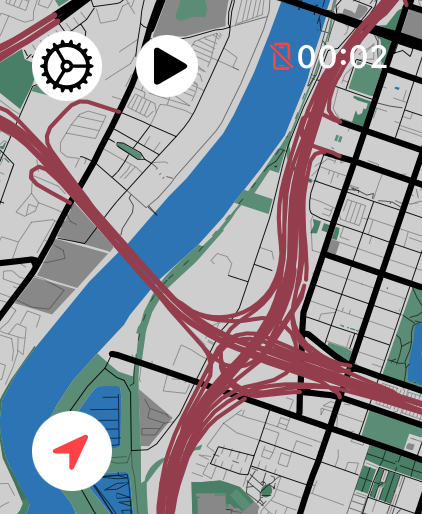
Στον χάρτη του LilyMaps, αγγίξτε το εικονίδιο γραναζιού στην επάνω αριστερή γωνία.

2 Ανοίξτε το Map features
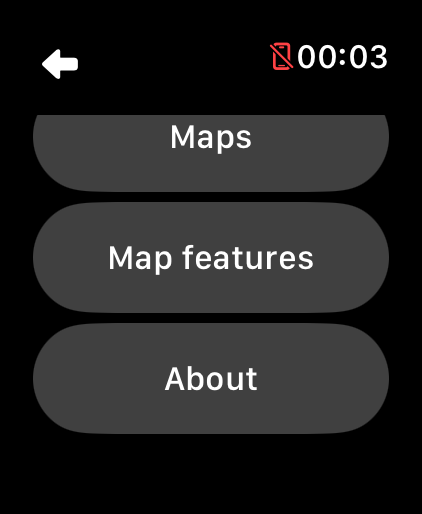
Στο μενού του LilyMaps, αγγίξτε το Map features.
3 Περιηγηθείτε στη λίστα σημείων ενδιαφέροντος
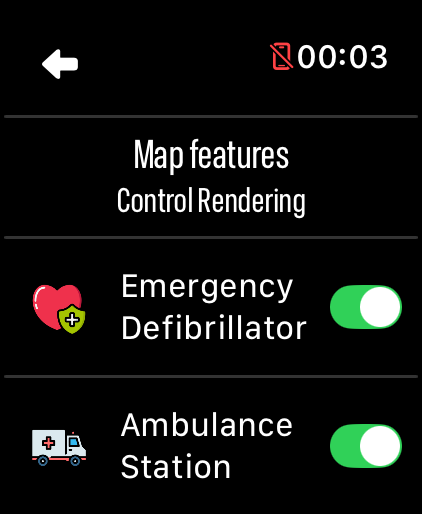
Σύρετε προς τα πάνω για να δείτε τα διαθέσιμα σημεία ενδιαφέροντος.
4 Επιλέξτε ένα σημείο ενδιαφέροντος
Πατήστε τον διακόπτη δίπλα σε ένα σημείο ενδιαφέροντος για να το εμφανίσετε ή να το αποκρύψετε.
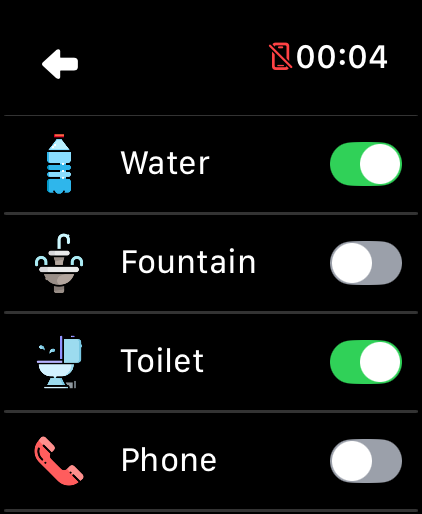
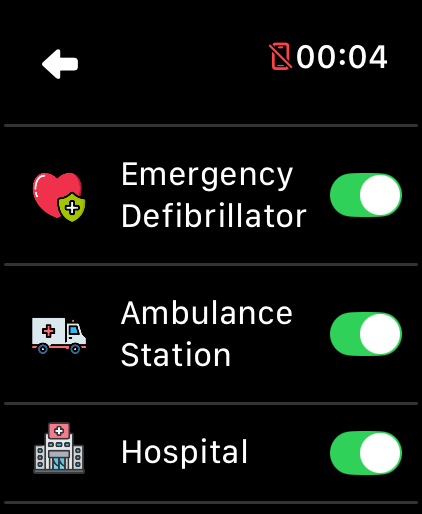
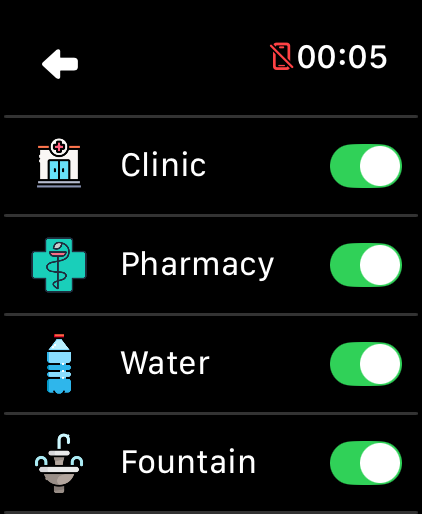
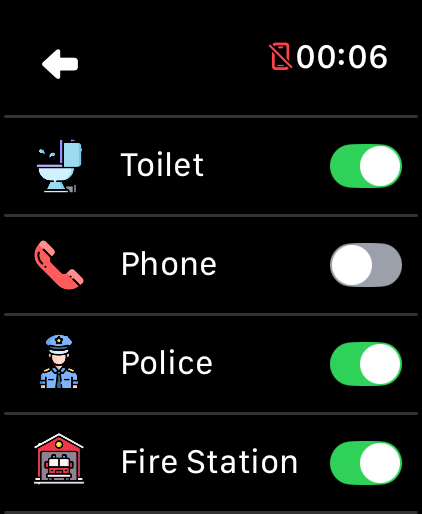
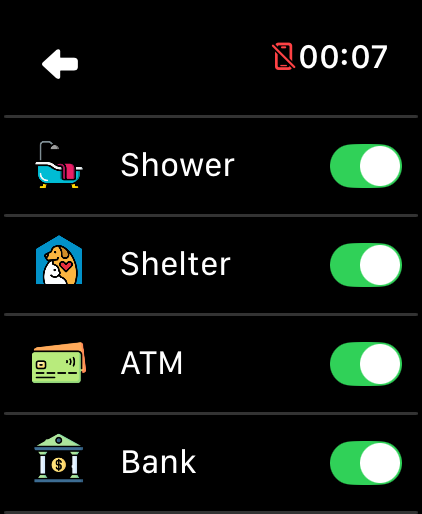
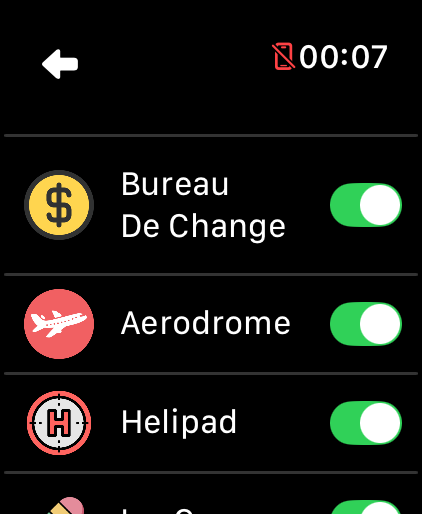
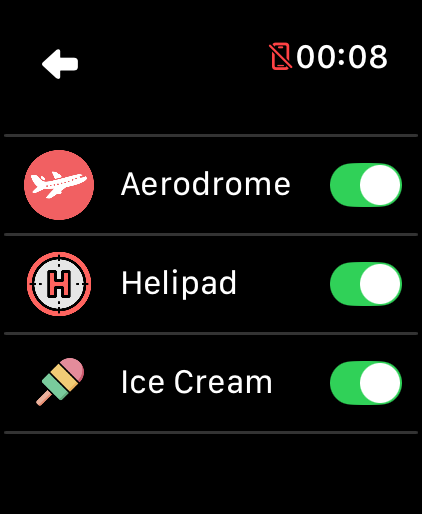
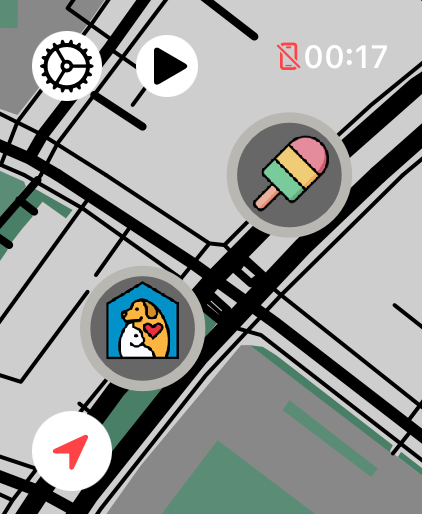
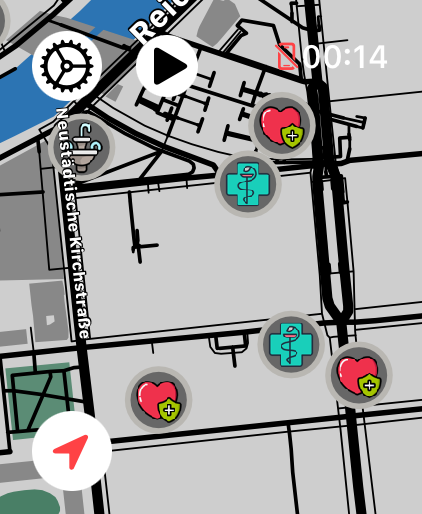
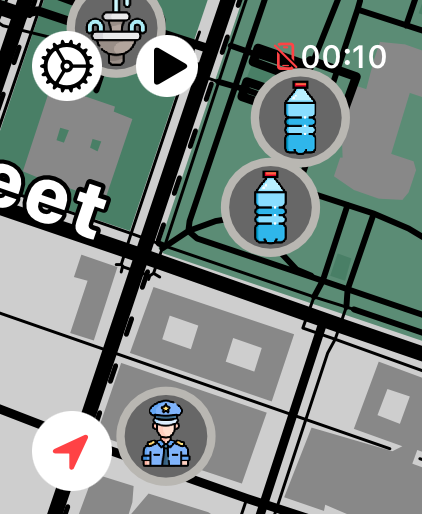
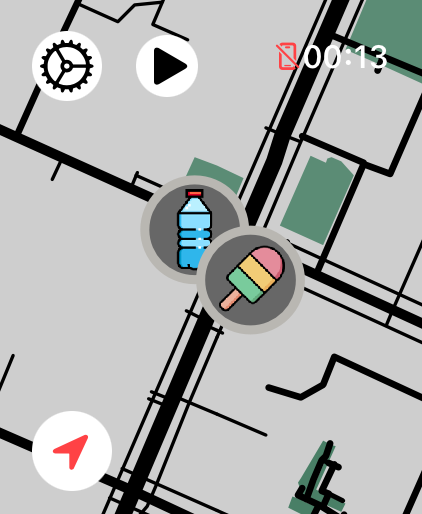
Για μια μεγάλη διαδρομή με ποδήλατο ή μια πεζοπορία, ξεκινήστε με Water, Toilet και Shelter. Στην πόλη, η ιατρική βοήθεια, οι μεταφορές και η πρόσβαση σε μετρητά μπορούν να είναι πιο χρήσιμες. Διατηρήστε τον χάρτη όσο απλό ή λεπτομερή θέλετε.
Ποια σημεία ενδιαφέροντος είναι πιο χρήσιμα στην ύπαιθρο;
Το νερό, οι κρήνες, οι τουαλέτες, τα καταφύγια και η ιατρική βοήθεια είναι χρήσιμες επιλογές για αρχή. Διατηρήστε τα μέρη που ταιριάζουν στη διαδρομή σας με ποδήλατο, στο τρέξιμο, στον περίπατο ή στην πεζοπορία σας.
Εμφανίζονται αυτόματα τα σημεία ενδιαφέροντος;
Ναι. Οι διαθέσιμοι τύποι σημείων ενδιαφέροντος είναι ενεργοποιημένοι εξαρχής. Απενεργοποιήστε όσες κατηγορίες δεν θέλετε στον χάρτη σας.
Θα θυμάται το LilyMaps τις επιλογές μου;
Ναι. Οι επιλογές σας για τα σημεία ενδιαφέροντος παραμένουν αποθηκευμένες μέχρι να τις αλλάξετε ξανά.
Μπορώ να βλέπω σημεία ενδιαφέροντος εκτός σύνδεσης;
Ναι. Τα σημεία ενδιαφέροντος που περιλαμβάνονται σε έναν χάρτη που έχει ληφθεί στο Apple Watch σας παραμένουν διαθέσιμα χωρίς σύνδεση στο διαδίκτυο.
Γιατί μπορεί να μην εμφανίζεται ένα σημείο ενδιαφέροντος;
Τα σημεία ενδιαφέροντος εξαρτώνται από τις διαθέσιμες πληροφορίες για τη συγκεκριμένη περιοχή. Χρησιμοποιήστε τα ως χρήσιμο οδηγό, ειδικά όταν αναζητάτε υπηρεσίες έκτακτης ανάγκης.
Κρατήστε τα χρήσιμα μέρη εύκολα προσβάσιμα.
Επιλέξτε τα σημεία ενδιαφέροντος που έχουν σημασία για την επόμενη διαδρομή σας με ποδήλατο, το επόμενο τρέξιμό σας, τον επόμενο περίπατό σας ή την επόμενη πεζοπορία σας.

