
Guía para el Apple Watch
Cómo mostrar las vías ciclistas en el Apple Watch
Resalta las vías ciclistas para localizarlas más fácilmente mientras consultas el mapa de LilyMaps.

Cycle Ways es una opción de Highlight Mode que hace que las vías ciclistas destaquen con mayor claridad. No planifica rutas ni añade nuevos caminos; solo resalta las vías ciclistas que ya aparecen en el mapa.
Antes de empezar
- Instala LilyMaps en tu Apple Watch.Instalar LilyMapsInstalar LilyMaps BerlinMás información
1 Abre el menú de LilyMaps
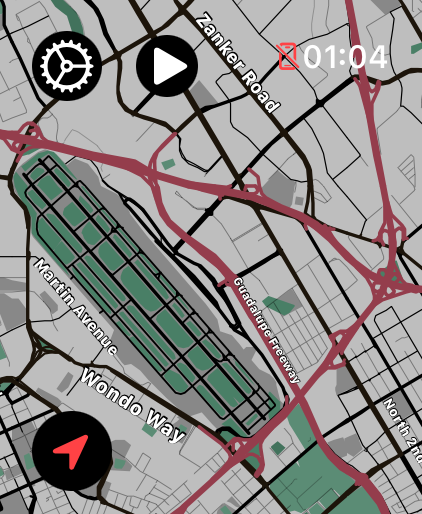
En el mapa de LilyMaps, toca el icono del engranaje de la esquina superior izquierda.

2 Abre Setting
En el menú de LilyMaps, toca Setting.

3 Abre Highlight Mode
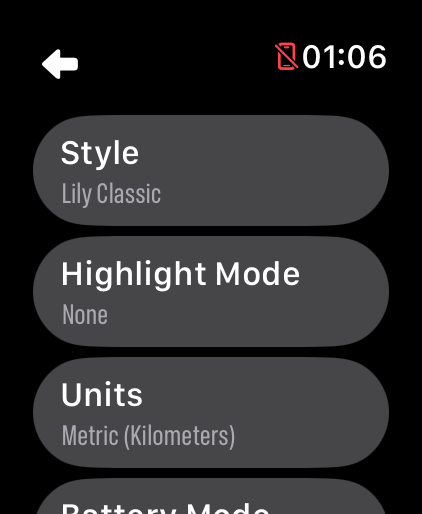
En Setting, toca Highlight Mode.
4 Elige Cycle Ways
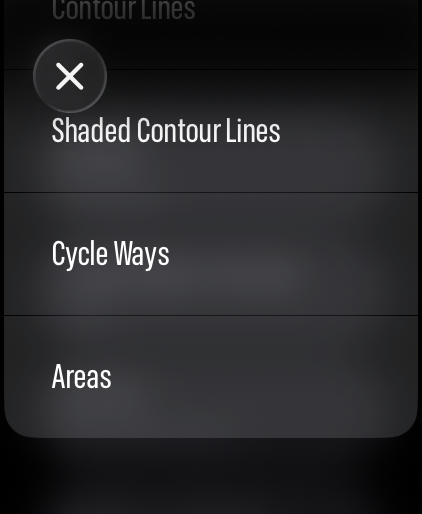
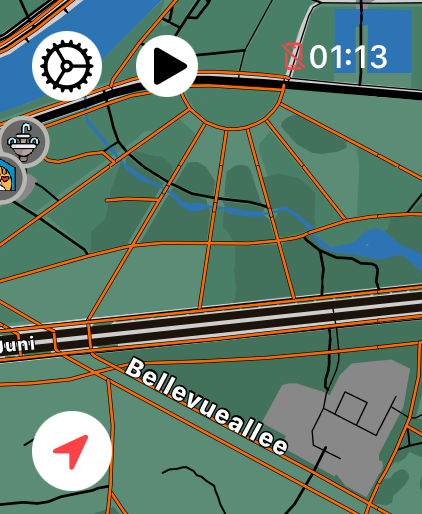
Toca Cycle Ways. LilyMaps resalta de inmediato las vías ciclistas en el mapa.
Ejemplos de vías ciclistas cartografiadas y resaltadas en LilyMaps.


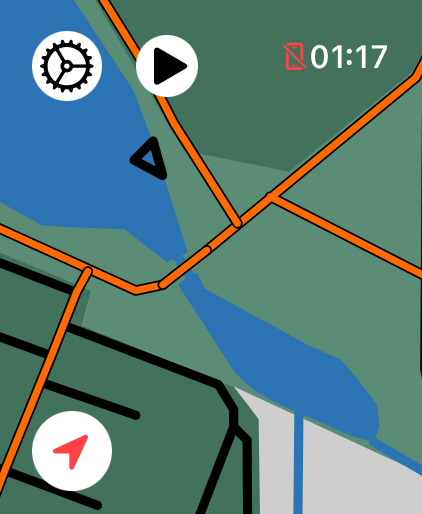
Tu elección se guarda para la próxima vez que abras LilyMaps. Para quitar el resaltado, vuelve a Highlight Mode y elige None, o prueba otra opción, como Contour Lines.
¿Qué hace Cycle Ways?
Hace que las vías ciclistas del mapa de LilyMaps destaquen con más claridad.
¿Cycle Ways cambia mi ruta o la descarga del mapa?
No. Solo cambia el aspecto de las vías ciclistas. Tu ruta, los mapas descargados y tu ubicación no cambian.
¿Por qué no se resaltan algunos caminos?
LilyMaps puede resaltar los caminos que aparecen como vías ciclistas en el mapa. Las demás carreteras y caminos mantienen su aspecto habitual.
¿Puedo desactivar Cycle Ways?
Sí. Vuelve a Highlight Mode y elige None, o elige otra opción de resaltado.
Encuentra las vías ciclistas que te interesan.
Usa Cycle Ways cuando quieras distinguir de un vistazo las vías ciclistas que aparecen en el mapa.

