
Guía para actividades al aire libre en Apple Watch
Cómo mostrar puntos de interés al aire libre en Apple Watch
Mantén visibles en tu mapa de LilyMaps lugares útiles como puntos de agua, aseos, refugios y asistencia médica.

Outdoor Landmarks añade directamente al mapa símbolos sencillos de lugares útiles. Pueden ayudarte a localizar agua durante una ruta larga en bicicleta, encontrar refugio en una excursión o ver si hay asistencia médica cerca.
Elige las categorías que encajen con tus planes y oculta las que no necesites. Tus elecciones se guardan en el reloj.
Antes de empezar
- Instala LilyMaps en tu Apple Watch.Instalar LilyMapsInstalar LilyMaps BerlinMás información
1 Abre el menú de LilyMaps
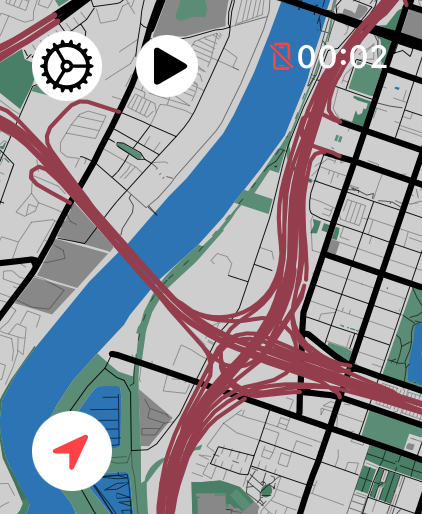
En el mapa de LilyMaps, toca el icono de engranaje de la esquina superior izquierda.

2 Abre Map features
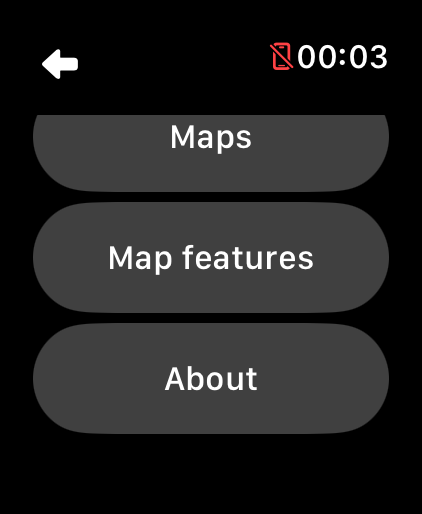
En el menú de LilyMaps, toca Map features.
3 Consulta la lista de puntos de interés
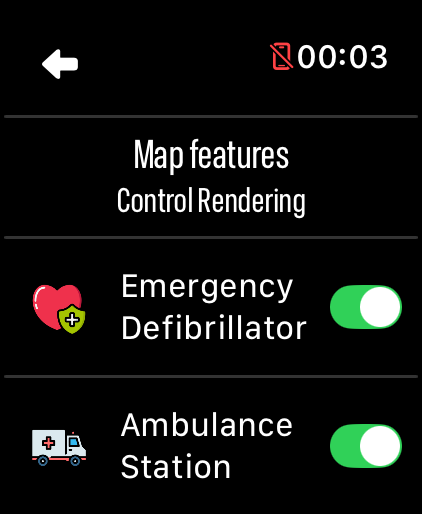
Desliza hacia arriba para consultar los puntos de interés disponibles.
4 Elige un punto de interés
Toca el interruptor situado junto a un punto de interés para mostrarlo u ocultarlo.
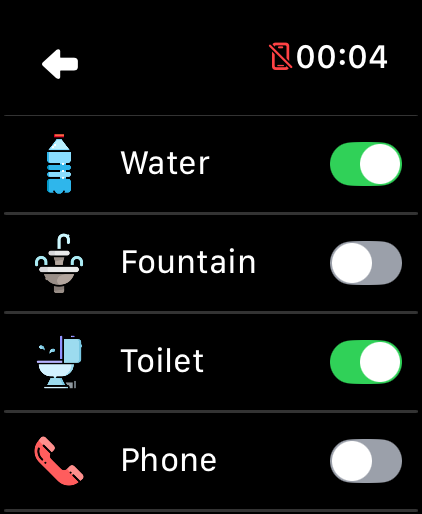
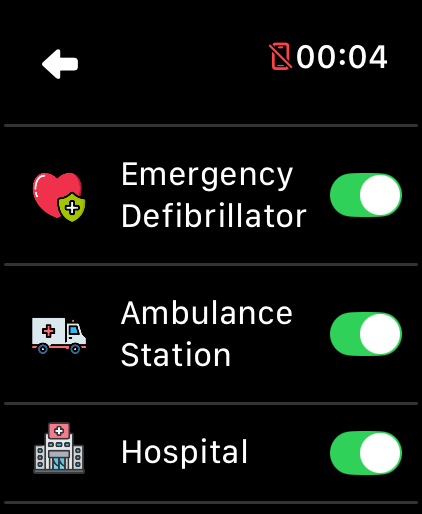
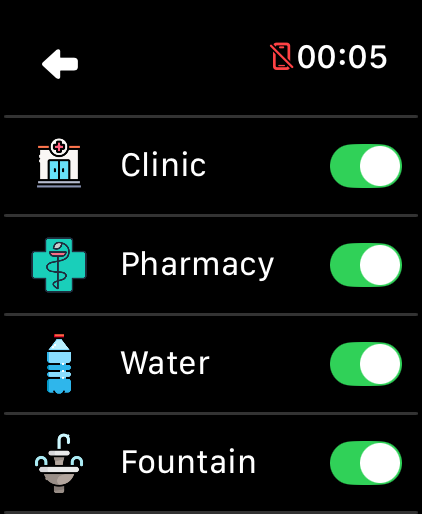
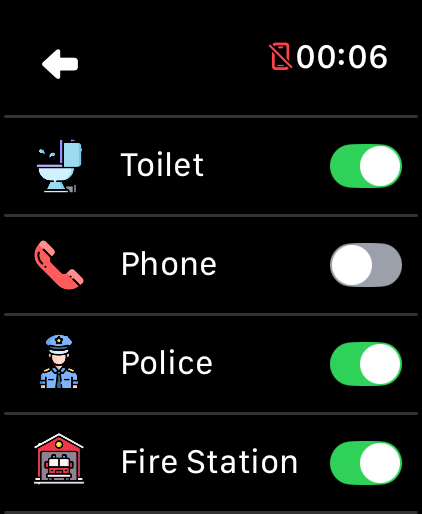
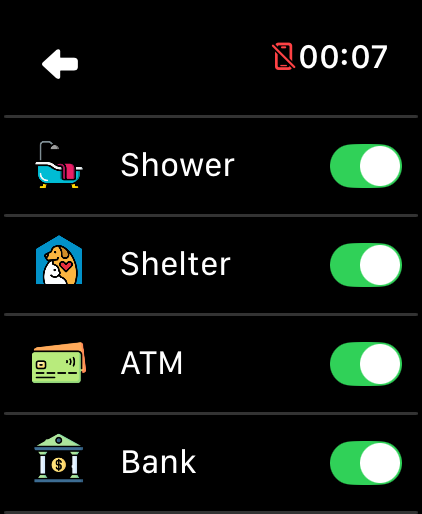
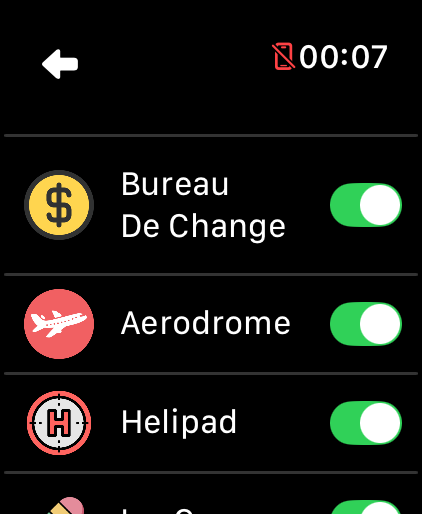
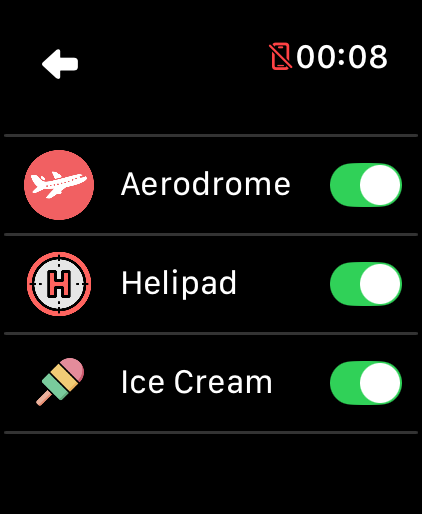
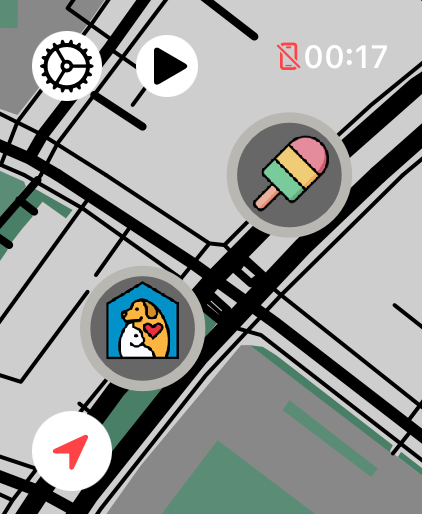
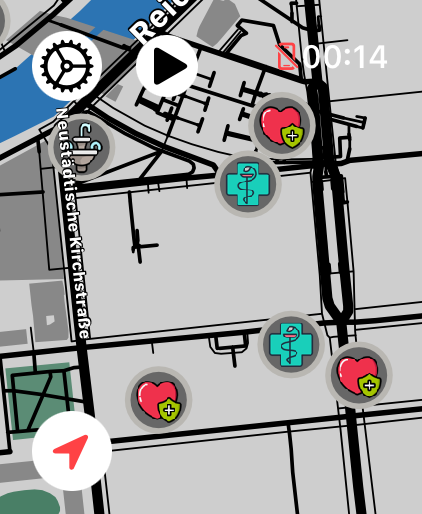
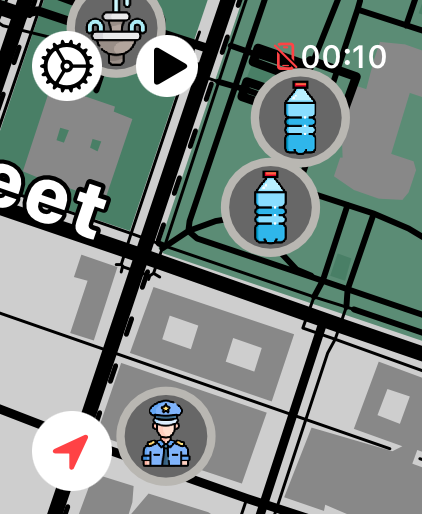
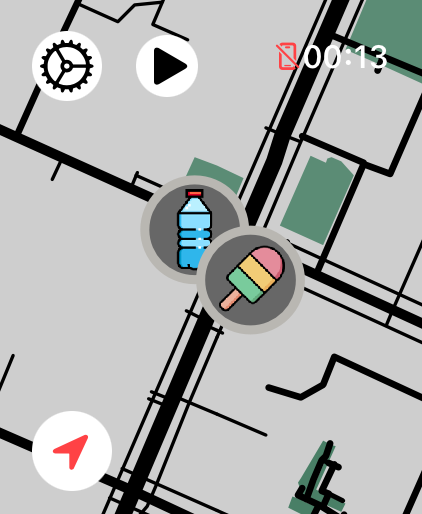
Para una ruta larga en bici o una excursión larga, empieza por Water, Toilet y Shelter. En la ciudad, la asistencia médica, el transporte y los servicios de acceso a efectivo pueden ser más útiles. Haz que el mapa sea tan sencillo o detallado como quieras.
¿Qué puntos de interés son más útiles al aire libre?
El agua, las fuentes, los aseos, los refugios y la asistencia médica son buenos puntos de partida. Mantén los lugares que te resulten útiles para montar en bicicleta, correr, pasear o hacer senderismo.
¿Los puntos de interés se muestran automáticamente?
Sí. Los tipos de puntos de interés disponibles están activados de forma predeterminada. Desactiva las categorías que no quieras ver en tu mapa.
¿LilyMaps recordará mis elecciones?
Sí. Tus elecciones de puntos de interés se guardan hasta que vuelvas a cambiarlas.
¿Puedo ver los puntos de interés sin conexión?
Sí. Los puntos de interés incluidos en un mapa descargado en tu Apple Watch siguen disponibles sin conexión a internet.
¿Por qué podría no aparecer un punto de interés?
Los puntos de interés dependen de la información disponible sobre esa zona. Úsalos como guía útil, especialmente cuando busques servicios de emergencia.
Ten a mano los lugares útiles.
Elige los puntos de interés importantes para tu próxima ruta en bici, carrera, paseo o excursión.

