
Guía de Apple Watch
Cómo mostrar curvas de nivel en Apple Watch
Muestra la altitud del terreno con curvas de nivel claras o sombreadas en tu mapa de LilyMaps.

Las curvas de nivel siguen puntos del terreno situados a la misma altura. Cuando están muy juntas, suelen indicar una pendiente más pronunciada; cuando están más separadas, suelen indicar una pendiente más suave.
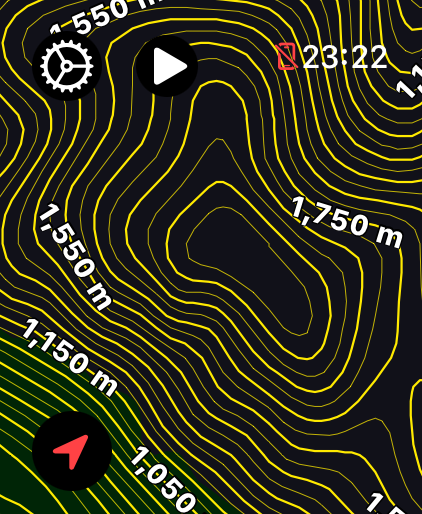
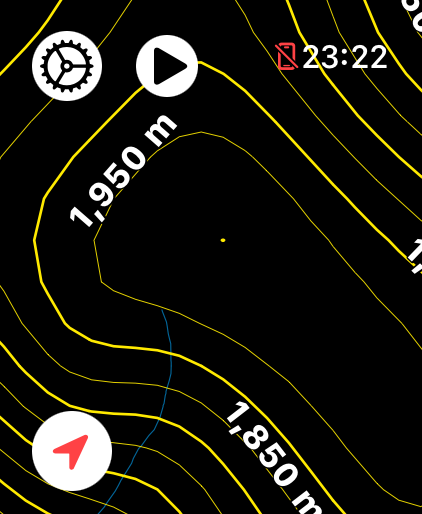
- Contour Lines: una vista limpia de líneas con etiquetas de altitud. Elígela si quieres ver los detalles del terreno sin sombreado adicional.
- Shaded Contour Lines: añade sombreado claro y oscuro alrededor de las líneas. Elígela si el sombreado te ayuda a distinguir la forma del terreno.
Antes de empezar
- Instala LilyMaps en tu Apple Watch.Instalar LilyMapsInstalar LilyMaps BerlinMás información
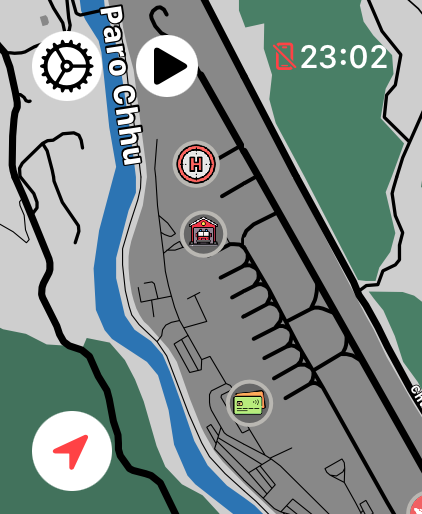
1 Abre el menú de LilyMaps
Desde el mapa de LilyMaps, toca el icono del engranaje en la esquina superior izquierda.

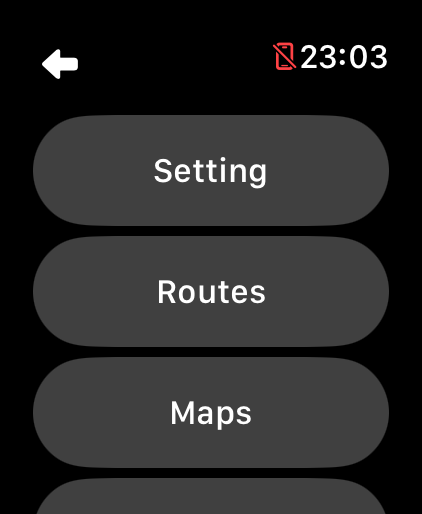
2 Abre Setting
En el menú de LilyMaps, toca Setting.
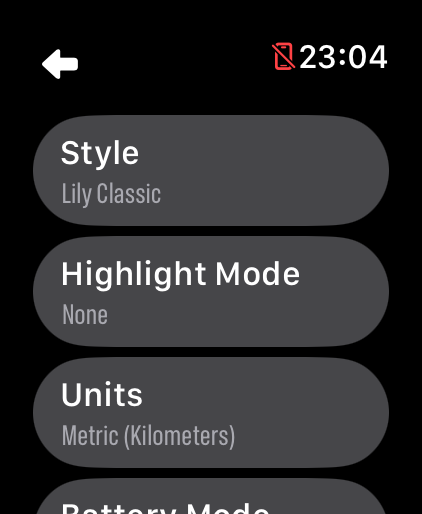
3 Abre Highlight Mode
En Setting, toca Highlight Mode.
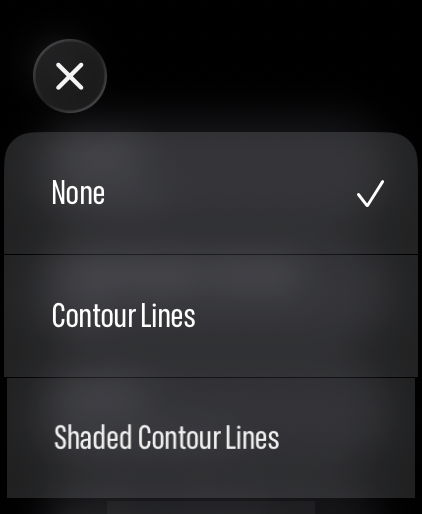
4 Elige una vista de curvas de nivel
Toca Contour Lines para una vista limpia de las líneas, o Shaded Contour Lines para añadir sombreado al terreno.
La vista clara muestra curvas de nivel y etiquetas de altitud sin sombreado adicional del terreno.
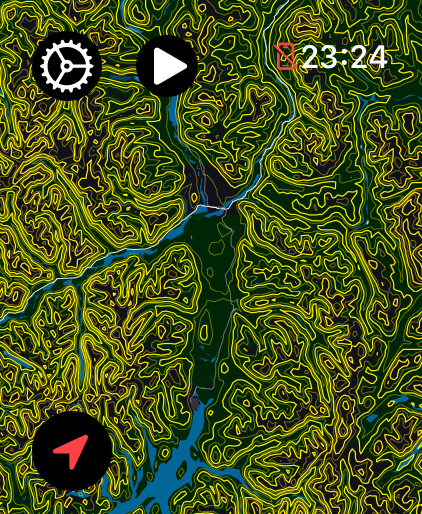
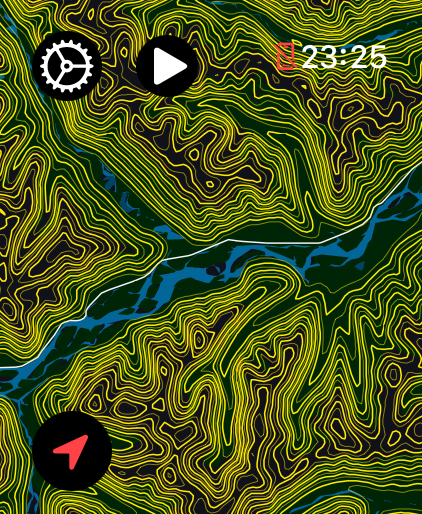
La vista sombreada añade un sombreado claro y oscuro al terreno para que su forma destaque.
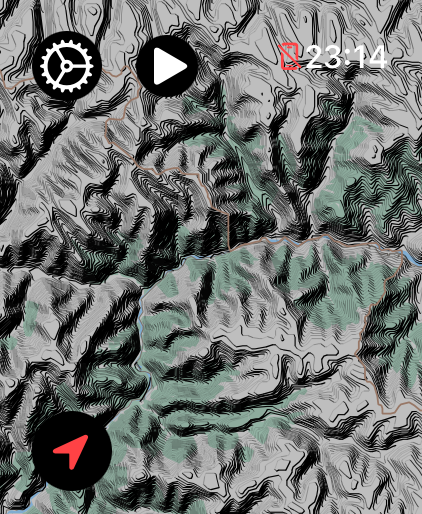
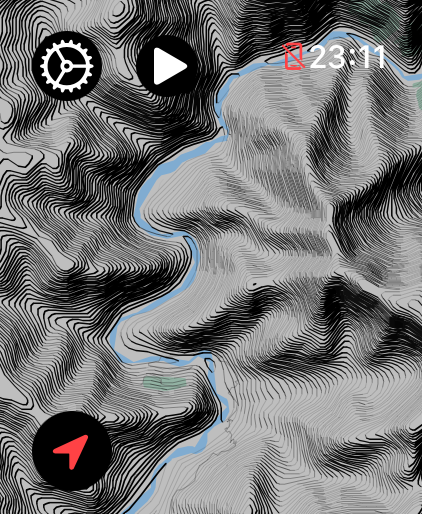
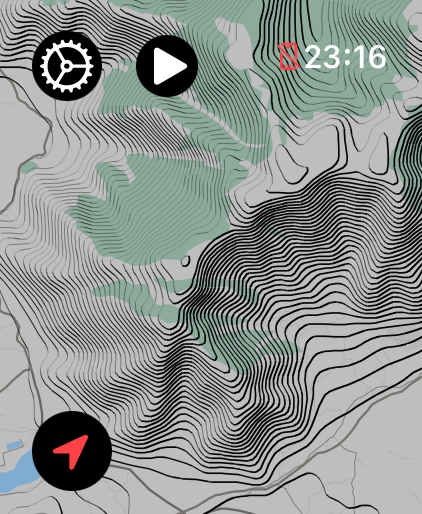
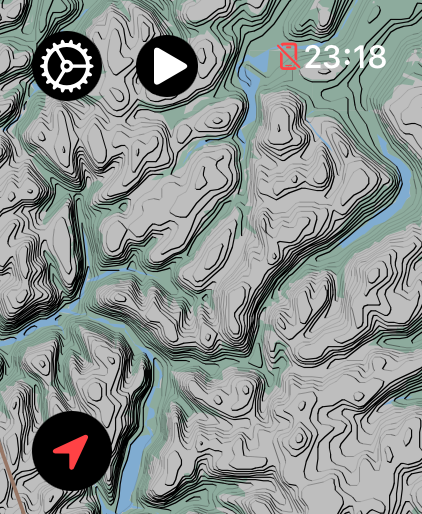
Tu elección se guardará para la próxima vez que abras LilyMaps. Para ocultar la vista de curvas de nivel, vuelve a Highlight Mode y elige None.
¿Qué muestran las curvas de nivel?
Cada línea sigue puntos del terreno situados a la misma altitud. Las líneas muy juntas suelen indicar una pendiente más pronunciada; si están más separadas, la pendiente suele ser más suave.
¿Qué vista de curvas de nivel debo elegir?
Elige Contour Lines para una vista sencilla de líneas. Elige Shaded Contour Lines cuando el sombreado claro y oscuro del terreno te ayude a ver la forma del terreno.
¿Por qué veo pocas curvas de nivel o ninguna?
En zonas muy llanas puede haber pocas curvas de nivel útiles. El detalle de las curvas de nivel también depende de lo que esté disponible para ese mapa.
¿Las altitudes de las curvas se muestran en metros o pies?
Las etiquetas de las curvas siguen la opción Units de LilyMaps. Metric muestra metros e Imperial muestra pies.
¿Puedo desactivar las curvas de nivel?
Sí. Vuelve a Highlight Mode y selecciona None, o selecciona otra opción de resaltado.
Elige la vista que muestre el terreno con más claridad.
Usa curvas de nivel sin sombreado para mostrar los detalles con claridad, o curvas de nivel sombreadas cuando lo más importante sea la forma del terreno.

