
Apple Watch -reittiopas
Näin toistat reitin Apple Watchilla
Toista tallennettu tai tuotu reitti ja seuraa matkan etenemistä LilyMaps-kartalla.

Route Playback muuttaa tallennetun tai tuodun reitin lyhyeksi karttavideoksi. Katso, kuinka reitti piirtyy näkyviin etäisyyden päivittyessä.
Kun reitti ja kartta on tallennettu kelloon, toisto toimii täysin ilman verkkoyhteyttä. LilyMaps on suunniteltu tekemään tämä tehokkaasti suoraan kellossasi ilman internet-yhteyttä tai iPhoneasi.
Käytä sitä pyöräilyn, juoksun, kävelyn tai vaelluksen jälkeen kokeaksesi matkan uudelleen tai ennen lähtöä tarkastellaksesi tuotua reittiä. Se on tarkoitettu matkan tarkasteluun jälkikäteen tai reitin esikatseluun, ei reittiohjeisiin.
Ennen aloittamista
- Asenna LilyMaps Apple Watch -kelloon.Asenna LilyMapsAsenna LilyMaps BerlinLisätietoja
- Kellossa on oltava tallennettu tai tuotu reitti.
Katso, kuinka reitti lähtee liikkeelle, kartta seuraa sen kulkua ja etäisyys muuttuu etenemisen mukana.

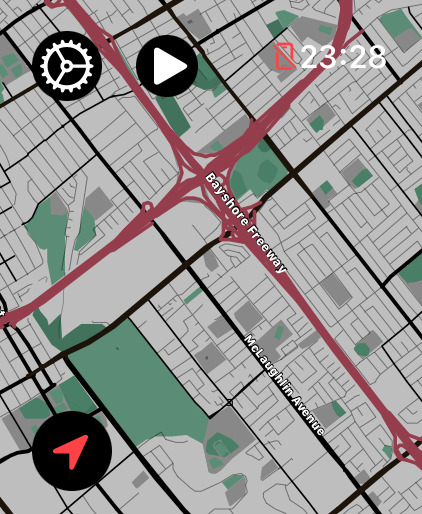
1 Avaa LilyMaps-valikko
Napauta LilyMaps-kartassa vasemmassa yläkulmassa olevaa rataskuvaketta.
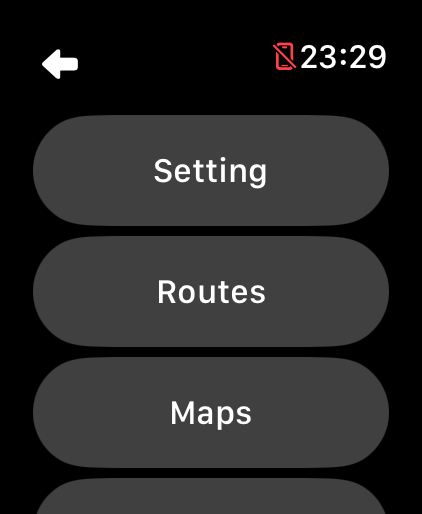
2 Avaa Routes
Napauta LilyMapsin valikossa Routes.
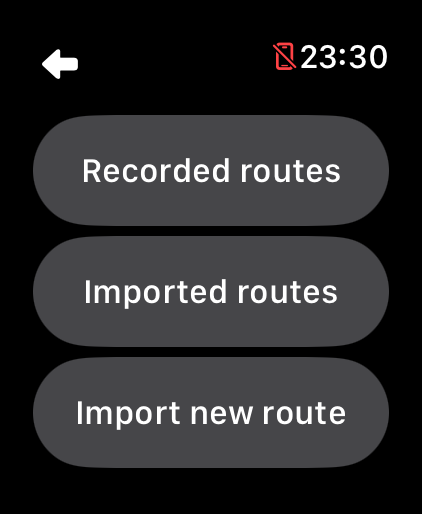
3 Valitse, minne reitti on tallennettu
Napauta Recorded routes tai Imported routes.
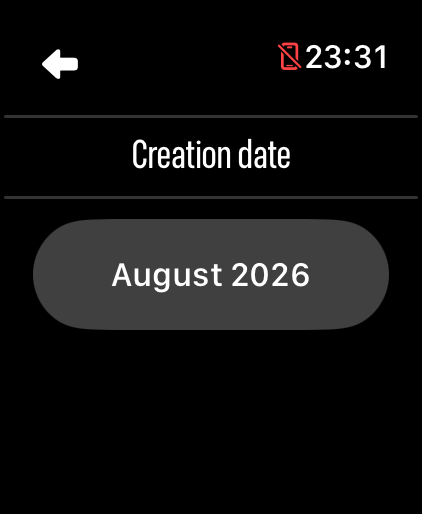
4 Valitse luontipäivä
Napauta kuukautta ja vuotta, jolloin reittisi on luotu.
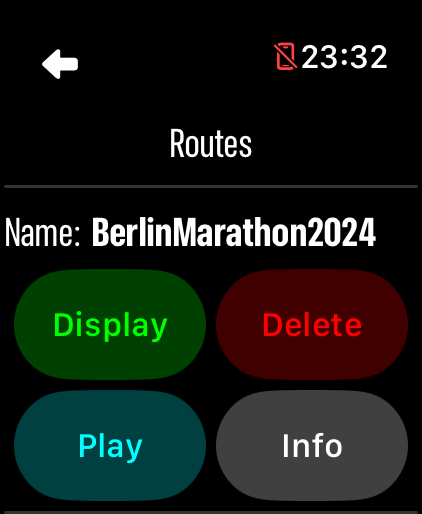
5 Käynnistä Route Playback
Napauta tarkasteltavan reitin vieressä olevaa Play-painiketta.
6 Siirry toistoon
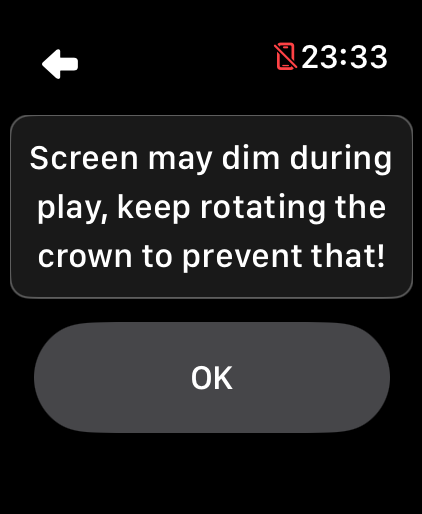
Napauta näytön himmenemisilmoituksessa OK.
- Koe matka uudelleen: katso, kuinka merkki liikkuu reittiä pitkin ja etäisyys päivittyy.
- Valitse selkein näkymä: selaa käytettävissä olevia karttatyylejä napauttamalla toistokarttaa.
Kun toisto päättyy, LilyMaps palaa tallennettujen reittien luetteloon valmiina seuraavaan toistoon.
Mitä voin toistaa?
Voit toistaa LilyMapsilla tallennetun aktiviteetin tai Apple Watchiin tuodun GPX-reitin.
Mitä näen?
Kartta seuraa tallennettua reittiä etäisyystiedon päivittyessä, joten näet matkan etenemisen alusta loppuun.
Antaako se minulle reittiohjeita?
Ei. Route Playback -toiminnon avulla voit tarkastella tallennettua reittiä jälkikäteen. Käytä Display-toimintoa, kun haluat näyttää tuodun reitin tavallisen karttasi päällä.
Voinko muuttaa kartan ulkoasua?
Kyllä. Napauttamalla toistokarttaa voit selata käytettävissä olevia karttatyylejä ja valita selkeimmän näkymän.
Miksi en voi toistaa reittiä tallennuksen aikana?
LilyMaps ei voi toistaa tallennettua reittiä aktiviteetin tallennuksen ollessa käynnissä. Lopeta tallennus ja kokeile sitten Play-toimintoa uudelleen.
Katso matkan eteneminen ranteessasi.
Valitse tallennettu reitti, napauta Play ja anna LilyMaps-sovelluksen toistaa se.

