
Apple Watch -opas
Korkeuskäyrien näyttäminen Apple Watchissa
Näytä maaston korkeus LilyMaps-kartallasi selkeiden korkeuskäyrien tai varjostettujen korkeuskäyrien avulla.

Korkeuskäyrät yhdistävät maastossa saman korkeuden pisteitä. Lähekkäin olevat käyrät tarkoittavat yleensä jyrkempää rinnettä, kun taas suuremmat välit viittaavat yleensä loivempaan maastoon.
- Contour Lines: selkeä käyränäkymä korkeusmerkintöineen. Valitse se, kun haluat nähdä maaston yksityiskohdat ilman lisävarjostusta.
- Shaded Contour Lines: lisää käyrien ympärille vaaleaa ja tummaa varjostusta. Valitse se, kun varjostus auttaa hahmottamaan maaston muotoja.
Ennen aloittamista
- Asenna LilyMaps Apple Watchiin.Asenna LilyMapsAsenna LilyMaps BerlinLisätietoja
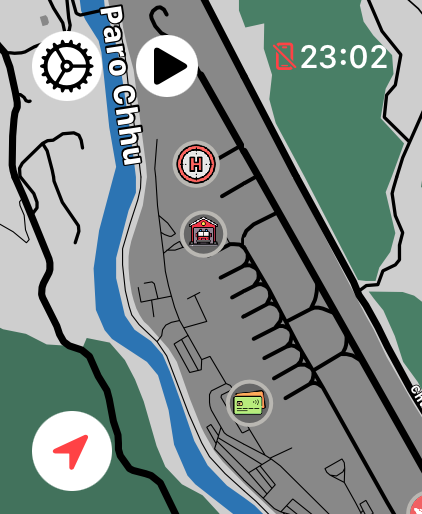
1 Avaa LilyMapsin valikko
Napauta LilyMapsin karttanäkymässä vasemmassa yläkulmassa olevaa rataskuvaketta.

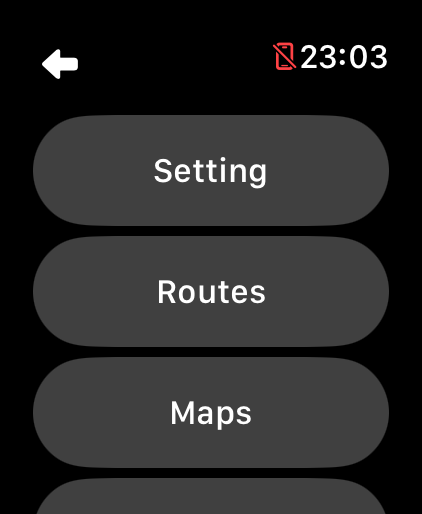
2 Avaa Setting
Napauta LilyMapsin valikossa kohtaa Setting.
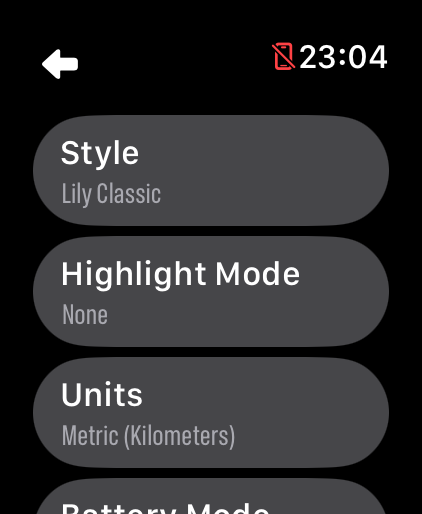
3 Avaa Highlight Mode
Napauta kohdassa Setting vaihtoehtoa Highlight Mode.
4 Valitse korkeuskäyränäkymä
Napauta Contour Lines, jos haluat selkeän viivanäkymän, tai Shaded Contour Lines, jos haluat lisäksi maaston varjostuksen.
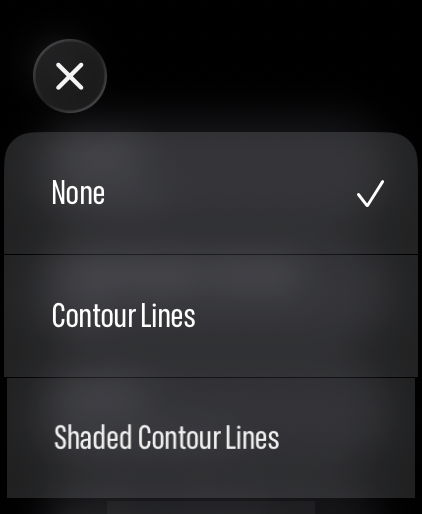
Selkeässä näkymässä näkyvät korkeuskäyrät ja korkeusmerkinnät ilman maaston lisävarjostusta.
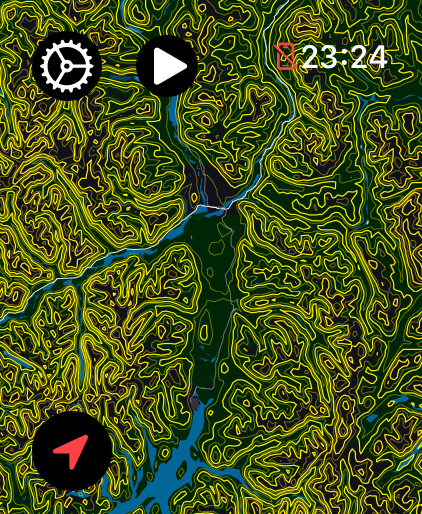
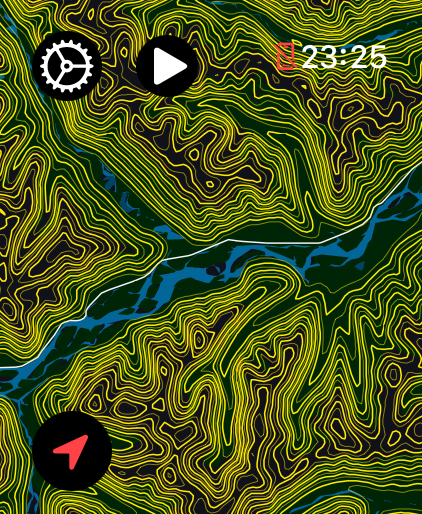
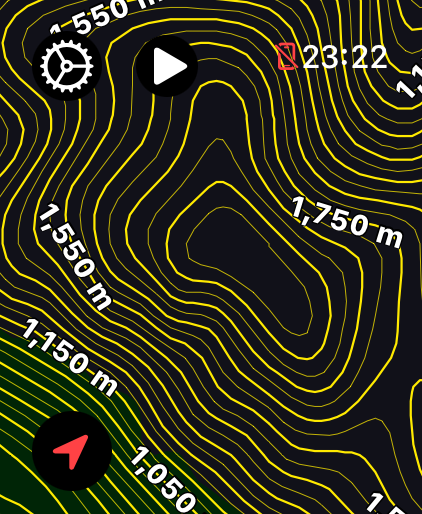
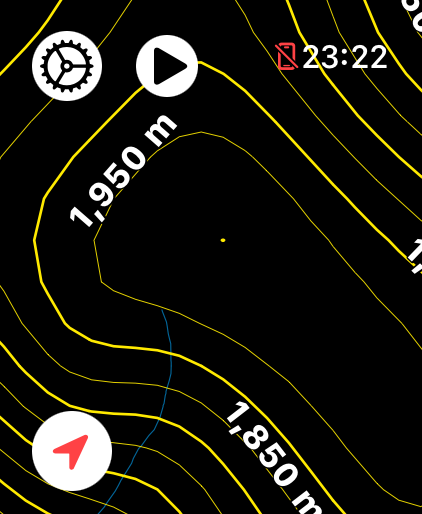
Varjostettu näkymä lisää maastoon vaaleita ja tummia yksityiskohtia, jotka tuovat maanpinnan muodot paremmin esiin.
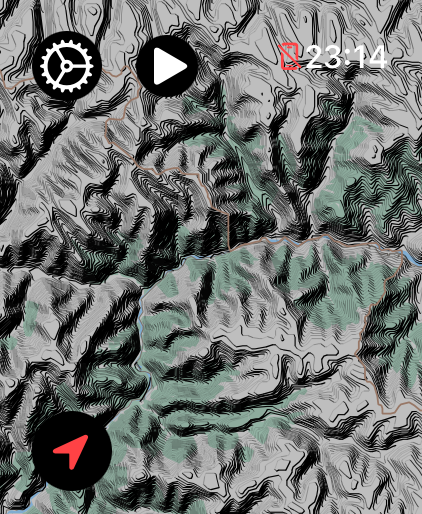
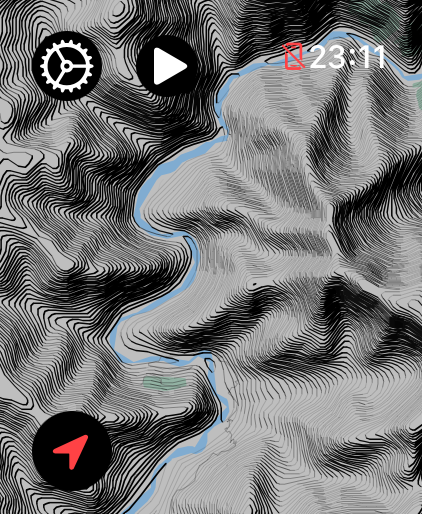
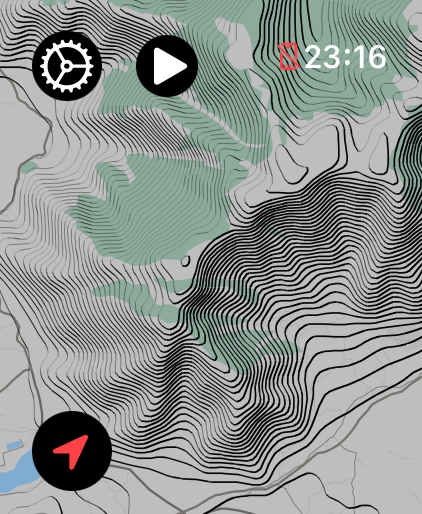
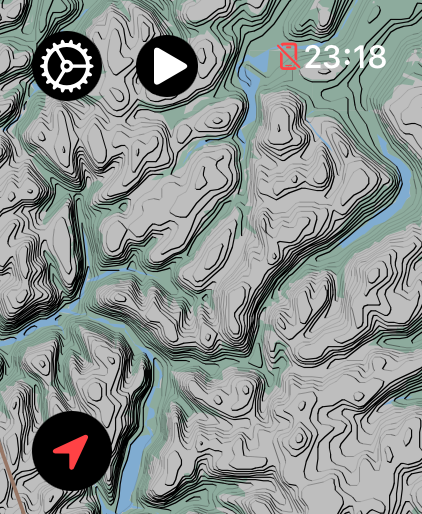
Valintasi tallennetaan, jotta se on käytössä, kun avaat LilyMaps-sovelluksen seuraavan kerran. Piilota korkeuskäyränäkymä palaamalla kohtaan Highlight Mode ja valitsemalla None.
Mitä korkeuskäyrät osoittavat?
Jokainen korkeuskäyrä yhdistää maastossa saman korkeuden pisteitä. Lähekkäiset käyrät tarkoittavat yleensä jyrkempää rinnettä, kun taas suuremmat välit tarkoittavat yleensä loivempaa maastoa.
Mikä korkeuskäyränäkymä kannattaa valita?
Valitse Contour Lines, jos haluat yksinkertaisen käyränäkymän. Valitse Shaded Contour Lines, jos maastovarjostuksen vaaleat ja tummat sävyt auttavat hahmottamaan maanpinnan muotoja.
Miksi korkeuskäyriä näkyy vähän tai ei lainkaan?
Hyvin tasaisilla alueilla hyödyllisiä korkeuskäyriä voi olla vähän. Korkeuskäyrien yksityiskohtaisuus riippuu myös kyseiselle kartalle saatavilla olevista tiedoista.
Näytetäänkö korkeuskäyrien korkeudet metreinä vai jalkoina?
Korkeuskäyrien merkinnät noudattavat LilyMapsin Units-valintaa. Metric näyttää korkeudet metreinä ja Imperial jalkoina.
Voinko poistaa korkeuskäyrät käytöstä?
Kyllä. Palaa Highlight Mode -valikkoon ja valitse None tai valitse jokin muu korostusvaihtoehto.
Valitse näkymä, jossa maaston muodot erottuvat selvemmin.
Käytä selkeitä korkeuskäyriä, kun haluat nähdä yksityiskohdat pelkistetysti, tai varjostettuja korkeuskäyriä, kun maaston muodot ovat tärkeimpiä.

