
Guide Apple Watch
Comment afficher les courbes de niveau sur Apple Watch
Affichez l’altitude du terrain avec des courbes de niveau nettes ou ombrées sur votre carte LilyMaps.

Les courbes de niveau suivent les points du terrain situés à la même altitude. Des courbes très rapprochées indiquent généralement une pente plus raide ; des espaces plus larges indiquent généralement un terrain moins pentu.
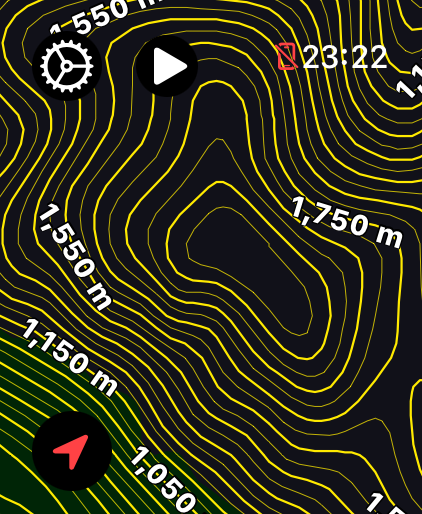
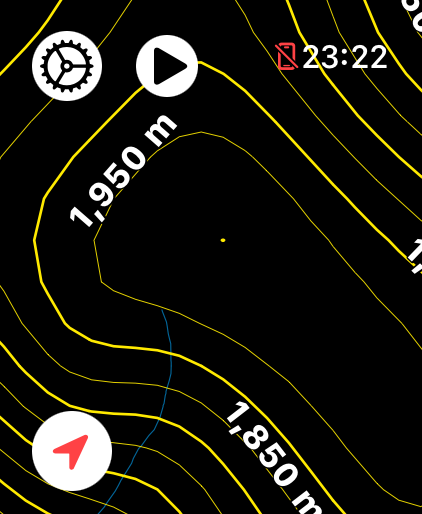
- Contour Lines : un affichage épuré des courbes avec des indications d’altitude. Choisissez-le pour voir les détails du relief sans ombrage supplémentaire.
- Shaded Contour Lines : ajoute un ombrage comportant des zones claires et foncées autour des courbes. Choisissez-le si l’ombrage vous aide à distinguer la forme du relief.
Avant de commencer
- Installez LilyMaps sur votre Apple Watch.Installer LilyMapsInstaller LilyMaps BerlinPlus d’informations
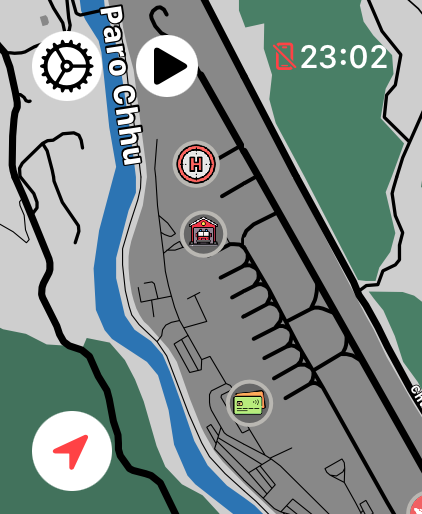
1 Ouvrez le menu LilyMaps
Depuis la carte LilyMaps, touchez l’icône d’engrenage dans l’angle supérieur gauche.

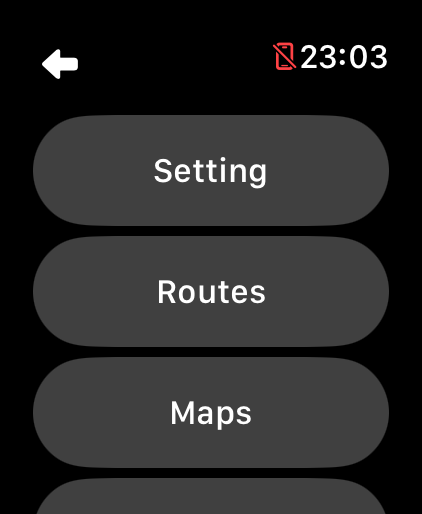
2 Ouvrez Setting
Dans le menu LilyMaps, touchez Setting.
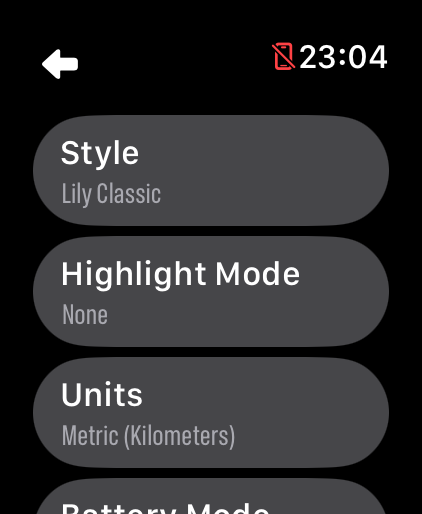
3 Ouvrez Highlight Mode
Dans Setting, touchez Highlight Mode.
4 Choisissez un affichage des courbes de niveau
Touchez Contour Lines pour un affichage épuré des courbes, ou Shaded Contour Lines pour ajouter un ombrage du relief.
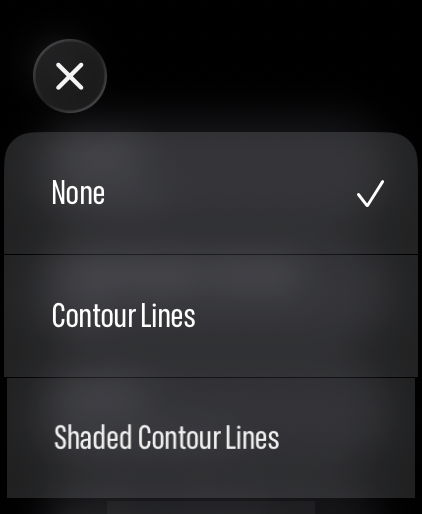
L’affichage épuré présente les courbes et les indications d’altitude sans ombrage supplémentaire du relief.
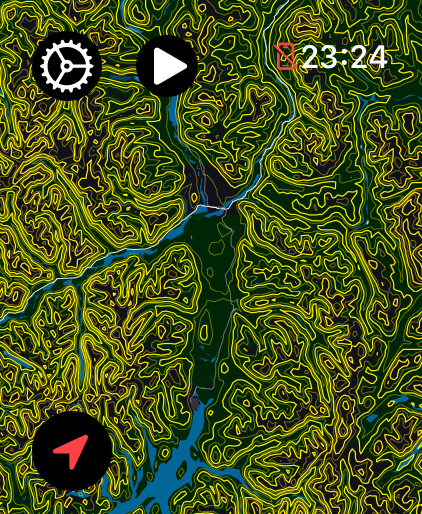
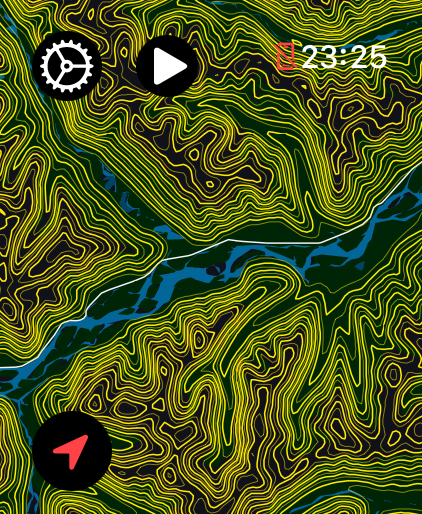
L’affichage ombré ajoute au terrain un ombrage comportant des zones claires et foncées pour mieux faire ressortir sa forme.
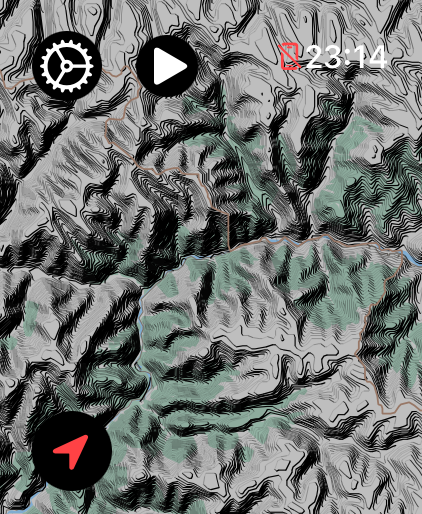
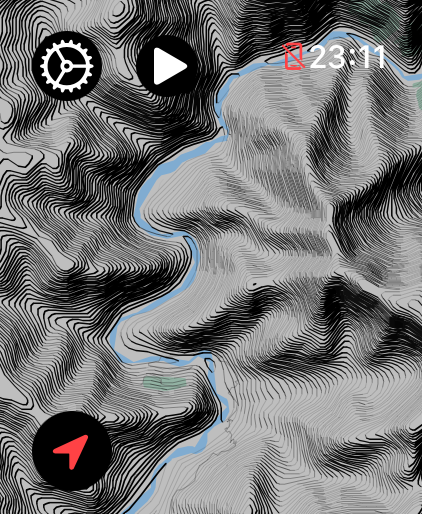
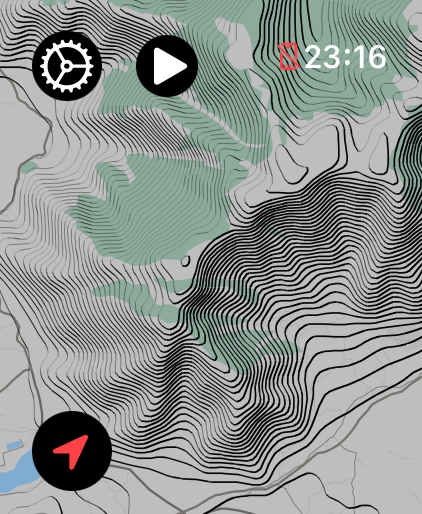
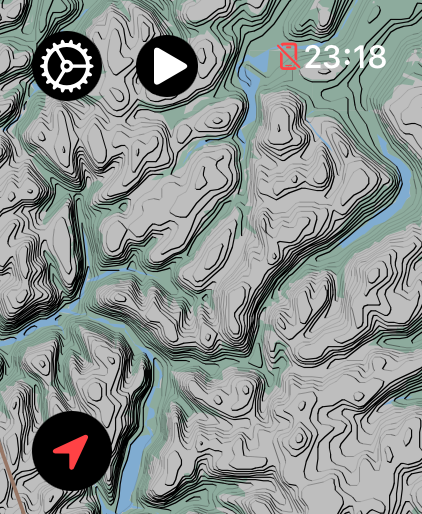
Votre choix est enregistré pour la prochaine ouverture de LilyMaps. Pour masquer la vue des courbes de niveau, revenez à Highlight Mode et choisissez None.
Que montrent les courbes de niveau ?
Chaque ligne suit les points du terrain situés à la même altitude. Des lignes rapprochées indiquent généralement une pente plus raide ; des espaces plus larges signalent généralement un terrain moins pentu.
Quel affichage des courbes de niveau choisir ?
Choisissez Contour Lines pour un affichage simple des lignes. Choisissez Shaded Contour Lines lorsqu’un ombrage comportant des zones claires et foncées vous aide à distinguer la forme du terrain.
Pourquoi vois-je peu de courbes de niveau, voire aucune ?
Les endroits très plats peuvent présenter peu de courbes de niveau utiles. Le niveau de détail des courbes dépend également des données disponibles pour cette carte.
Les altitudes des courbes sont-elles indiquées en mètres ou en pieds ?
Les altitudes indiquées sur les courbes de niveau suivent le réglage Units choisi dans LilyMaps. Metric les affiche en mètres, tandis qu’Imperial les affiche en pieds.
Puis-je désactiver les courbes de niveau ?
Oui. Revenez à Highlight Mode et choisissez None, ou sélectionnez une autre option de mise en évidence.
Choisissez l’affichage qui rend le terrain plus lisible.
Utilisez des courbes de niveau nettes pour des détails simples, ou des courbes ombrées lorsque la forme du terrain est primordiale.

