
Guide de plein air pour Apple Watch
Comment afficher des points de repère en plein air sur Apple Watch
Gardez visibles sur votre carte LilyMaps les lieux utiles tels que les points d’eau, les toilettes, les abris et les services médicaux.

Outdoor Landmarks ajoutent directement sur votre carte des symboles simples indiquant les lieux utiles. Ils peuvent vous aider à repérer un point d’eau lors d’une longue sortie à vélo, à trouver un abri pendant une randonnée ou à localiser une assistance médicale à proximité.
Choisissez les catégories adaptées à votre journée et masquez celles dont vous n’avez pas besoin. Vos choix restent enregistrés sur la montre.
Avant de commencer
- Installez LilyMaps sur votre Apple Watch.Installer LilyMapsInstaller LilyMaps BerlinPlus d’informations
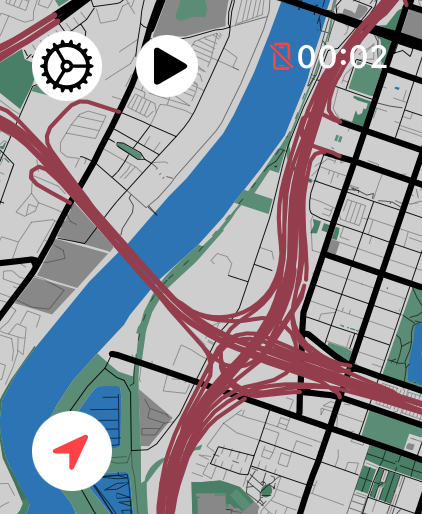
1 Ouvrez le menu LilyMaps
Sur la carte LilyMaps, touchez l’icône d’engrenage dans l’angle supérieur gauche.

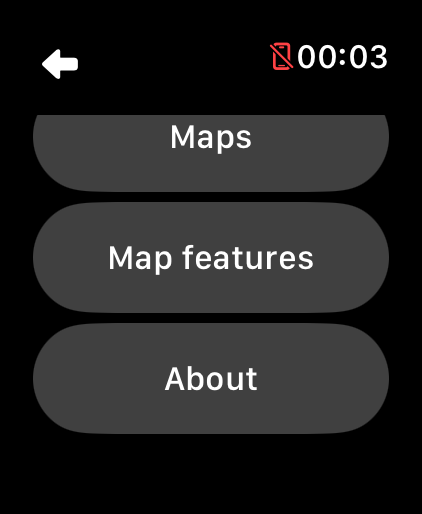
2 Ouvrez Map features
Dans le menu LilyMaps, touchez Map features.
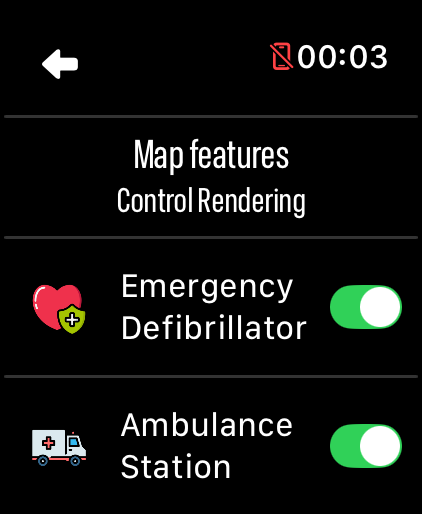
3 Parcourez la liste des points de repère
Balayez vers le haut pour parcourir les points de repère disponibles.
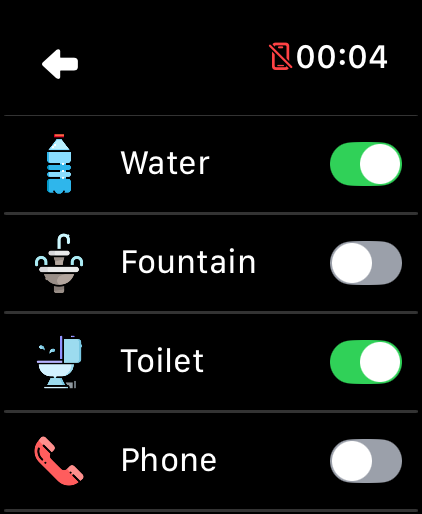
4 Choisissez un point de repère
Touchez l’interrupteur à côté d’un point de repère pour l’afficher ou le masquer.
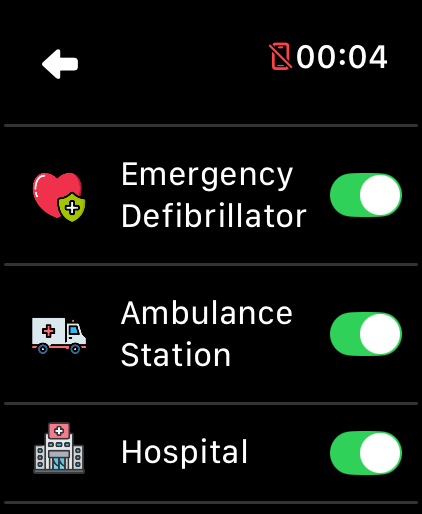
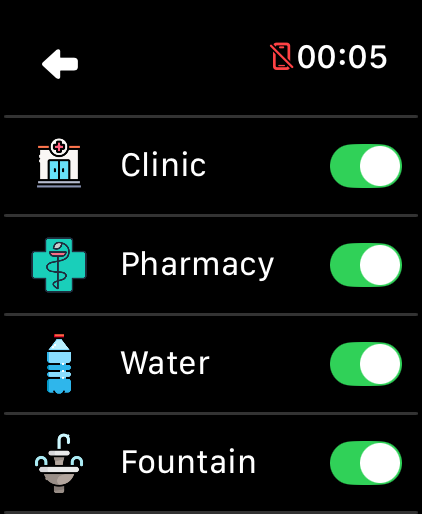
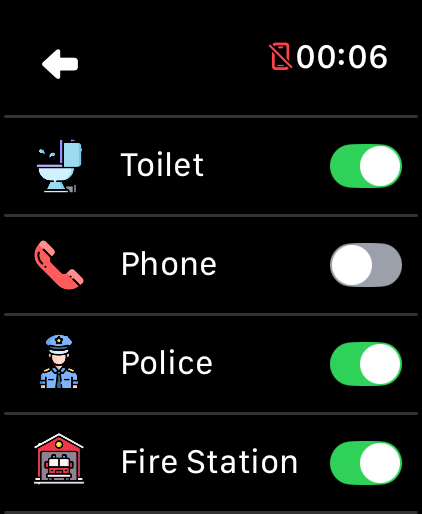
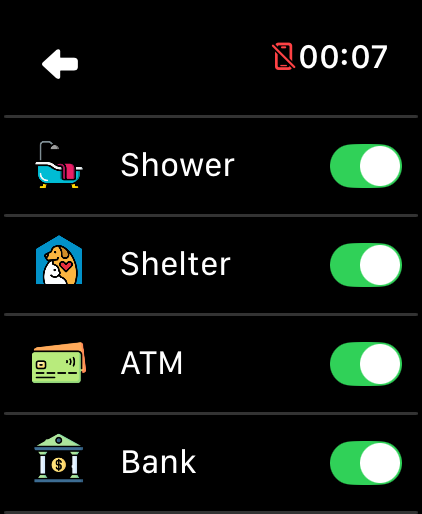
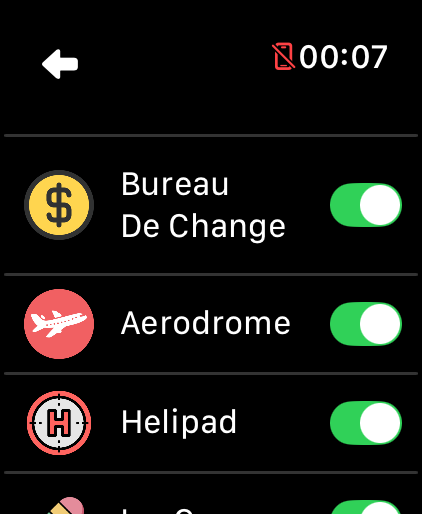
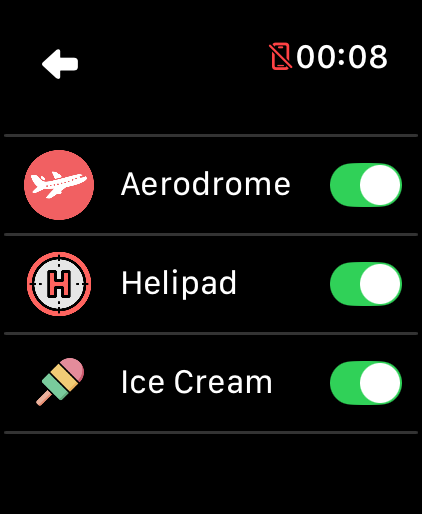
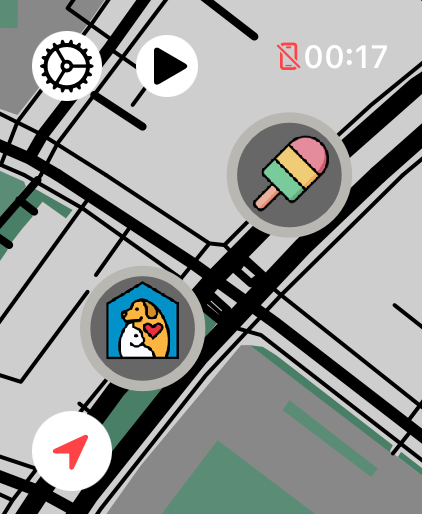
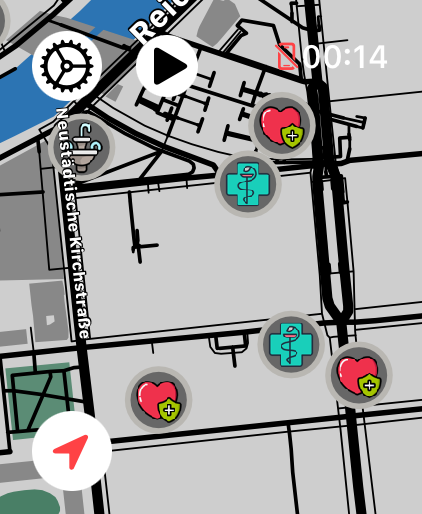
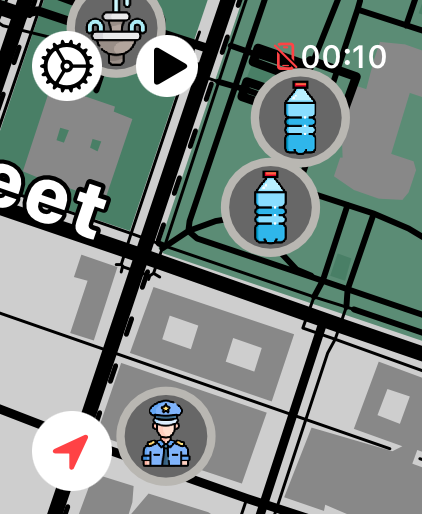
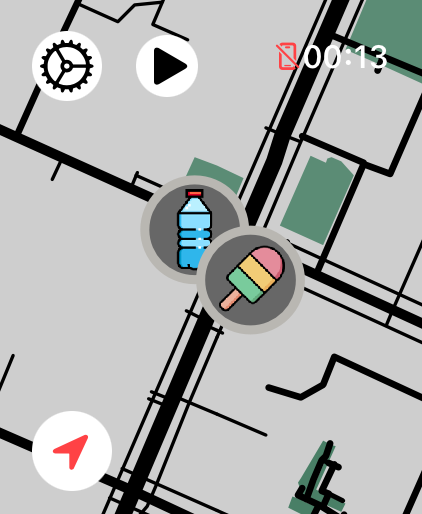
Pour une longue sortie à vélo ou une randonnée, commencez par Water, Toilet et Shelter. En ville, l’aide médicale, les transports et les services permettant d’accéder à de l’argent liquide peuvent être plus utiles. Gardez la carte aussi simple ou détaillée que vous le souhaitez.
Quels points de repère sont les plus utiles en extérieur ?
Les points d’eau, les fontaines, les toilettes, les abris et les services médicaux sont de bons points de départ. Gardez les lieux adaptés à votre sortie à vélo, votre course, votre promenade ou votre randonnée.
Les points de repère s’affichent-ils automatiquement ?
Oui. Les types de points de repère disponibles sont activés par défaut. Désactivez les catégories que vous ne souhaitez pas afficher sur votre carte.
LilyMaps mémorisera-t-il mes choix ?
Oui. Vos choix de points de repère restent enregistrés jusqu’à ce que vous les modifiiez de nouveau.
Puis-je voir les points de repère hors ligne ?
Oui. Les points de repère inclus dans une carte téléchargée sur votre Apple Watch restent accessibles sans connexion Internet.
Pourquoi un point de repère peut-il ne pas apparaître ?
Les points de repère dépendent des informations disponibles pour la zone concernée. Utilisez-les comme un guide utile, en particulier lorsque vous recherchez des services d’urgence.
Gardez les lieux utiles à portée de main.
Choisissez les points de repère qui comptent pour votre prochaine sortie à vélo, course, promenade ou randonnée.

