
Apple Watch-útmutató
Szintvonalak megjelenítése Apple Watchon
Jelenítse meg a terep magassági viszonyait jól látható szintvonalakkal vagy árnyékolt szintvonalakkal a saját LilyMaps-térképén.

A szintvonalak az azonos magasságban fekvő pontokat kötik össze. Az egymáshoz közel futó vonalak általában meredekebb lejtőt, a nagyobb térközök pedig lankásabb terepet jeleznek.
- Contour Lines: letisztult vonalas nézet magassági feliratokkal. Akkor válassza, ha a terep részleteit további árnyékolás nélkül szeretné látni.
- Shaded Contour Lines: világos és sötét árnyékolást ad a vonalak köré. Akkor válassza, ha az árnyékolás segít jobban látni a terep formáját.
Mielőtt elkezdené
- Telepítse a LilyMaps alkalmazást az Apple Watchára.A LilyMaps telepítéseA LilyMaps Berlin telepítéseTovábbi információ
1 A LilyMaps menüjének megnyitása
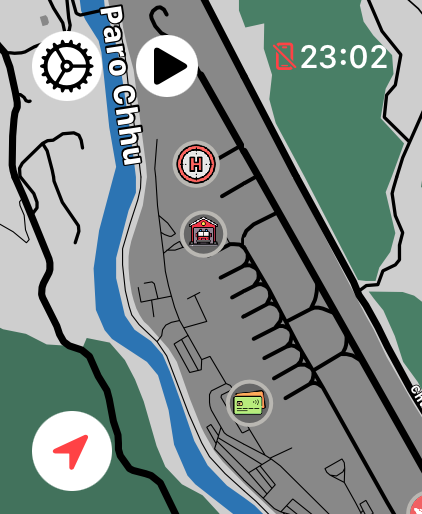
A LilyMaps térképén koppintson a bal felső sarokban lévő fogaskerék ikonra.

2 A Setting megnyitása
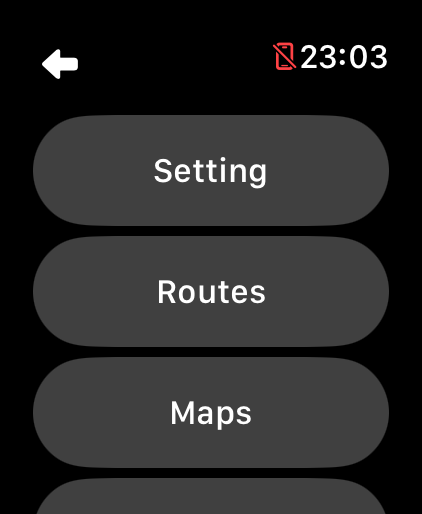
A LilyMaps menüjében koppintson a Setting lehetőségre.
3 A Highlight Mode megnyitása
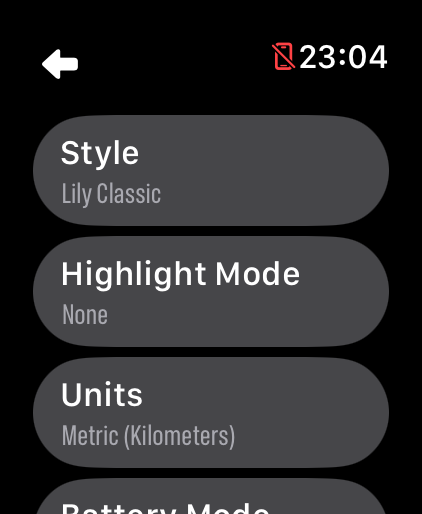
A Setting képernyőn koppintson a Highlight Mode lehetőségre.
4 Válasszon szintvonalas nézetet
Koppintson a Contour Lines lehetőségre a letisztult vonalas nézethez, vagy a Shaded Contour Lines lehetőségre a terep további árnyékolásához.
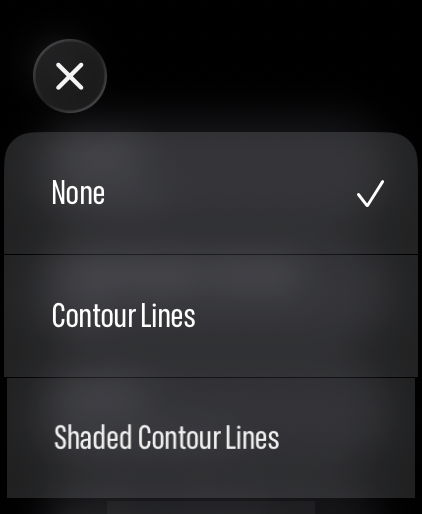
A letisztult nézet szintvonalakat és magassági feliratokat jelenít meg további domborzati árnyékolás nélkül.
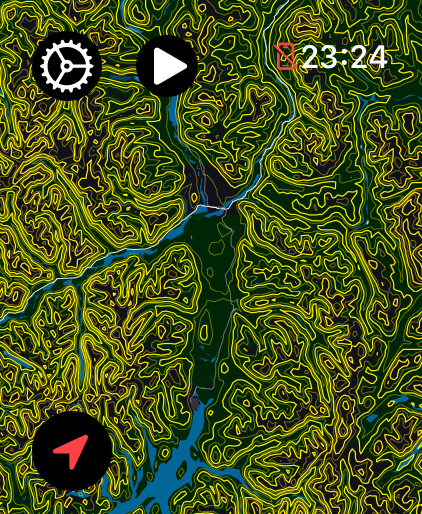
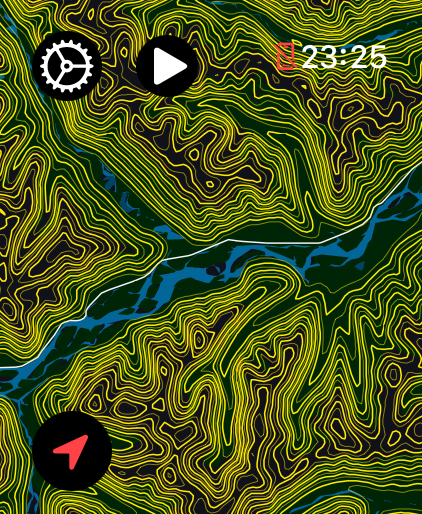
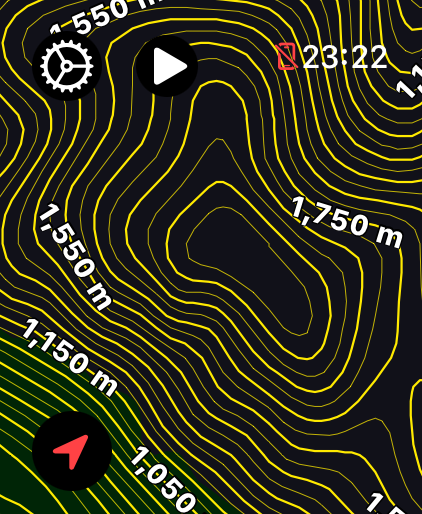
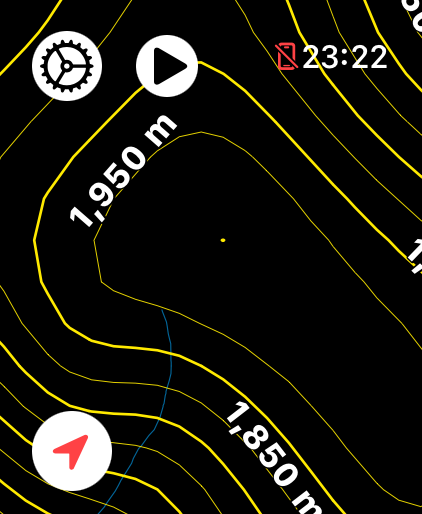
Az árnyékolt nézet világos és sötét tereprészletekkel emeli ki a felszín formáját.
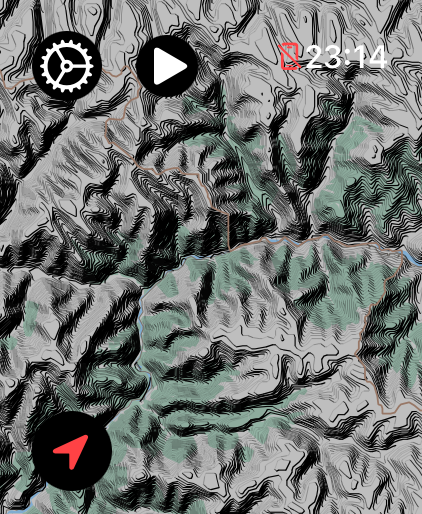
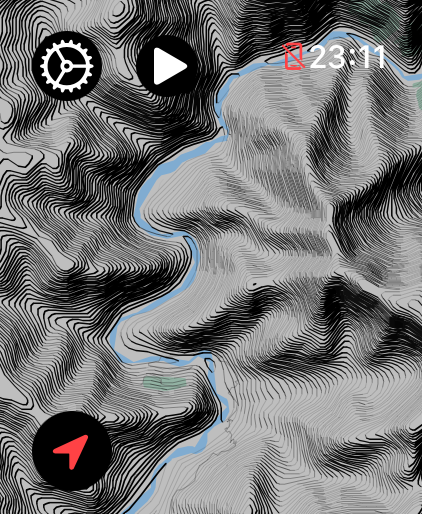
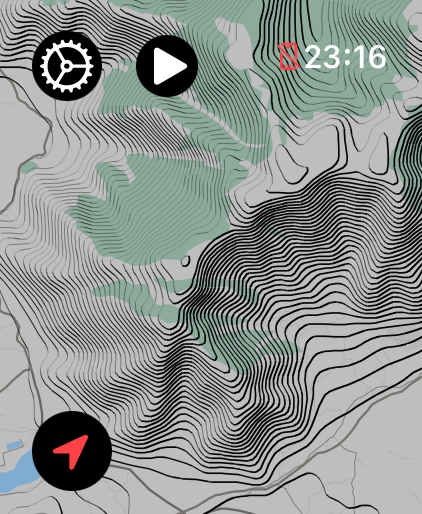
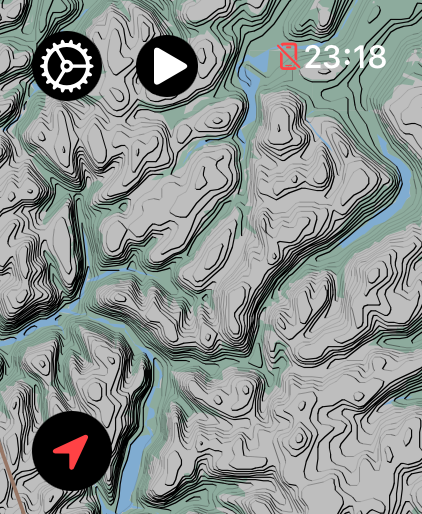
A választását a LilyMaps a következő megnyitáskor is megőrzi. A szintvonalnézet elrejtéséhez térjen vissza a Highlight Mode menübe, és válassza a None lehetőséget.
Mit mutatnak a szintvonalak?
Minden vonal az azonos magasságban fekvő pontokat köti össze. Az egymáshoz közeli vonalak általában meredekebb lejtőt, a nagyobb térközök pedig általában lankásabb terepet jeleznek.
Melyik szintvonalas nézetet válasszam?
Egyszerű vonalas nézethez válassza a Contour Lines lehetőséget. Akkor válassza a Shaded Contour Lines lehetőséget, ha a világos-sötét domborzati árnyékolás segít jobban érzékelni a terep formáját.
Miért látok kevés szintvonalat, vagy miért nem látok egyet sem?
A nagyon sík területeken kevés hasznos szintvonal lehet. A szintvonalak részletessége attól is függ, hogy az adott térképhez milyen adatok állnak rendelkezésre.
A szintvonalak magasságértékei méterben vagy lábban jelennek meg?
A szintvonalak feliratai a LilyMaps Units beállítását követik. A Metric méterben, az Imperial pedig lábban jeleníti meg az értékeket.
Kikapcsolhatom a szintvonalakat?
Igen. Térjen vissza a Highlight Mode beállításhoz, majd válassza a None lehetőséget vagy egy másik kiemelési lehetőséget.
Válassza azt a nézetet, amely áttekinthetőbbé teszi a terepet.
Az egyszerű megjelenítéshez használjon letisztult szintvonalakat, ha pedig a terep alakja a legfontosabb, válassza az árnyékolt szintvonalakat.

