
Kültéri útmutató Apple Watchhoz
Kültéri tájékozódási pontok megjelenítése Apple Watchon
Gondoskodjon róla, hogy a LilyMaps-térképén láthatók maradjanak az olyan hasznos helyek, mint a vízvételi helyek, illemhelyek, menedékhelyek és az orvosi segítséget nyújtó helyek.

Az Outdoor Landmarks egyszerű szimbólumokkal jeleníti meg a hasznos helyeket közvetlenül a térképen. Segítségével egy hosszú kerékpártúra során vizet, túrázás közben menedékhelyet, illetve a közelben orvosi segítséget találhat.
Válassza ki az adott naphoz illő kategóriákat, a szükségteleneket pedig rejtse el. A beállításokat az óra megőrzi.
Mielőtt elkezdené
- Telepítse a LilyMaps alkalmazást az Apple Watchára.A LilyMaps telepítéseA LilyMaps Berlin telepítéseTovábbi információ
1 Nyissa meg a LilyMaps menüjét
A LilyMaps térképén koppintson a bal felső sarokban lévő fogaskerék ikonra.


2 A Map features megnyitása
A LilyMaps menüjében koppintson a Map features elemre.
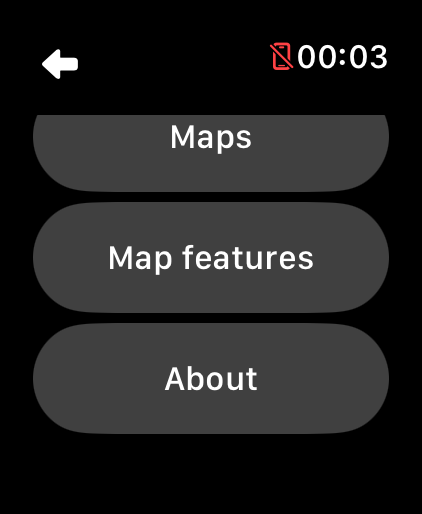
3 Böngésszen a tájékozódási pontok listájában
Húzza felfelé az ujját az elérhető tájékozódási pontok böngészéséhez.
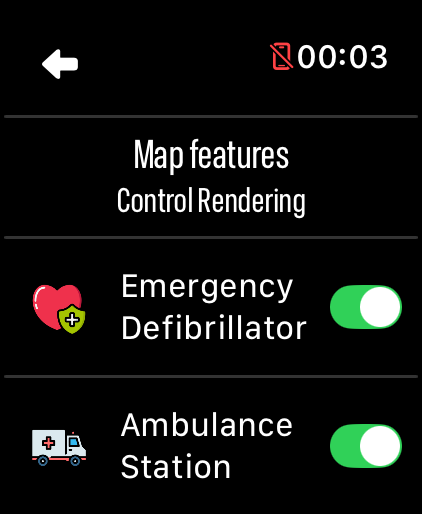
4 Válasszon egy tájékozódási pontot
A megjelenítéséhez vagy elrejtéséhez koppintson az egyik tájékozódási pont melletti kapcsolóra.
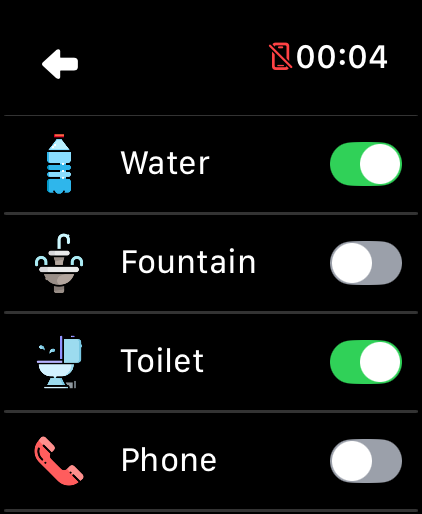
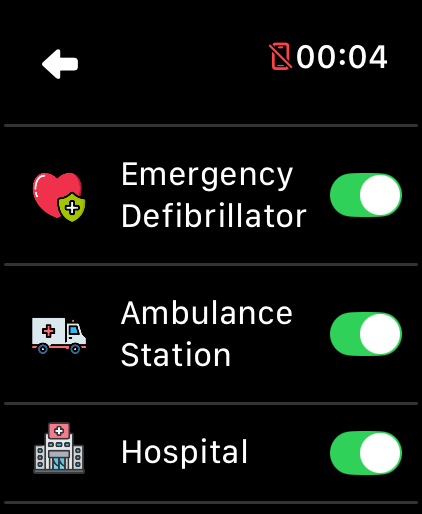
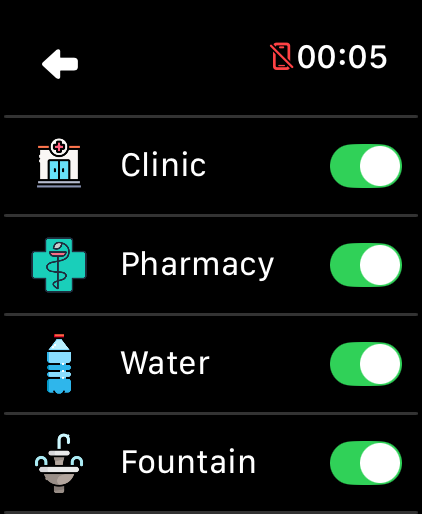
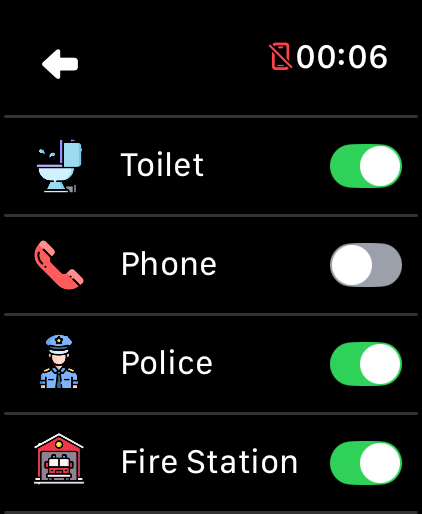
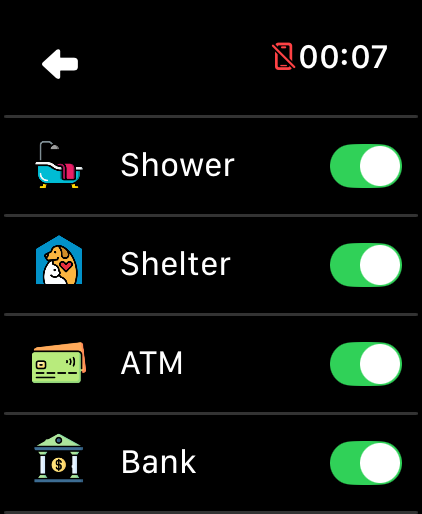
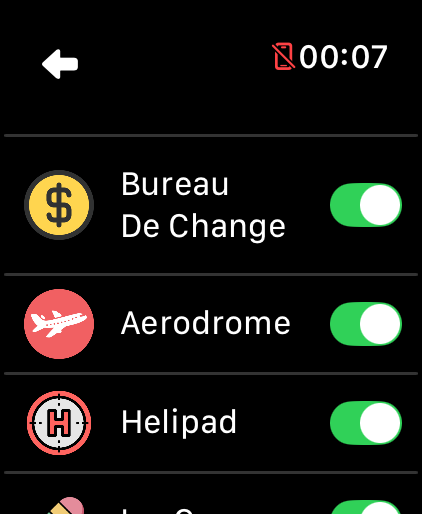
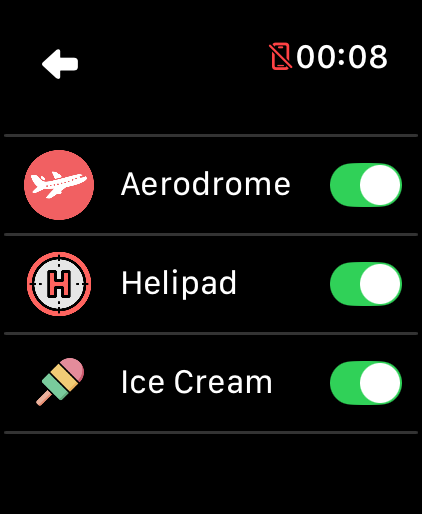

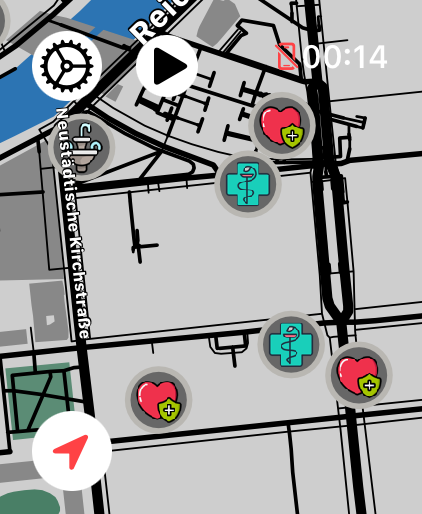
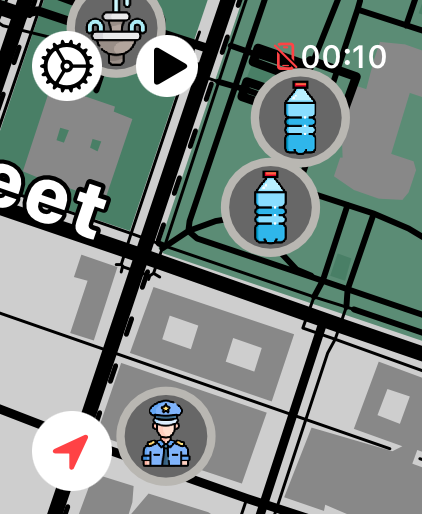
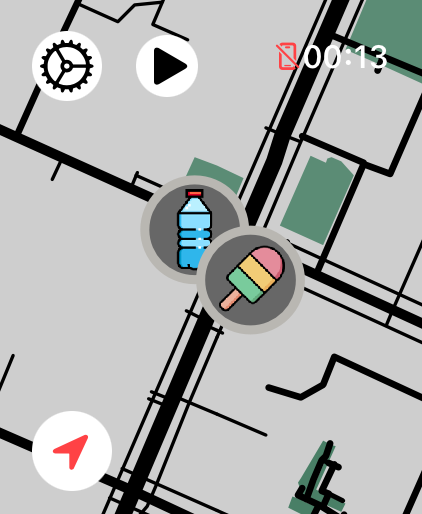
Egy hosszú kerékpártúrához vagy gyalogtúrához kezdje a Water, a Toilet és a Shelter kategóriával. Városban az orvosi segítség, a közlekedés és a készpénzzel kapcsolatos szolgáltatások hasznosabbak lehetnek. A térkép legyen olyan egyszerű vagy részletes, amilyennek szeretné.
Mely helyek a leghasznosabbak a szabadban?
A vízvételi helyek, szökőkutak, mosdók, menedékhelyek és az egészségügyi segítséget nyújtó helyek hasznos kiindulópontok. Hagyja megjelenítve a kerékpározásához, futásához, sétájához vagy túrájához illő helyeket.
Automatikusan megjelennek ezek a helyek?
Igen. Az elérhető helytípusok kezdetben engedélyezve vannak. Kapcsolja ki azokat a kategóriákat, amelyeket nem szeretne látni a térképen.
Megjegyzi a LilyMaps a választásaimat?
Igen. A kiválasztott helyek beállításai mindaddig megmaradnak, amíg ismét nem módosítja őket.
Offline is láthatom ezeket a helyeket?
Igen. Az Apple Watchára letöltött térképen szereplő helyek internetkapcsolat nélkül is elérhetők maradnak.
Miért fordulhat elő, hogy egy hely nem jelenik meg?
A helyek megjelenése az adott területről rendelkezésre álló információktól függ. Hasznos útmutatóként használja őket, különösen a sürgősségi szolgálatok keresésekor.
Tartsa kéznél a hasznos helyeket.
Válassza ki a következő kerékpározásához, futásához, sétájához vagy túrájához fontos tájékozódási pontokat.

