
Guida ai percorsi su Apple Watch
Come riprodurre un percorso su Apple Watch
Riproduci un percorso registrato o importato e guarda il tragitto animarsi sulla mappa di LilyMaps.

Route Playback trasforma un percorso registrato o importato in un breve video sulla mappa. Guarda il tracciato prendere forma mentre la distanza si aggiorna.
Una volta salvati il percorso e la mappa sull'Apple Watch, la riproduzione funziona completamente offline. LilyMaps è progettata per farlo in modo efficiente direttamente sull'Apple Watch, senza bisogno di una connessione Internet o dell'iPhone.
Usala dopo un giro, una corsa, una passeggiata o un'escursione per rivivere il tragitto, oppure prima di partire per esaminare un percorso importato. Serve a rivedere o visualizzare in anteprima un percorso, non a fornire indicazioni.
Prima di iniziare
- Installa LilyMaps sull'Apple Watch.Installa LilyMapsInstalla LilyMaps BerlinUlteriori informazioni
- Assicurati di avere un percorso registrato o importato salvato sull'Apple Watch.
Guarda come si avvia la riproduzione del percorso, come la mappa ne segue il tracciato e come la distanza cambia durante l'avanzamento.

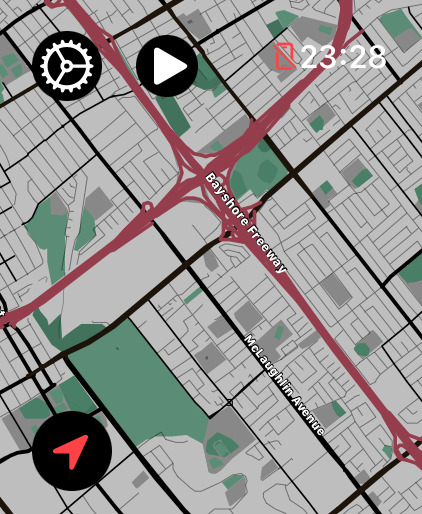
1 Apri il menu di LilyMaps
Dalla mappa di LilyMaps, tocca l'icona dell'ingranaggio nell'angolo in alto a sinistra.
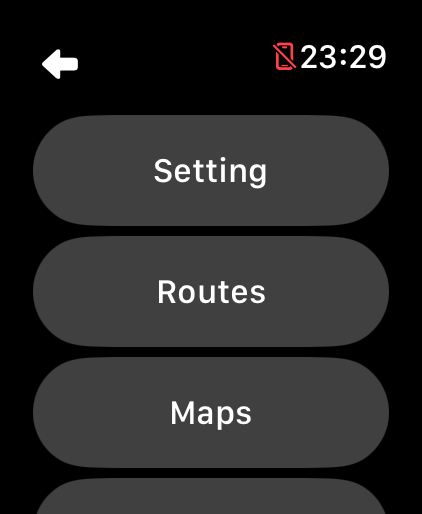
2 Apri Routes
Nel menu di LilyMaps, tocca Routes.
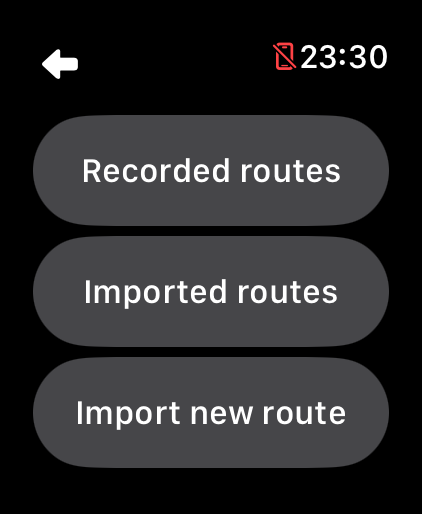
3 Scegli dove è salvato il percorso
Tocca Recorded routes o Imported routes.
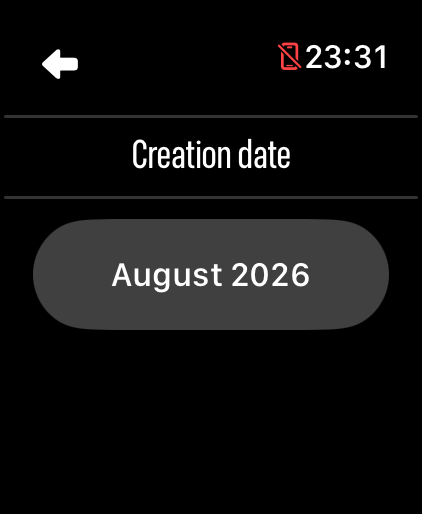
4 Scegli la data di creazione
Tocca il mese e l'anno in cui è stato creato il percorso.
5 Avvia Route Playback
Tocca Play accanto al percorso che vuoi rivedere.
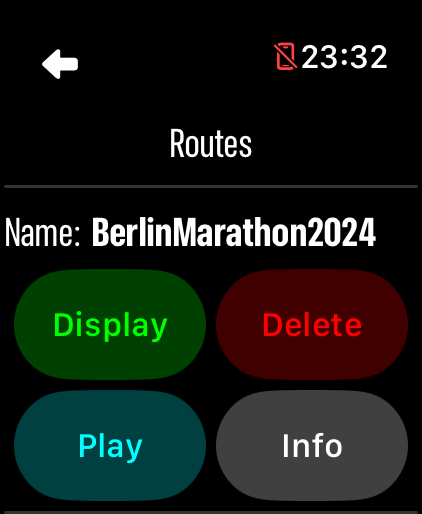
6 Prosegui con la riproduzione
Nel messaggio relativo all'oscuramento dello schermo, tocca OK.

- Rivivi il tragitto: guarda l'indicatore muoversi lungo il percorso mentre la distanza si aggiorna.
- Scegli la visualizzazione più chiara: tocca la mappa di riproduzione per scorrere gli stili di mappa disponibili.
Al termine della riproduzione, LilyMaps torna all'elenco dei percorsi salvati, pronta per riprodurne un altro.
Cosa posso riprodurre?
Puoi riprodurre un’attività registrata in LilyMaps o un percorso GPX importato sul tuo Apple Watch.
Cosa vedrò?
La mappa segue il percorso salvato mentre la distanza si aggiorna, così puoi vedere il tragitto svolgersi dall’inizio alla fine.
Mi fornirà indicazioni di navigazione?
No. Route Playback ti consente di rivedere un percorso salvato. Usa Display quando vuoi mostrare un percorso importato sulla mappa che utilizzi normalmente.
Posso cambiare l’aspetto della mappa?
Sì. Tocca la mappa di riproduzione per scorrere gli stili di mappa disponibili e scegliere la visualizzazione più chiara.
Perché non posso riprodurre un percorso mentre sto registrando?
LilyMaps non può riprodurre un percorso salvato mentre è in corso la registrazione di un’attività. Termina la registrazione, quindi riprova con Play.
Guarda il viaggio prendere forma sul tuo polso.
Scegli un percorso salvato, tocca Play e lascia che LilyMaps te lo faccia ripercorrere.

