
Guida per Apple Watch
Come mostrare le curve di livello su Apple Watch
Visualizza l'altitudine del terreno con curve di livello nitide o ombreggiate sulla tua mappa LilyMaps.

Le curve di livello seguono i punti del terreno alla stessa altitudine. Curve molto ravvicinate indicano generalmente un pendio più ripido; spazi più ampi indicano solitamente un terreno meno inclinato.
- Contour Lines: una visualizzazione chiara delle curve con etichette dell'altitudine. Sceglila per vedere i dettagli del terreno senza ombreggiature aggiuntive.
- Shaded Contour Lines: aggiunge ombreggiature chiare e scure intorno alle curve. Sceglila se le ombreggiature ti aiutano a vedere la conformazione del terreno.
Prima di iniziare
- Installa LilyMaps sul tuo Apple Watch.Installa LilyMapsInstalla LilyMaps BerlinUlteriori informazioni
1 Apri il menu di LilyMaps
Dalla mappa di LilyMaps, tocca l’icona a forma di ingranaggio nell’angolo in alto a sinistra.
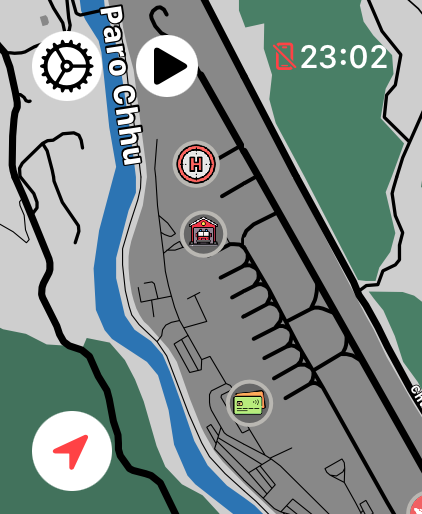

2 Apri Setting
Nel menu di LilyMaps, tocca Setting.
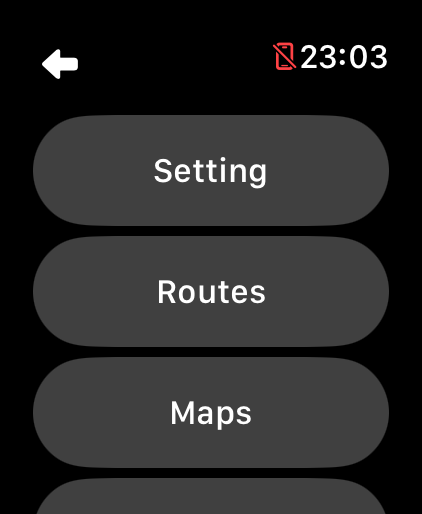
3 Apri Highlight Mode
In Setting, tocca Highlight Mode.
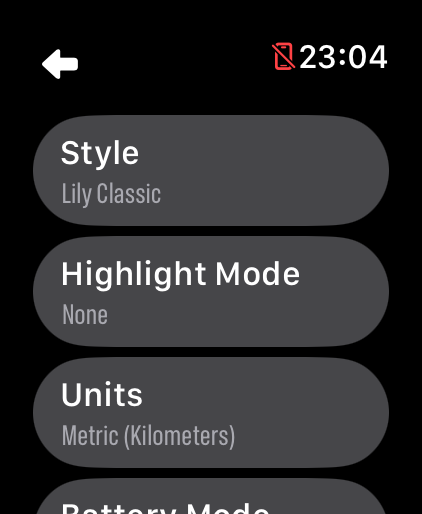
4 Scegli una visualizzazione delle curve di livello
Tocca Contour Lines per una visualizzazione nitida delle linee oppure Shaded Contour Lines per aggiungere l'ombreggiatura del terreno.
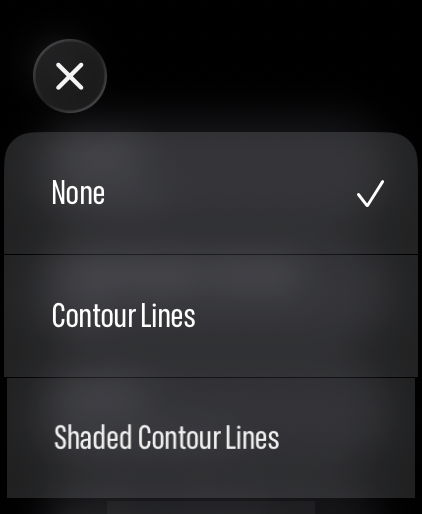
La visualizzazione essenziale mostra le curve di livello e le relative quote senza ombreggiature aggiuntive del terreno.
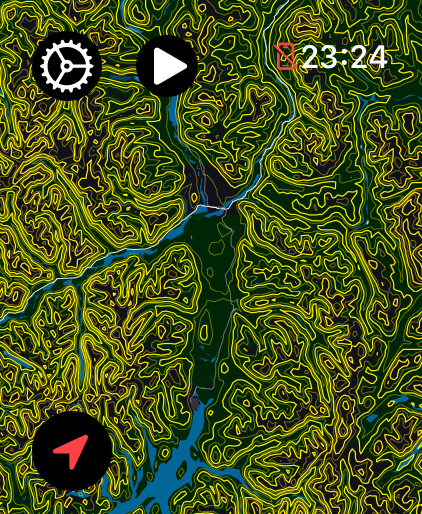
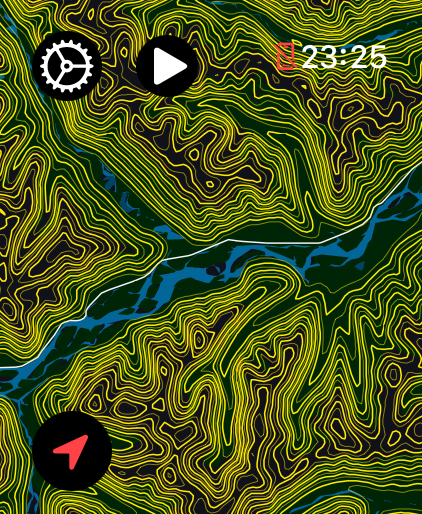
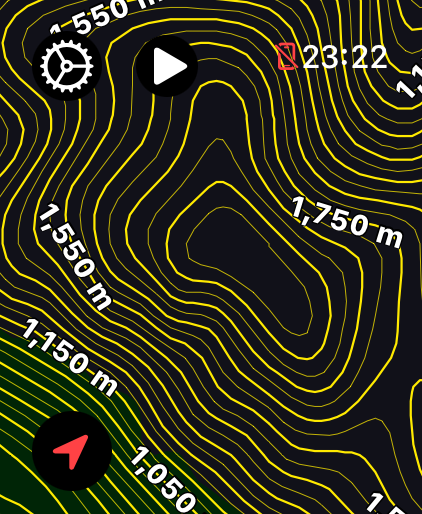
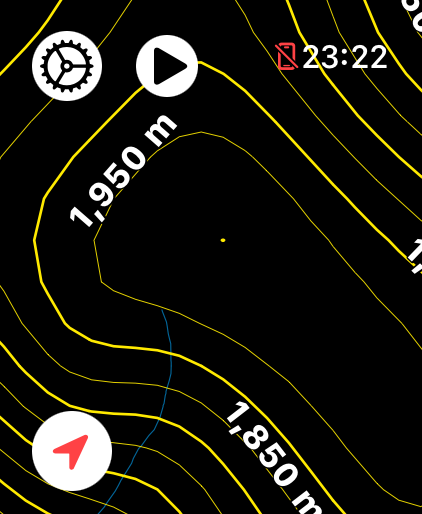
La vista ombreggiata aggiunge ombreggiature chiare e scure al terreno per far risaltare la conformazione del territorio.
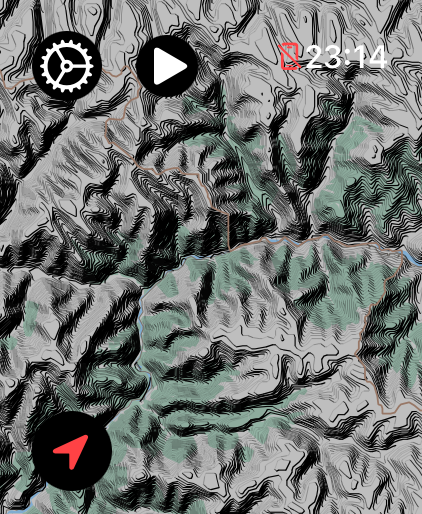
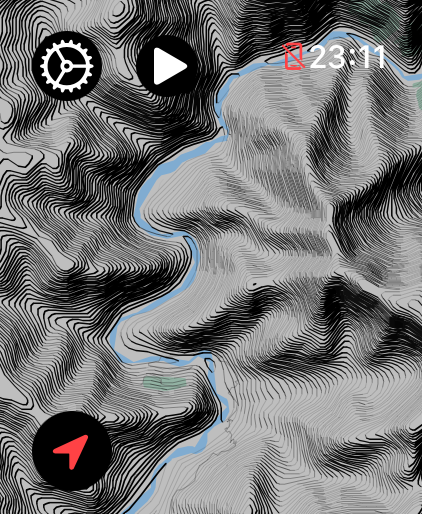
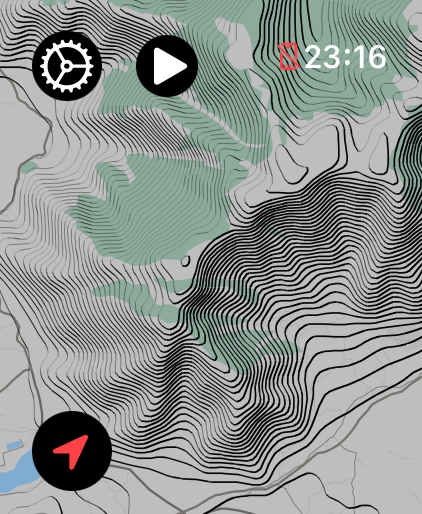
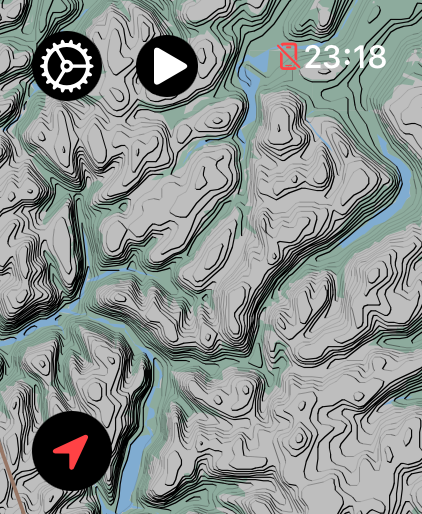
La tua scelta viene salvata per la prossima volta che apri LilyMaps. Per nascondere la visualizzazione delle curve di livello, torna a Highlight Mode e scegli None.
Cosa mostrano le curve di livello?
Ogni linea segue punti del terreno alla stessa altitudine. Le linee ravvicinate indicano in genere una pendenza più ripida, mentre spazi più ampi indicano solitamente un terreno meno inclinato.
Quale visualizzazione delle curve di livello devo scegliere?
Scegli Contour Lines per una semplice visualizzazione a linee. Scegli Shaded Contour Lines quando le sfumature chiare e scure del terreno aiutano a distinguerne la conformazione.
Perché vedo poche curve di livello o nessuna?
Nei luoghi molto pianeggianti potrebbero esserci poche curve di livello utili. Il livello di dettaglio dipende anche dai dati disponibili per quella mappa.
Le altitudini delle curve di livello sono indicate in metri o piedi?
Le etichette delle curve di livello seguono l’opzione scelta in Units di LilyMaps. Metric mostra i metri, mentre Imperial mostra i piedi.
Posso disattivare le curve di livello?
Sì. Torna a Highlight Mode e scegli None oppure un’altra opzione di evidenziazione.
Scegli la visualizzazione che rende il terreno più chiaro.
Usa curve di livello nitide per dettagli semplici, oppure curve ombreggiate quando conta soprattutto la forma del terreno.

