
Guida all'uso di Apple Watch all'aperto
Come mostrare i punti di riferimento all'aperto su Apple Watch
Mantieni visibili sulla mappa di LilyMaps luoghi utili come fonti d'acqua, servizi igienici, rifugi e assistenza medica.

Outdoor Landmarks aggiunge semplici simboli per i luoghi utili direttamente sulla mappa. Può aiutarti a individuare l'acqua durante un lungo giro in bici, a trovare un riparo durante un'escursione o a vedere se c'è assistenza medica nelle vicinanze.
Scegli le categorie adatte alla tua giornata e nascondi quelle che non ti servono. Le tue scelte restano salvate sull'orologio.
Prima di iniziare
- Installa LilyMaps sul tuo Apple Watch.Installa LilyMapsInstalla LilyMaps BerlinMaggiori informazioni
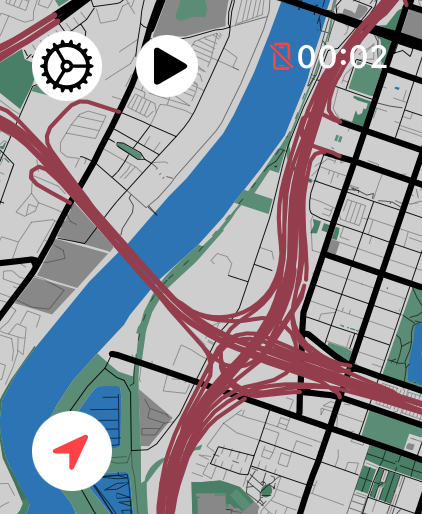
1 Apri il menu di LilyMaps
Dalla mappa di LilyMaps, tocca l'icona dell'ingranaggio nell'angolo in alto a sinistra.

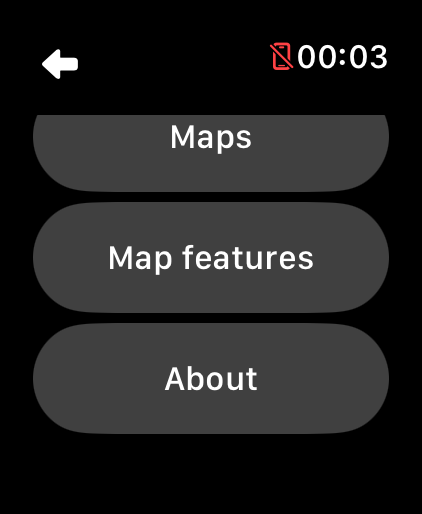
2 Apri Map features
Nel menu di LilyMaps, tocca Map features.
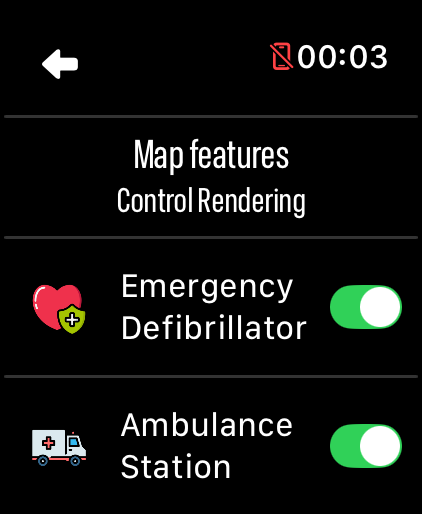
3 Scorri l'elenco dei punti di riferimento
Scorri verso l'alto per vedere i punti di riferimento disponibili.
4 Scegli un punto di riferimento
Tocca l’interruttore accanto a un punto di riferimento per mostrarlo o nasconderlo.
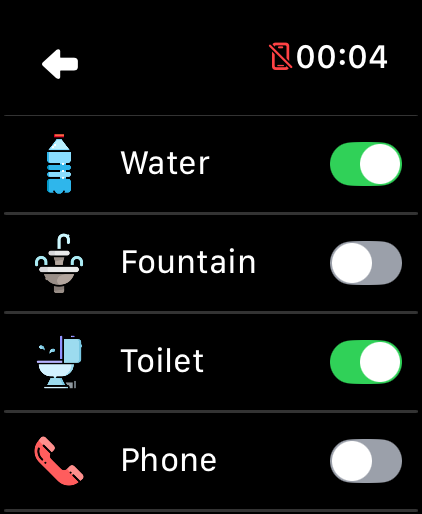
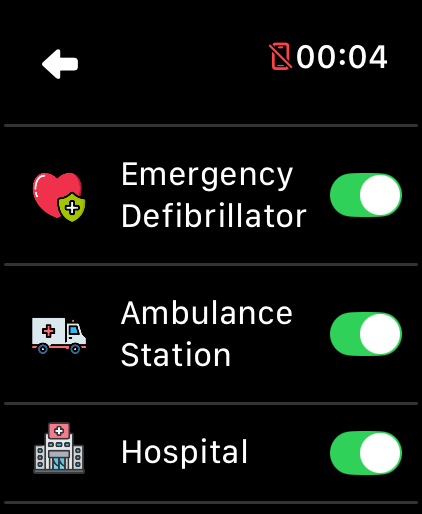
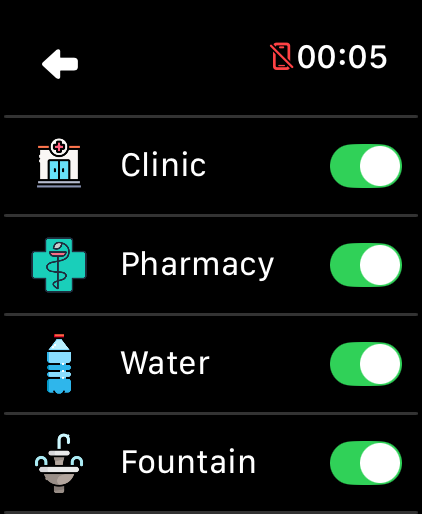
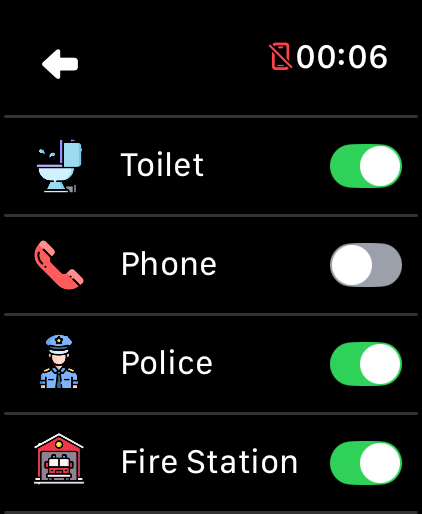
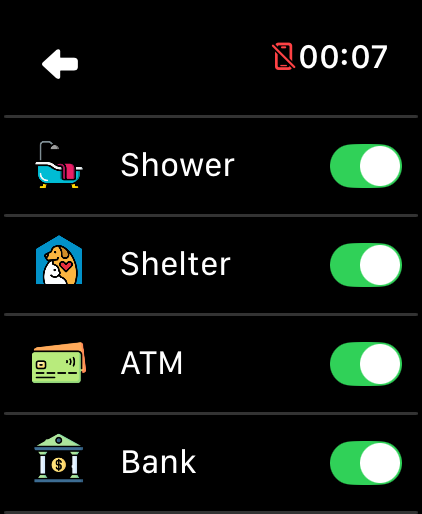
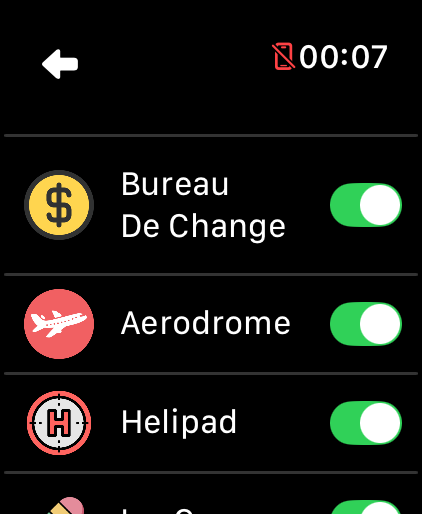
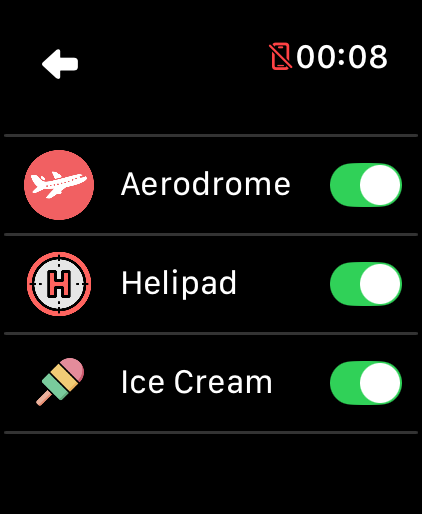
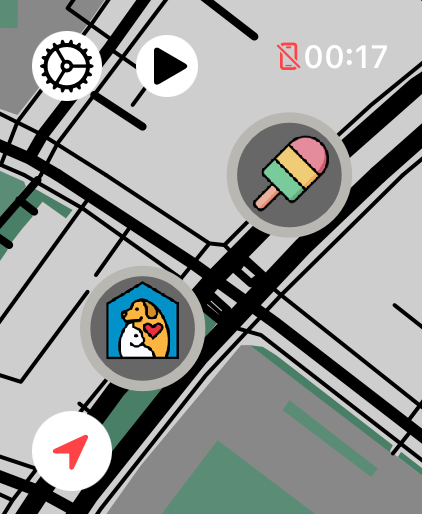
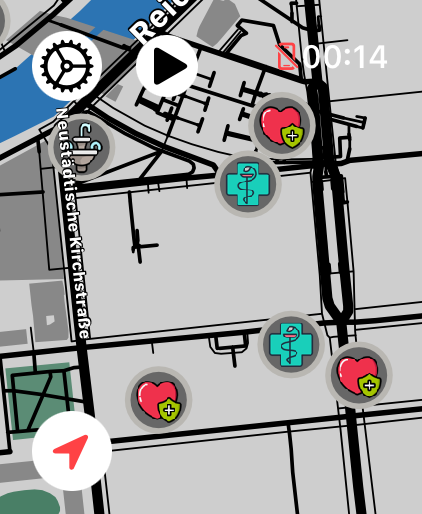
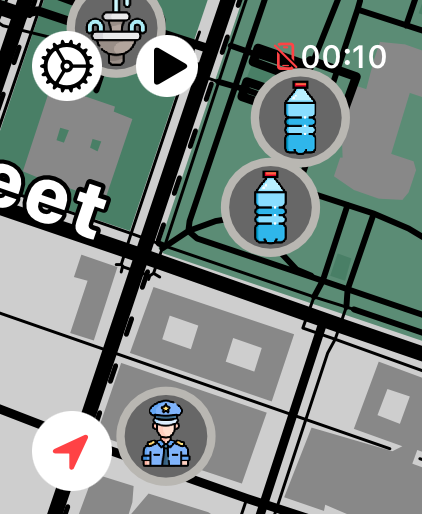
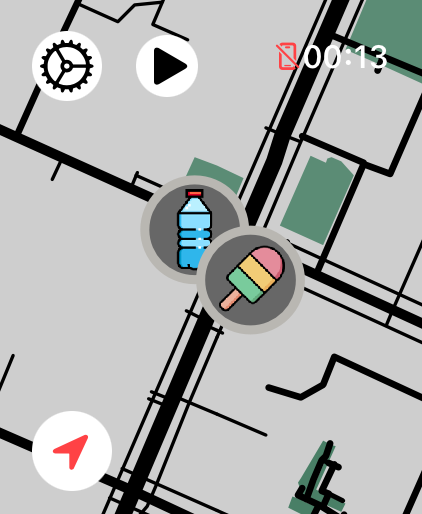
Per un lungo giro in bici o un'escursione, inizia con Water, Toilet e Shelter. In città, i servizi medici, i trasporti e i servizi per prelevare o gestire contanti possono essere più utili. Mantieni la mappa semplice o dettagliata quanto vuoi.
Quali punti di riferimento sono più utili all'aperto?
Acqua, fontane, servizi igienici, rifugi e assistenza medica sono utili punti di partenza. Mantieni visibili i luoghi adatti al tuo giro in bici, alla tua corsa, passeggiata o escursione.
I punti di riferimento vengono mostrati automaticamente?
Sì. I tipi di punti di riferimento disponibili sono inizialmente attivati. Disattiva le categorie che non vuoi visualizzare sulla mappa.
LilyMaps ricorderà le mie scelte?
Sì. Le scelte relative ai punti di riferimento restano salvate finché non le modifichi di nuovo.
Posso vedere i punti di riferimento offline?
Sì. I punti di riferimento inclusi in una mappa scaricata sul tuo Apple Watch restano disponibili senza connessione a Internet.
Perché un punto di riferimento potrebbe non comparire?
I punti di riferimento dipendono dalle informazioni disponibili per quella zona. Usali come guida utile, soprattutto quando cerchi servizi di emergenza.
Tieni i luoghi utili a portata di mano.
Scegli i punti di riferimento importanti per il tuo prossimo giro in bici, la tua prossima corsa, la tua prossima passeggiata o la tua prossima escursione.

