
Apple Watchアウトドアガイド
Apple Watchで屋外ランドマークを表示する方法
水場、トイレ、避難所、医療支援などの役立つ場所をLilyMapsの地図に表示しておきましょう。

Outdoor Landmarksを使うと、役立つ場所を示すシンプルな記号を地図に直接追加できます。長距離のサイクリング中に水場を見つけたり、ハイキング中に避難所を探したり、近くの医療支援を確認したりするのに役立ちます。
その日の予定に合うカテゴリーを選び、不要なものは非表示にします。選択内容はApple Watchに保存されます。
始める前に
- Apple WatchにLilyMapsをインストールします。LilyMapsをインストールLilyMaps Berlinをインストール詳しい情報
1 LilyMapsのメニューを開く
LilyMapsの地図で、左上隅にある歯車アイコンをタップします。


2 Map featuresを開く
LilyMapsメニューで、Map featuresをタップします。
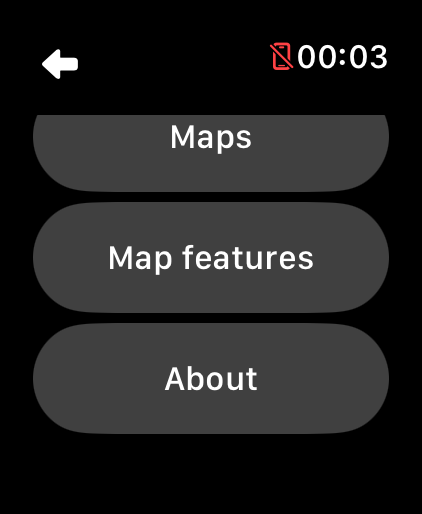
3 ランドマークの一覧を見る
上にスワイプして、利用できるランドマークを確認します。
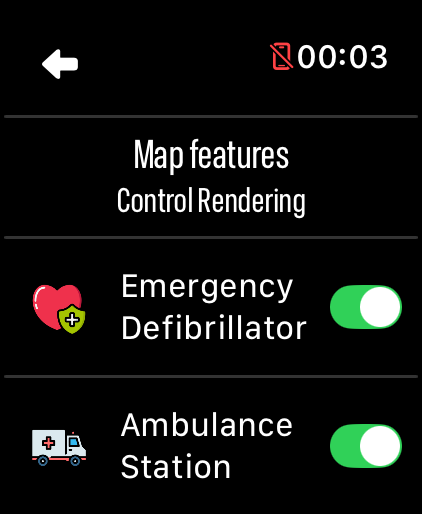
4 ランドマークを選ぶ
ランドマークの横にあるスイッチをタップして、表示または非表示にします。
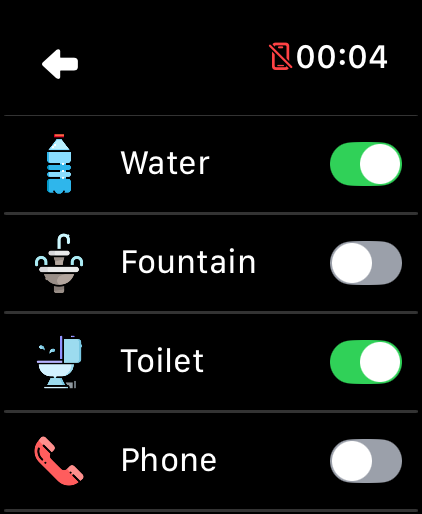
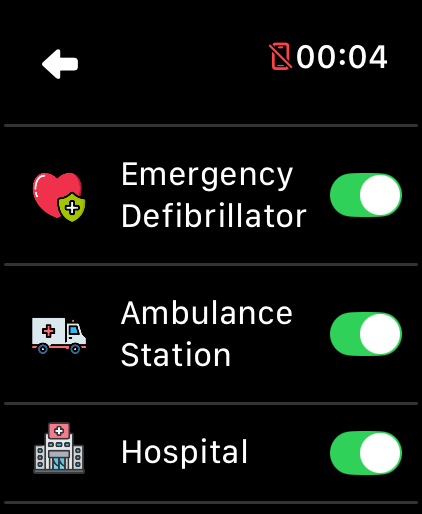
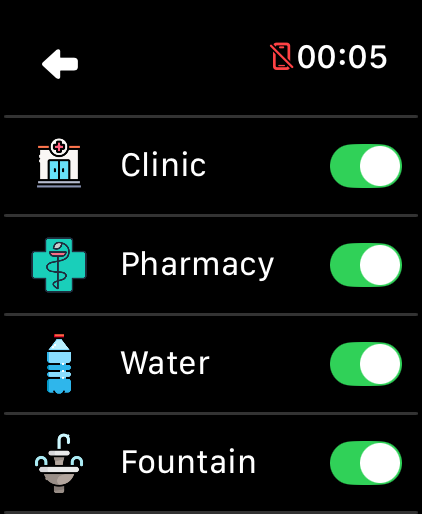
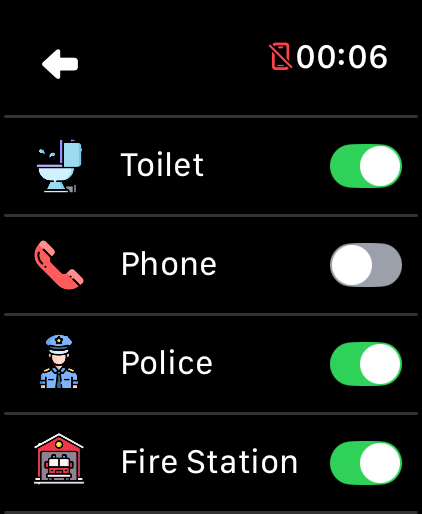
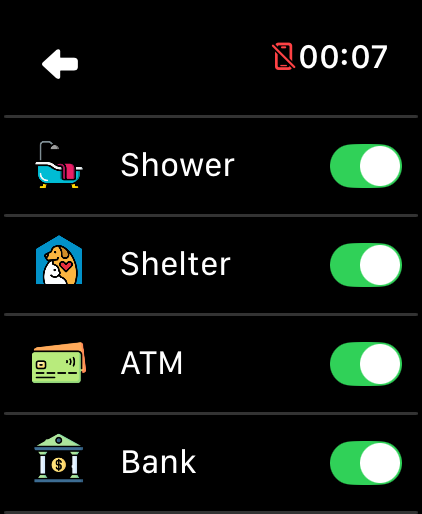



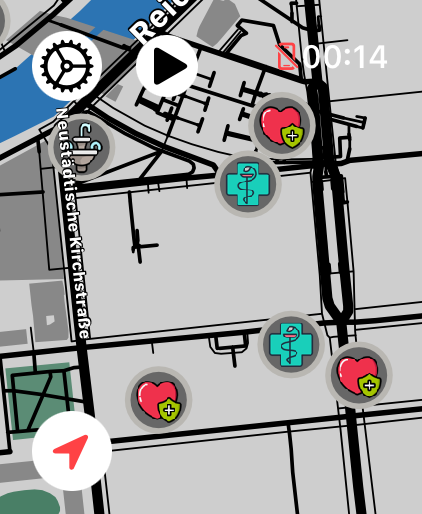
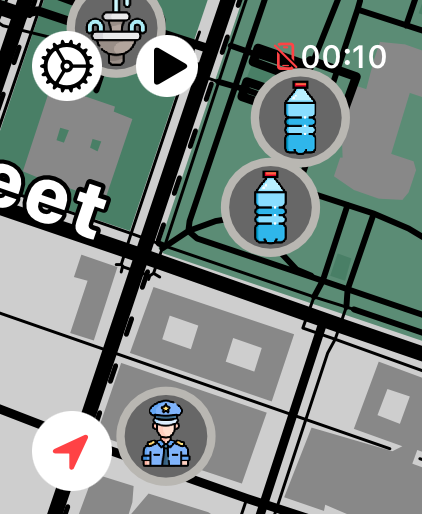
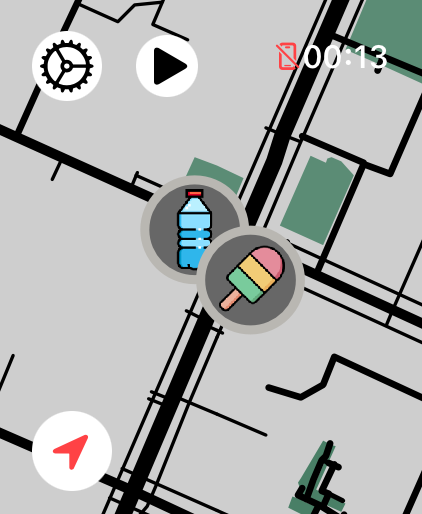
長距離のサイクリングやハイキングでは、まずWater、Toilet、Shelterを選びましょう。街中では、医療支援、交通機関、現金関連のサービスのほうが便利な場合があります。好みに合わせて、地図をシンプルにも詳細にもできます。
屋外で特に役立つランドマークはどれですか?
水場、噴水、トイレ、避難所、医療支援は、まず表示しておくと便利です。サイクリング、ランニング、散歩、ハイキングに合う場所を表示しておきましょう。
ランドマークは自動的に表示されますか?
はい。利用可能なランドマークの種類は、初期状態で有効になっています。地図に表示したくないカテゴリーはオフにしてください。
LilyMapsは選択内容を記憶しますか?
はい。ランドマークの選択内容は、次に変更するまで保存されます。
ランドマークはオフラインでも表示できますか?
はい。Apple Watchにダウンロードした地図に含まれるランドマークは、インターネット接続がなくても引き続き利用できます。
ランドマークが表示されないことがあるのはなぜですか?
ランドマークは、その地域で利用できる情報に基づいています。特に緊急サービスを探す場合は、補助的な目安として利用してください。
役立つ場所をすぐに確認できるようにしておきましょう。
次のサイクリング、ランニング、散歩、ハイキングに必要なランドマークを選びましょう。

