
Apple Watchガイド
Apple Watchで等高線を表示する方法
LilyMapsの地図に、明瞭な等高線または陰影付き等高線で標高を表示します。

等高線は、同じ標高の地点を結んだ線です。線の間隔が狭い場所は通常、傾斜が急で、間隔が広い場所は通常、傾斜が緩やかです。
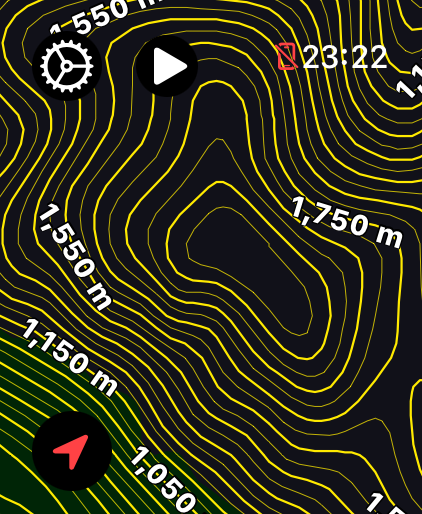
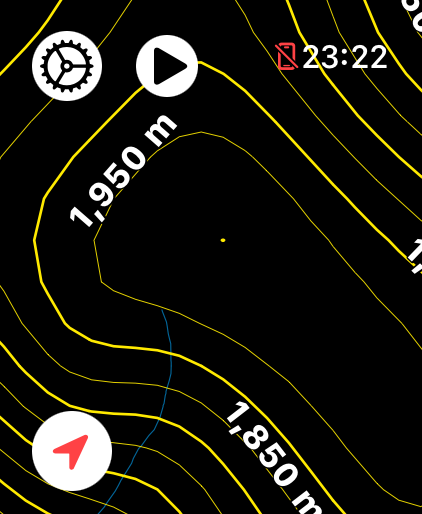
- Contour Lines: 標高ラベル付きのシンプルな線表示です。陰影を加えずに地形の詳細を確認したい場合に選びます。
- Shaded Contour Lines: 等高線の周囲に明暗の陰影を加えます。陰影によって地形の形状を把握しやすくしたい場合に選びます。
始める前に
- Apple WatchにLilyMapsをインストールします。LilyMapsをインストールLilyMaps Berlinをインストール詳細情報
1 LilyMapsメニューを開く
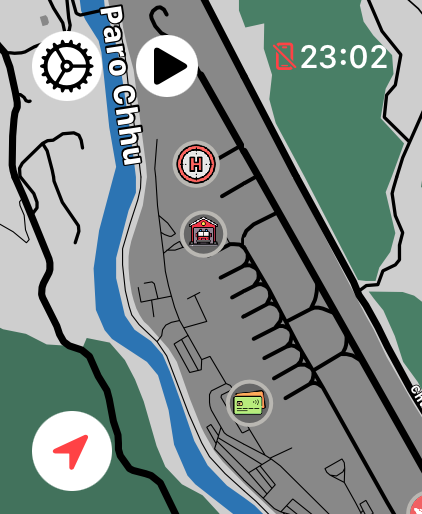
LilyMapsの地図で、左上隅にある歯車アイコンをタップします。

2 Settingを開く
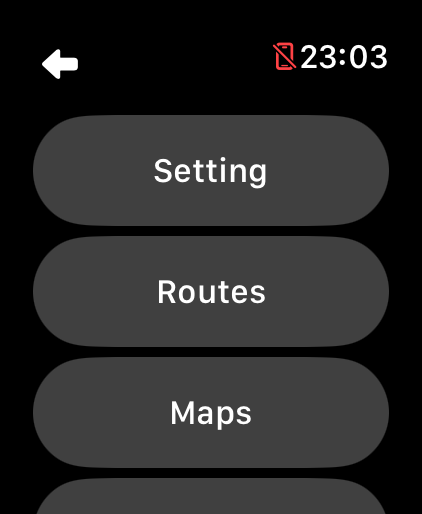
LilyMapsメニューで、Settingをタップします。
3 Highlight Modeを開く
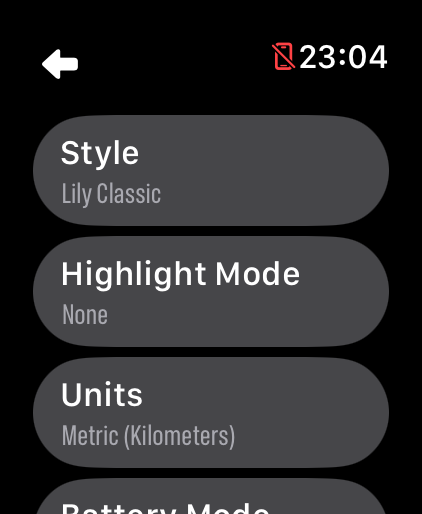
Settingで、Highlight Modeをタップします。
4 等高線表示を選ぶ
すっきりした線のみの表示にはContour Linesを、地形の陰影を加えるにはShaded Contour Linesをタップします。
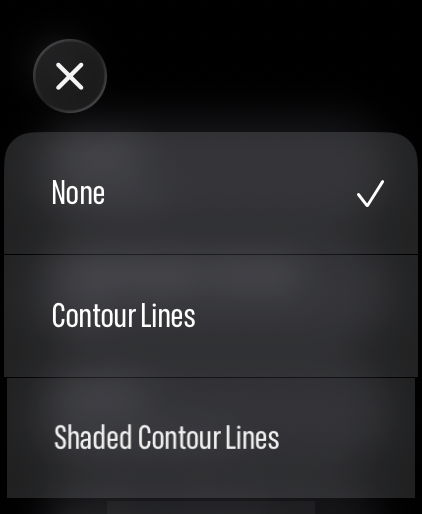
シンプル表示では、地形の陰影を加えずに標高線と標高ラベルを表示します。
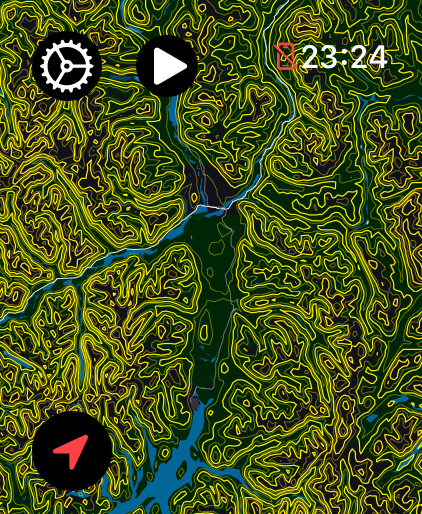
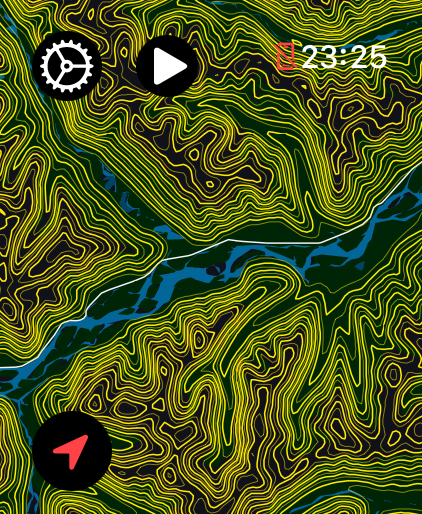
陰影表示では、地形に明暗のディテールが加わり、地形の形状が際立ちます。
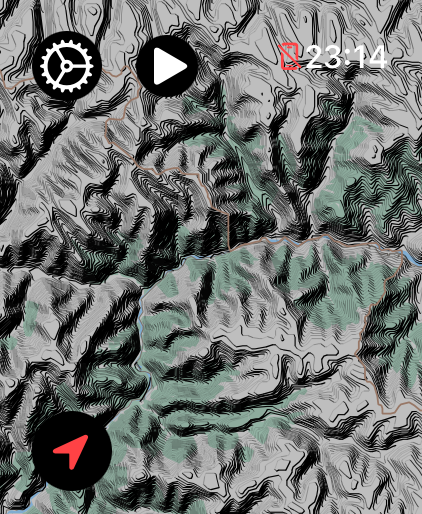
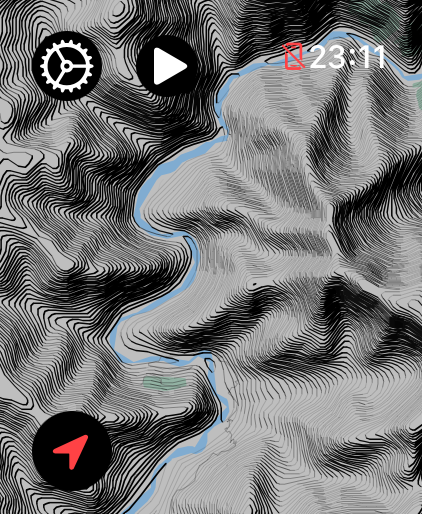
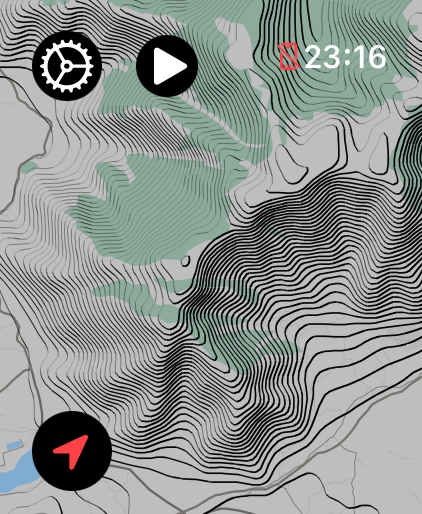
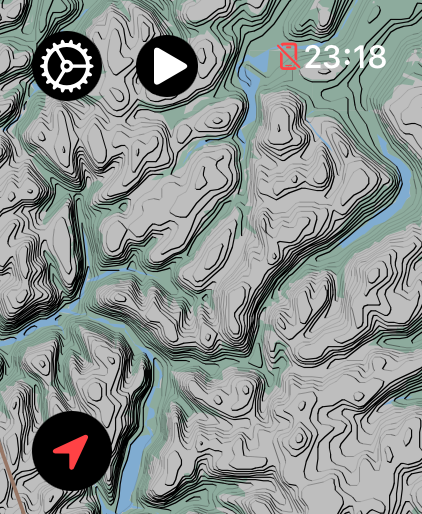
選択内容は保存され、次回LilyMapsを開いたときにも適用されます。等高線表示を非表示にするには、Highlight Modeに戻り、Noneを選択します。
等高線から何が分かりますか?
各線は、同じ標高の地点を結んでいます。線の間隔が狭いほど通常は傾斜が急で、間隔が広いほど通常は緩やかな地形を示します。
どの等高線表示を選べばよいですか?
シンプルな線だけで表示するにはContour Linesを選びます。明暗による地形の陰影で地形の形状を把握しやすくするにはShaded Contour Linesを選びます。
等高線がほとんど、またはまったく表示されないのはなぜですか?
非常に平坦な場所では、有用な等高線がほとんどない場合があります。等高線の詳細度は、その地図で利用できるデータにも左右されます。
等高線の標高はメートルとフィートのどちらで表示されますか?
等高線のラベルは、LilyMapsのUnits設定に従います。Metricではメートル、Imperialではフィートで表示されます。
等高線をオフにできますか?
はい。Highlight Modeに戻ってNoneを選ぶか、別のハイライトオプションを選んでください。
地形がより分かりやすくなる表示を選びましょう。
シンプルに地形の詳細を確認するには陰影のない等高線を、地形の形状を最も重視する場合は陰影付き等高線を使用します。

