
Apple Watch 가이드
Apple Watch에서 등고선을 표시하는 방법
LilyMaps 지도에 선명한 등고선이나 음영 등고선으로 지형의 높이를 표시하세요.

등고선은 같은 높이의 지점을 따라 이어집니다. 선 간격이 좁으면 일반적으로 경사가 더 가파르고, 간격이 넓으면 일반적으로 지면이 더 완만합니다.
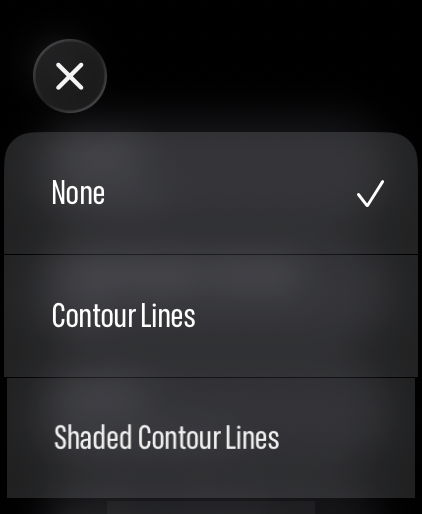
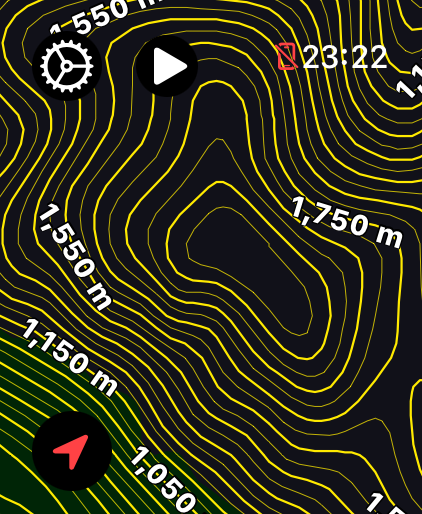
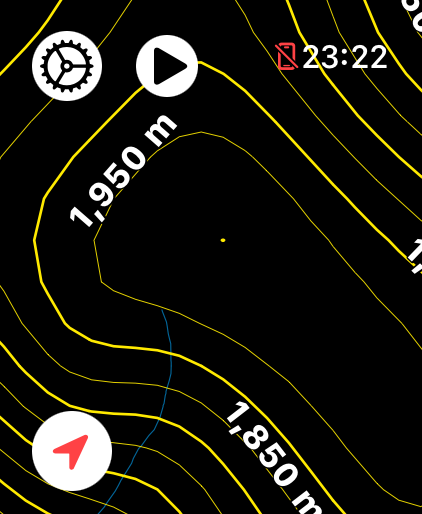
- Contour Lines: 고도 표시가 있는 깔끔한 선 보기를 제공합니다. 추가 음영 없이 지형의 세부 정보를 보고 싶을 때 선택하세요.
- Shaded Contour Lines: 선 주변에 명암을 추가합니다. 명암이 지형의 형태를 파악하는 데 도움이 될 때 선택하세요.
시작하기 전에
- Apple Watch에 LilyMaps를 설치하세요.LilyMaps 설치LilyMaps Berlin 설치자세히 알아보기
1 LilyMaps 메뉴 열기
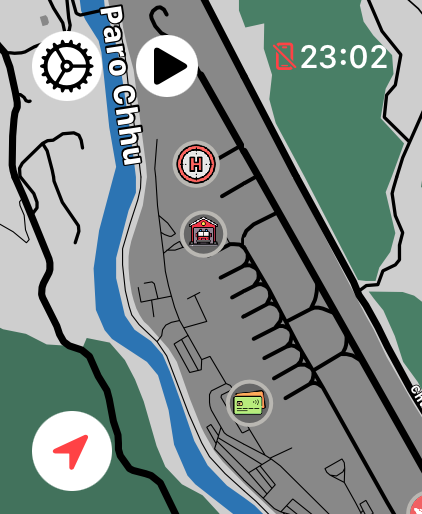
LilyMaps 지도에서 왼쪽 상단의 톱니바퀴 아이콘을 탭하세요.

2 Setting 열기
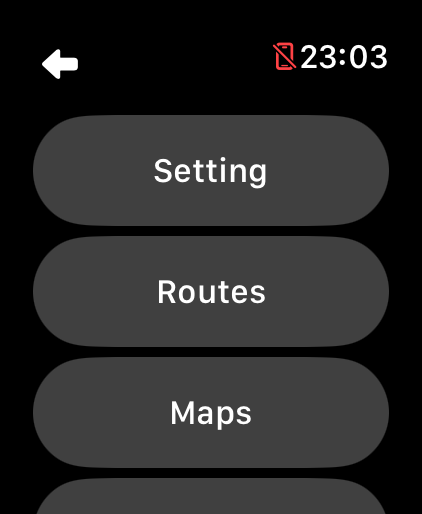
LilyMaps 메뉴에서 Setting을 탭하세요.
3 Highlight Mode 열기
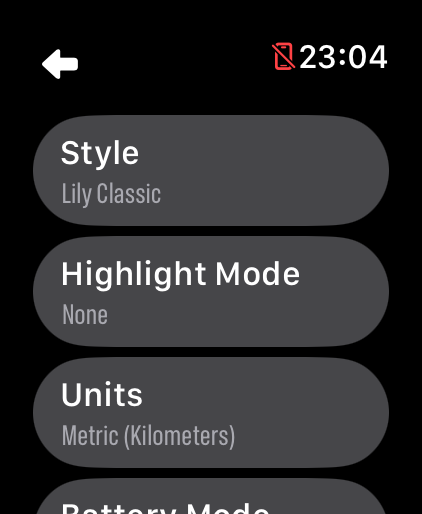
Setting에서 Highlight Mode를 탭하세요.
4 등고선 보기 선택하기
깔끔한 선으로 보려면 Contour Lines를 탭하고, 지형 음영을 추가하려면 Shaded Contour Lines를 탭하세요.
깔끔한 보기에서는 지형 음영을 추가하지 않고 등고선과 고도 표기를 보여 줍니다.
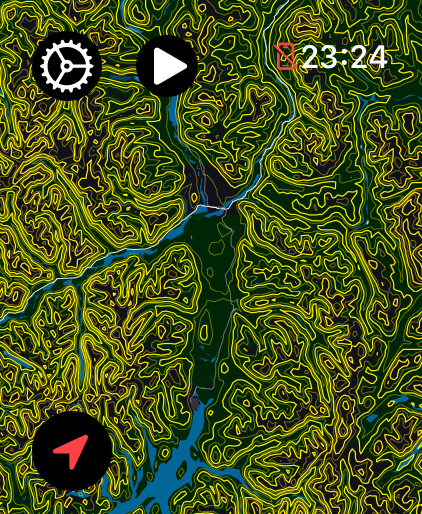
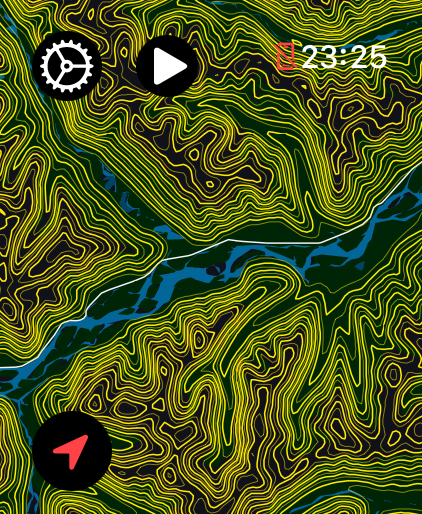
음영 보기는 지형에 명암을 더해 땅의 형태가 잘 드러나도록 합니다.
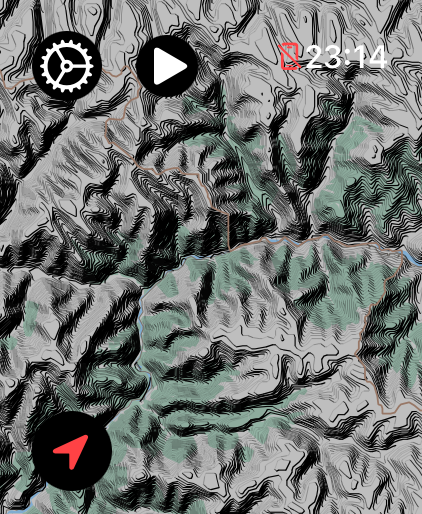
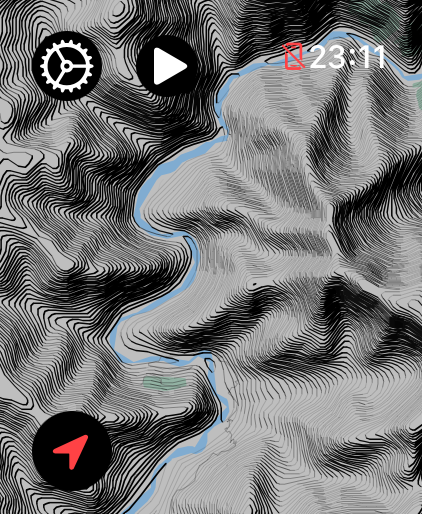
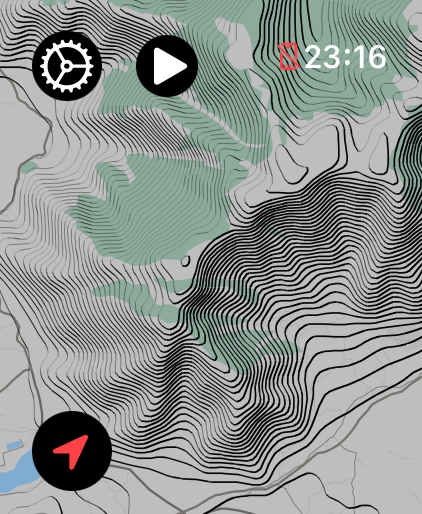
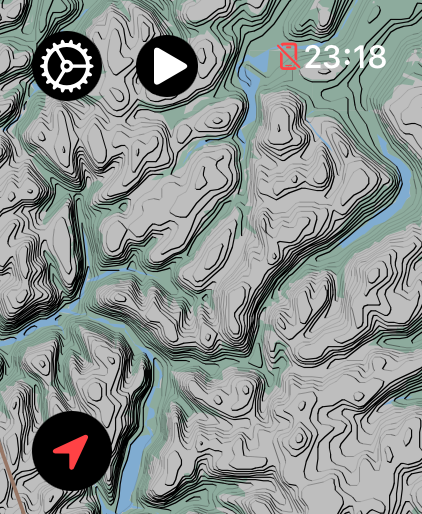
선택한 항목은 다음에 LilyMaps를 열 때도 유지됩니다. 등고선 보기를 숨기려면 Highlight Mode로 돌아가 None을 선택하세요.
등고선은 무엇을 나타내나요?
각 선은 같은 높이의 지면을 따라 이어집니다. 선 사이의 간격이 좁으면 일반적으로 경사가 더 가파르고, 간격이 넓으면 일반적으로 지면이 더 완만합니다.
어떤 등고선 보기를 선택해야 하나요?
단순한 선 보기에는 Contour Lines를 선택하세요. 지형의 명암 표현이 땅의 형태를 파악하는 데 도움이 된다면 Shaded Contour Lines를 선택하세요.
등고선이 거의 또는 전혀 표시되지 않는 이유는 무엇인가요?
매우 평탄한 곳에는 유용한 등고선이 거의 없을 수 있습니다. 등고선의 세밀함은 해당 지도에서 제공되는 등고선 정보에 따라서도 달라집니다.
등고선 높이는 미터와 피트 중 어떤 단위로 표시되나요?
등고선 레이블은 LilyMaps에서 선택한 Units 설정을 따릅니다. Metric은 미터로, Imperial은 피트로 표시됩니다.
등고선을 끌 수 있나요?
예. Highlight Mode로 돌아가 None 또는 다른 강조 표시 옵션을 선택하세요.
지형을 더 명확하게 보여 주는 보기를 선택하세요.
지형의 세부 정보를 간단히 보려면 깔끔한 등고선을 사용하고, 지형의 형태가 가장 중요할 때는 음영 등고선을 사용하세요.

