
Apple Watch vadovas
Kaip rodyti horizontales Apple Watch laikrodyje
LilyMaps žemėlapyje reljefo aukštį rodykite aiškiomis horizontalėmis arba šešėliuotomis horizontalėmis.

Horizontalės jungia vienodo aukščio vietovės taškus. Tankiai išsidėsčiusios linijos paprastai žymi statesnį šlaitą, o didesni tarpai – nuolaidesnę vietovę.
- Contour Lines: aiškus linijų vaizdas su aukščio žymomis. Rinkitės jį, kai norite matyti reljefo informaciją be papildomo šešėliavimo.
- Shaded Contour Lines: aplink linijas pridedamas šešėliavimas šviesiais ir tamsiais tonais. Rinkitės šį vaizdą, jei šešėliavimas padeda geriau matyti reljefo formą.
Prieš pradedant
- Įdiekite LilyMaps savo Apple Watch laikrodyje.Įdiegti LilyMapsĮdiegti LilyMaps BerlinDaugiau informacijos
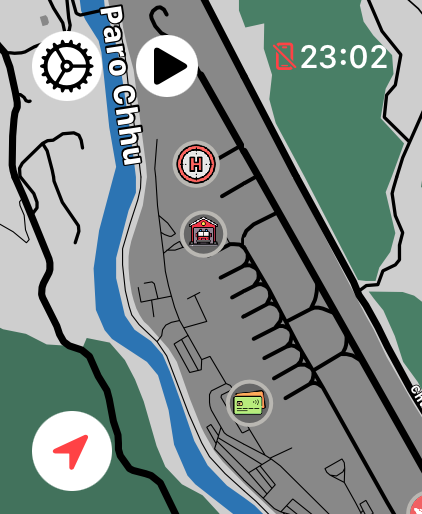
1 Atidarykite LilyMaps meniu
LilyMaps žemėlapyje bakstelėkite krumpliaračio piktogramą viršutiniame kairiajame kampe.

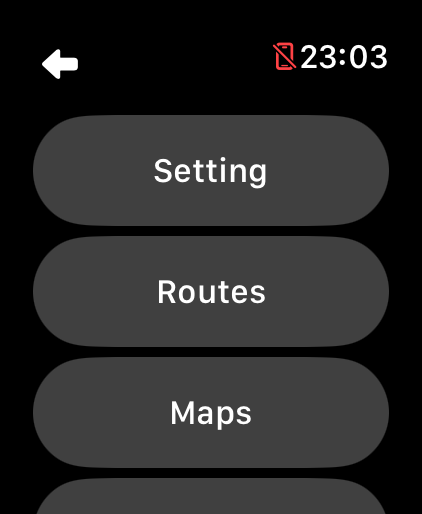
2 Atidarykite „Setting“
LilyMaps meniu palieskite Setting.
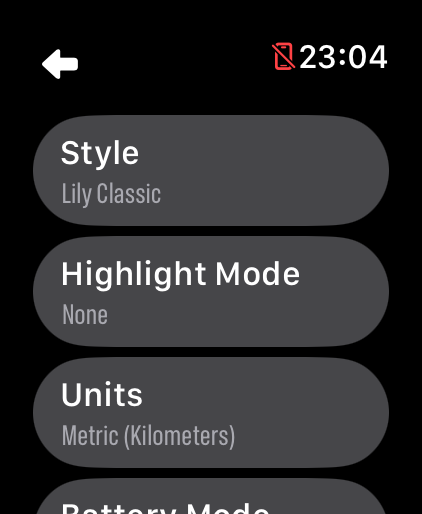
3 Atidarykite Highlight Mode
Skiltyje Setting palieskite Highlight Mode.
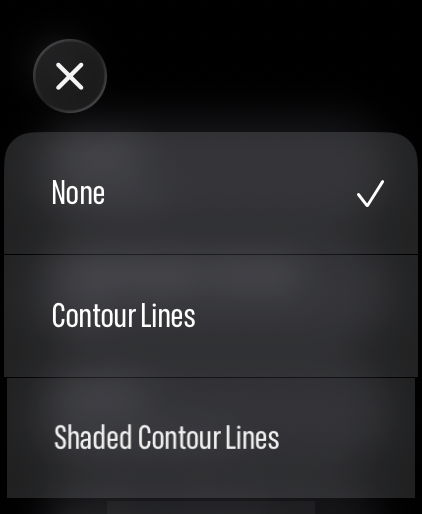
4 Pasirinkite horizontalių rodinį
Palieskite Contour Lines, jei norite aiškaus linijinio vaizdo, arba Shaded Contour Lines, jei norite papildomo reljefo šešėliavimo.
Aiškiame rodinyje matomos horizontalės ir jų aukščio žymos be papildomo reljefo šešėliavimo.
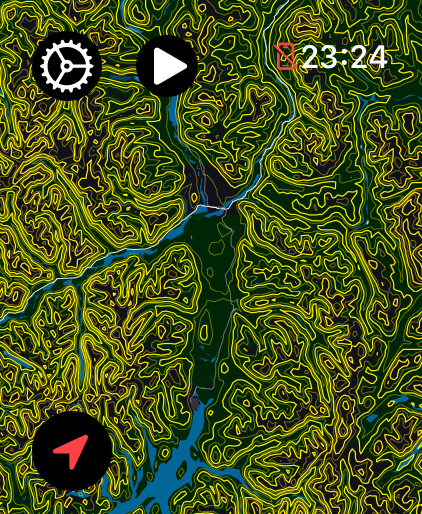
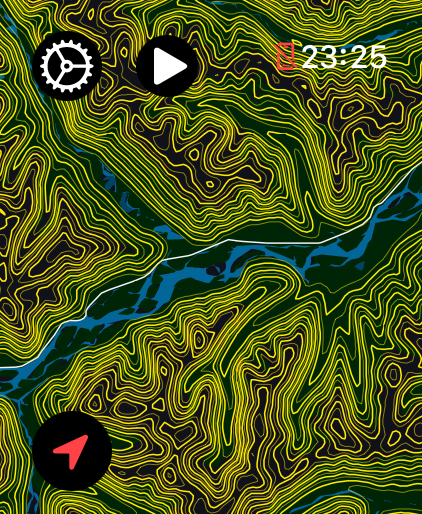
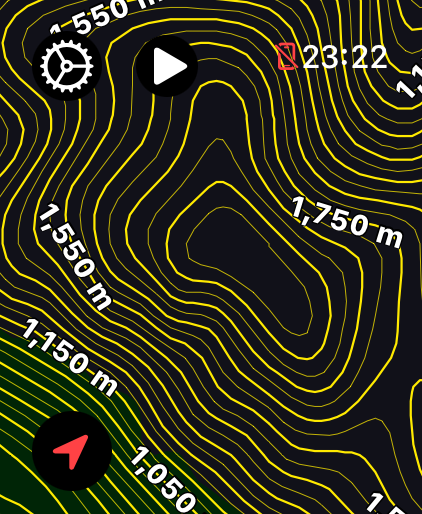
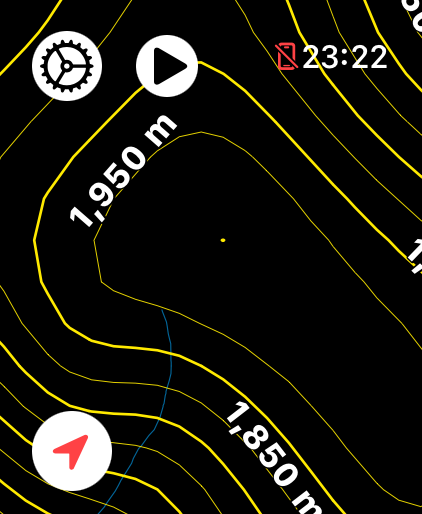
Šešėliuotame rodinyje pateikiamos šviesios ir tamsios reljefo detalės, padedančios išryškinti žemės paviršiaus formą.
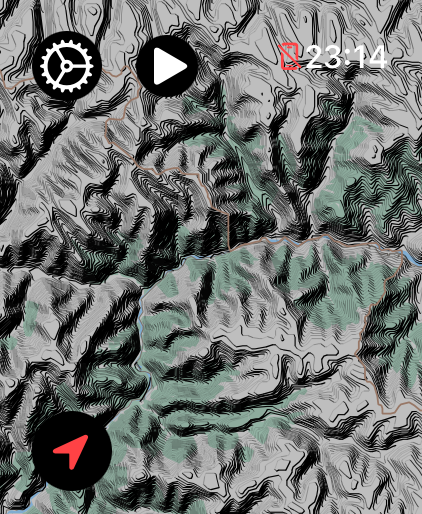
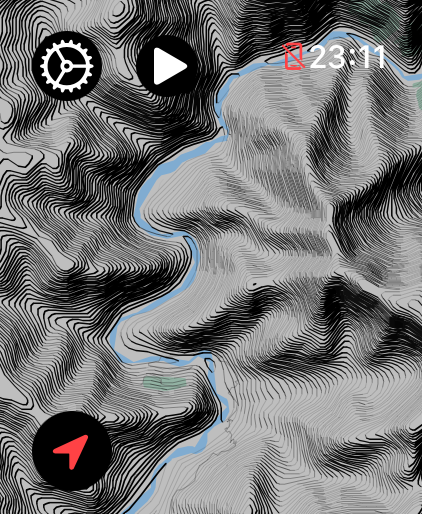
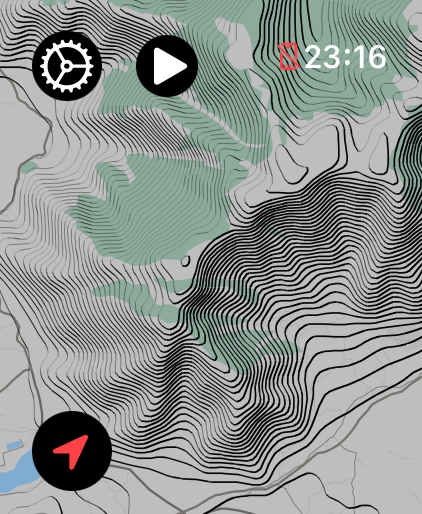
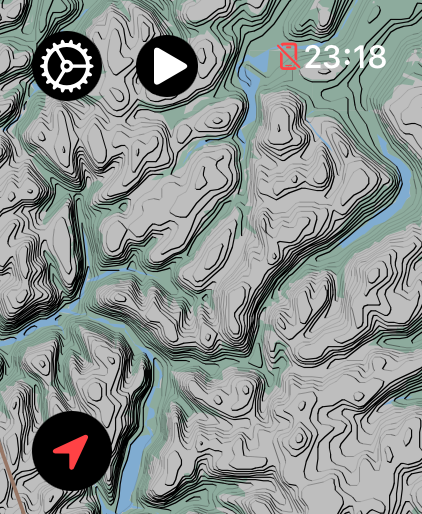
Jūsų pasirinkimas išsaugomas kitam kartui, kai atidarysite LilyMaps. Norėdami paslėpti horizontalių rodinį, grįžkite į Highlight Mode ir pasirinkite None.
Ką rodo horizontalės?
Kiekviena linija jungia vienodo aukščio žemės paviršiaus taškus. Arti viena kitos esančios linijos paprastai reiškia statesnį šlaitą, o didesni tarpai – nuolaidesnį reljefą.
Kurį horizontalių rodinį pasirinkti?
Jei norite paprasto linijinio rodinio, pasirinkite Contour Lines. Pasirinkite Shaded Contour Lines, kai reljefo šešėliavimas šviesiais ir tamsiais tonais padeda geriau matyti žemės paviršiaus formą.
Kodėl matau mažai horizontalių arba jų visai nematau?
Labai lygiose vietovėse naudingų horizontalių gali būti nedaug. Horizontalių detalumas taip pat priklauso nuo to, kokie duomenys prieinami tame žemėlapyje.
Horizontalių aukštis rodomas metrais ar pėdomis?
Horizontalių žymos atitinka jūsų LilyMaps programoje pasirinktą Units nuostatą. Metric rodo metrus, o Imperial – pėdas.
Ar galiu išjungti horizontales?
Taip. Grįžkite į Highlight Mode ir pasirinkite None arba kitą paryškinimo parinktį.
Pasirinkite rodinį, kuriame reljefas aiškesnis.
Paprastam, neperkrautam reljefo vaizdui naudokite aiškias horizontales, o kai svarbiausia reljefo forma – šešėliuotas horizontales.

