
Ruteveiledning for Apple Watch
Slik spiller du av en rute på Apple Watch
Spill av en registrert eller importert rute, og se turen utfolde seg på LilyMaps-kartet.

Route Playback gjør en registrert eller importert rute om til en kort kartvideo. Se ruten tegnes opp mens avstanden oppdateres.
Når ruten og kartet er lagret på klokken, fungerer avspillingen helt uten nett. LilyMaps er utviklet for å gjøre dette effektivt direkte på klokken, uten behov for internettforbindelse eller iPhonen din.
Bruk funksjonen etter en sykkeltur, løpetur, gåtur eller fottur for å gjenoppleve turen, eller før du drar for å se gjennom en importert rute. Den er ment for tilbakeblikk eller forhåndsvisning, ikke ruteveiledning.
Før du begynner
- Installer LilyMaps på Apple Watch.Installer LilyMapsInstaller LilyMaps BerlinMer informasjon
- Ha en registrert eller importert rute lagret på klokken.
Se ruten starte, kartet følge den og avstanden endre seg underveis.

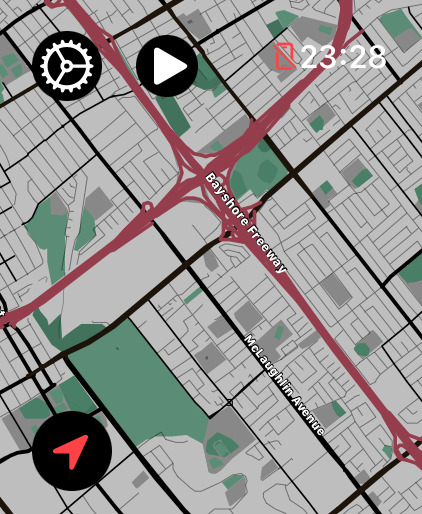
1 Åpne LilyMaps-menyen
Fra LilyMaps-kartet trykker du på tannhjulikonet øverst til venstre.
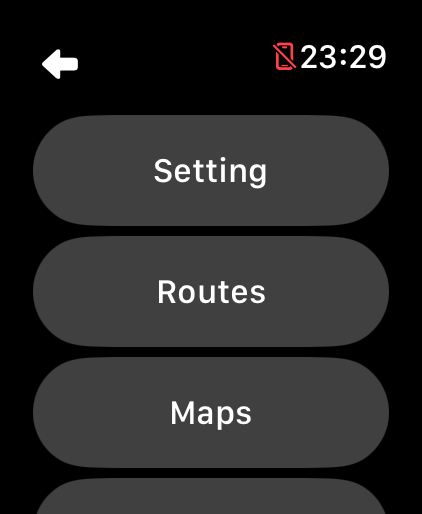
2 Åpne Routes
Trykk på Routes i LilyMaps-menyen.
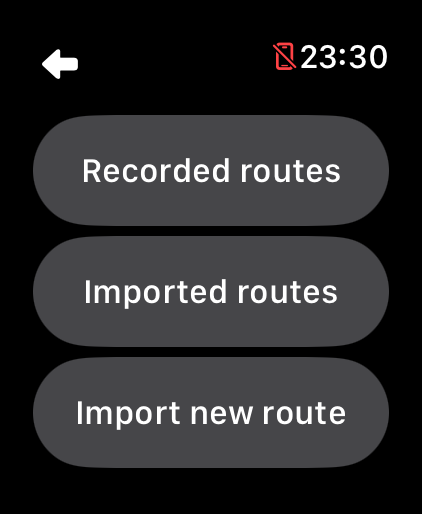
3 Velg hvor ruten er lagret
Trykk på Recorded routes eller Imported routes.
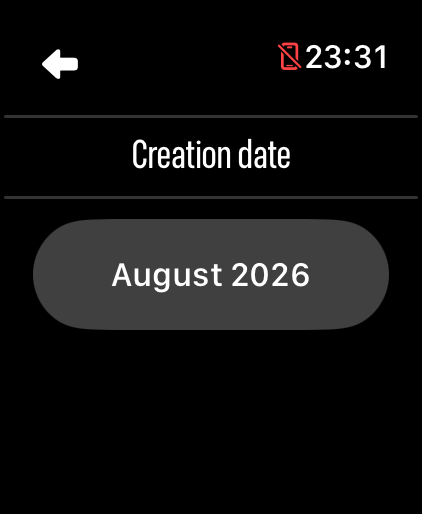
4 Velg opprettelsesdatoen
Trykk på måneden og året da ruten ble opprettet.
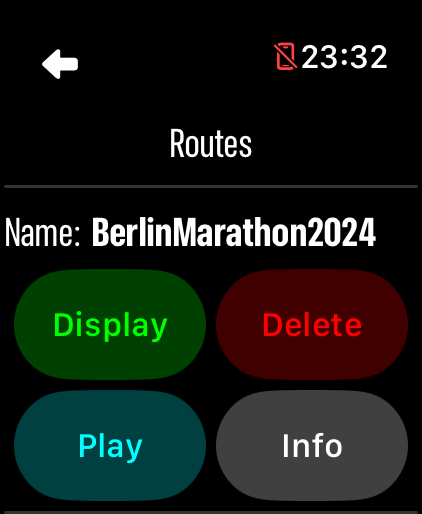
5 Start ruteavspilling
Trykk på Play ved siden av ruten du vil se gjennom.
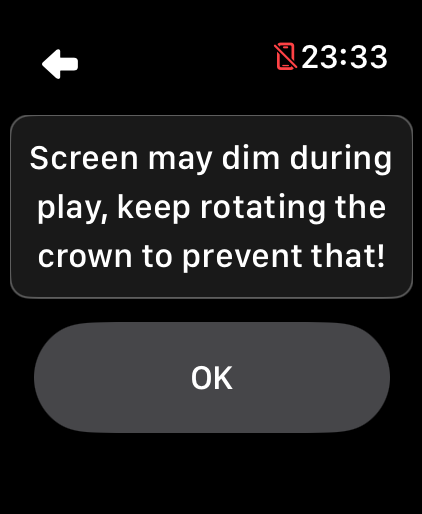
6 Fortsett til avspillingen
Trykk på OK i meldingen om at skjermen dempes.
- Gjenopplev turen: se markøren bevege seg langs ruten mens avstanden oppdateres.
- Velg den tydeligste visningen: trykk på avspillingskartet for å bla gjennom de tilgjengelige kartstilene.
Når avspillingen er ferdig, går LilyMaps tilbake til listen over lagrede ruter, klar for en ny.
Hva kan jeg spille av på nytt?
Du kan spille av på nytt en aktivitet som er registrert i LilyMaps eller en GPX-rute som er importert til Apple Watch-en din.
Hva får jeg se?
Kartet følger den lagrede ruten mens avstanden oppdateres, slik at du kan se hele turen fra start til slutt.
Får jeg veibeskrivelser?
Nei. Med Route Playback kan du se tilbake på en lagret rute. Bruk Display når du vil vise en importert rute over det vanlige kartet.
Kan jeg endre hvordan kartet ser ut?
Ja. Trykk på avspillingskartet for å bla gjennom de tilgjengelige kartstilene og velge den tydeligste visningen.
Hvorfor kan jeg ikke spille av en rute på nytt mens jeg registrerer?
LilyMaps kan ikke spille av en lagret rute på nytt mens en aktivitetsregistrering pågår. Fullfør registreringen, og prøv deretter Play på nytt.
Se reisen utfolde seg på håndleddet.
Velg en lagret rute, trykk på Play, og la LilyMaps ta deg gjennom den.

