
Apple Watch-veiledning
Slik viser du høydekurver på Apple Watch
Vis terrenghøyde med tydelige høydekurver eller skyggelagte høydekurver på LilyMaps-kartet ditt.

Høydekurver følger terreng med samme høyde. Linjer som ligger tett, viser vanligvis en brattere skråning. Større avstand viser vanligvis slakere terreng.
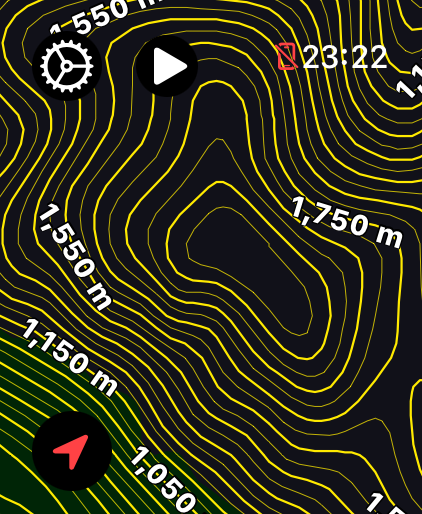
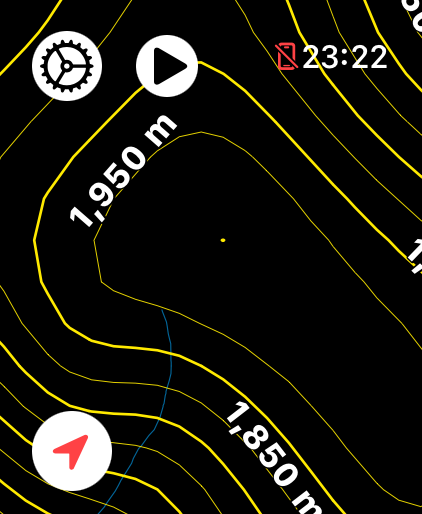
- Contour Lines: en ren linjevisning med høydeangivelser. Velg denne når du vil se terrengdetaljer uten ekstra skyggelegging.
- Shaded Contour Lines: legger til lys og mørk skyggelegging rundt linjene. Velg denne når skyggeleggingen gjør det lettere å se terrengformen.
Før du begynner
- Installer LilyMaps på Apple Watch-en din.Installer LilyMapsInstaller LilyMaps BerlinMer informasjon
1 Åpne LilyMaps-menyen
På LilyMaps-kartet trykker du på tannhjulikonet øverst til venstre.
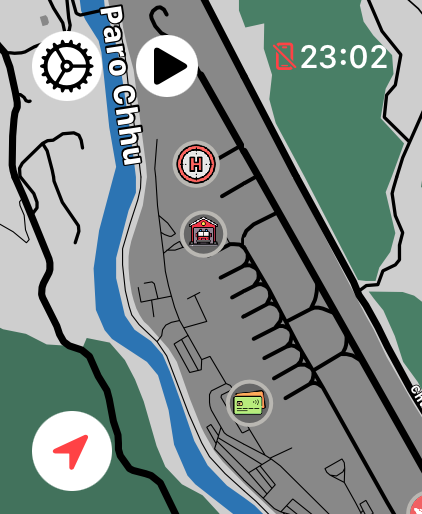

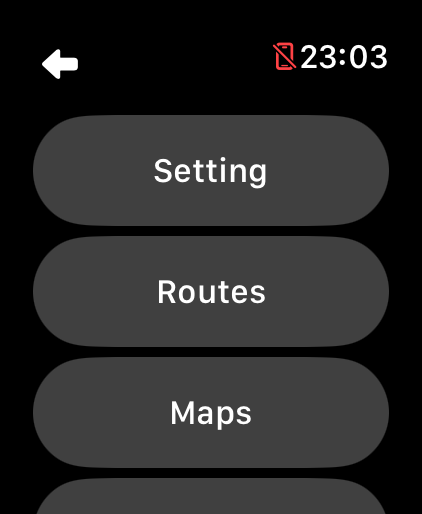
2 Åpne Setting
Trykk på Setting i LilyMaps-menyen.
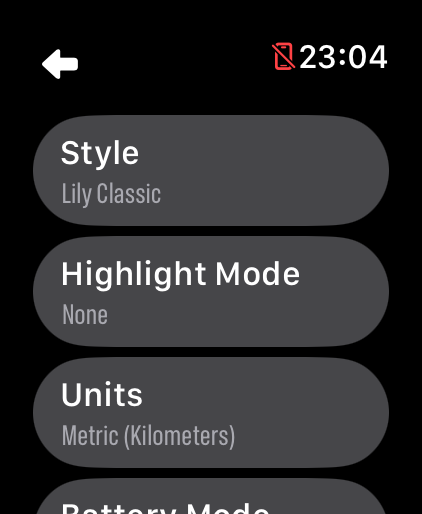
3 Åpne Highlight Mode
Trykk på Highlight Mode under Setting.
4 Velg en visning for høydekurver
Trykk på Contour Lines for en enkel linjevisning, eller Shaded Contour Lines for ekstra terrengskyggelegging.
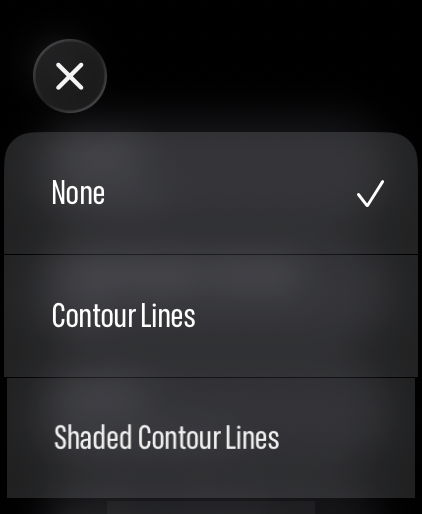
Den enkle visningen viser høydekurver og høydeangivelser uten ekstra terrengskyggelegging.
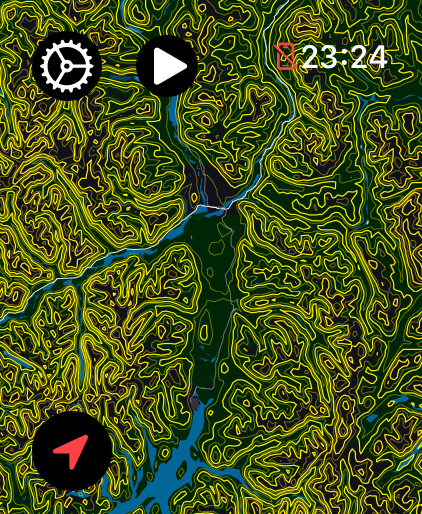
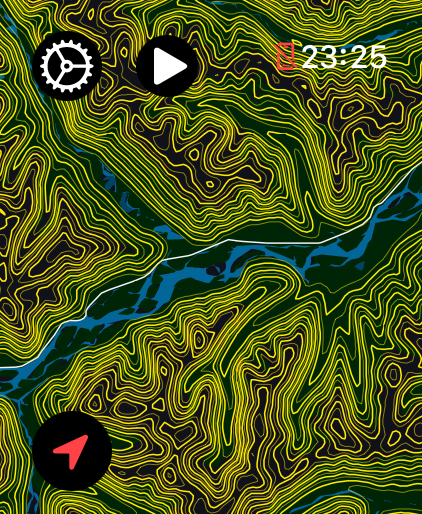
Den skyggelagte visningen legger til lyse og mørke terrengdetaljer som gjør landskapets form tydeligere.
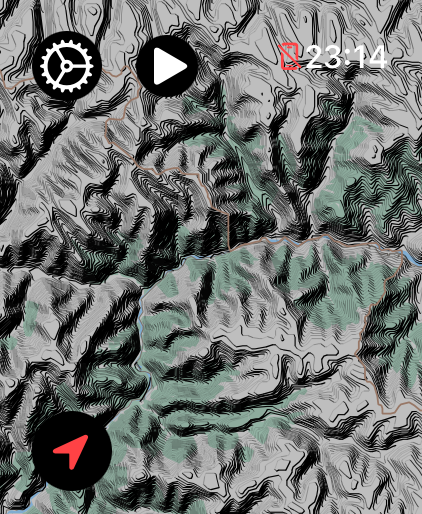
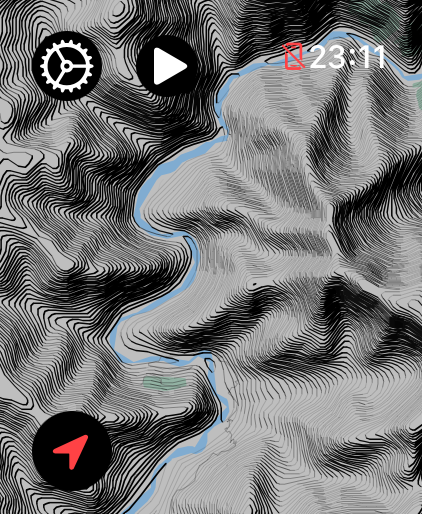
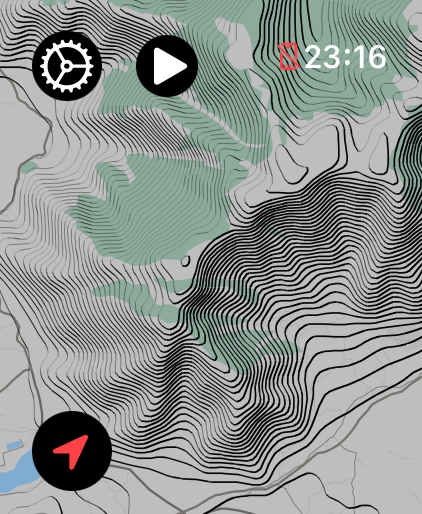
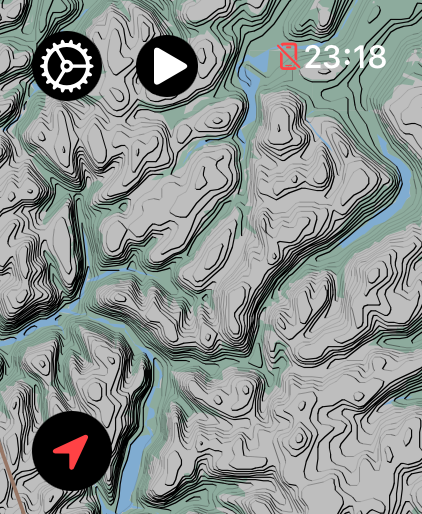
Valget ditt lagres til neste gang du åpner LilyMaps. For å skjule høydekurvvisningen går du tilbake til Highlight Mode og velger None.
Hva viser høydekurver?
Hver kurve følger terreng i samme høyde. Kurver som ligger tett, betyr vanligvis at terrenget er brattere, mens større avstand vanligvis betyr slakere terreng.
Hvilken høydekurvvisning bør jeg velge?
Velg Contour Lines for en enkel linjevisning. Velg Shaded Contour Lines når lys og mørk terrengskyggelegging gjør det lettere å se terrengformen.
Hvorfor ser jeg få eller ingen høydekurver?
Svært flate steder kan ha få nyttige høydekurver. Detaljnivået for høydekurver avhenger også av hva som er tilgjengelig for det aktuelle kartet.
Vises høydekurvenes høyde i meter eller fot?
Etikettene på høydekurvene følger valget ditt for LilyMaps Units. Metric viser meter, mens Imperial viser fot.
Kan jeg slå av høydekurver?
Ja. Gå tilbake til Highlight Mode og velg None, eller velg et annet fremhevingsalternativ.
Velg visningen som gjør terrenget tydeligere.
Bruk rene høydekurver for enkel detaljvisning, eller skyggelagte høydekurver når terrengformen er viktigst.

