
Apple Watch-handleiding
Hoogtelijnen weergeven op Apple Watch
Toon hoogteverschillen in het terrein met duidelijke hoogtelijnen of hoogtelijnen met schaduwwerking op je LilyMaps-kaart.

Hoogtelijnen volgen het terrein op dezelfde hoogte. Dicht op elkaar liggende lijnen duiden meestal op een steilere helling; grotere tussenruimten wijzen meestal op minder steil terrein.
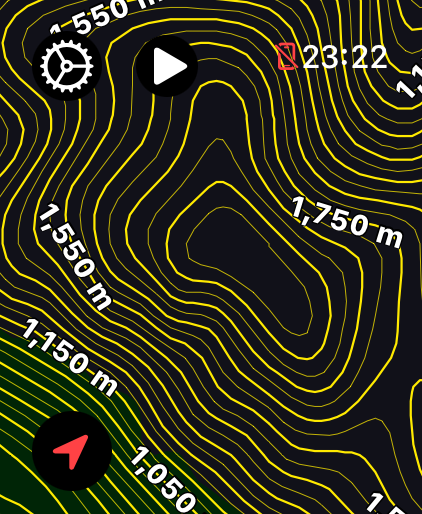
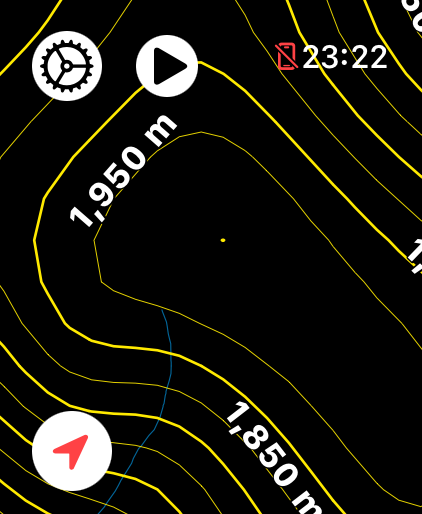
- Contour Lines: een duidelijke lijnweergave met hoogtelabels. Kies deze als je terreindetails zonder extra schaduwen wilt.
- Shaded Contour Lines: voegt lichte en donkere schaduwen rond de lijnen toe. Kies deze als de schaduwen je helpen de vorm van het terrein te zien.
Voordat je begint
- Installeer LilyMaps op je Apple Watch.Installeer LilyMapsInstalleer LilyMaps BerlinMeer informatie
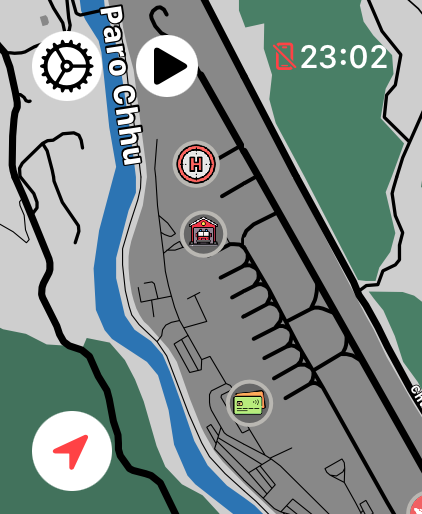
1 Open het LilyMaps-menu
Tik op het tandwielpictogram in de linkerbovenhoek van de LilyMaps-kaart.

2 Setting openen
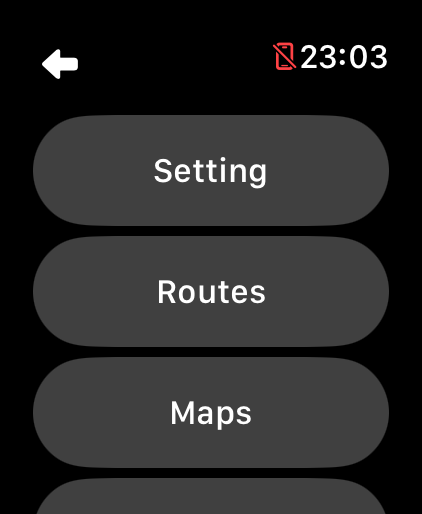
Tik in het LilyMaps-menu op Setting.
3 Highlight Mode openen
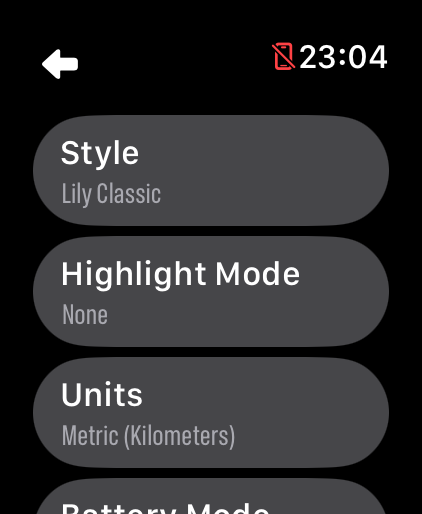
Tik in Setting op Highlight Mode.
4 Kies een contourweergave
Tik op Contour Lines voor een overzichtelijke lijnweergave, of op Shaded Contour Lines voor extra reliëfschaduw.
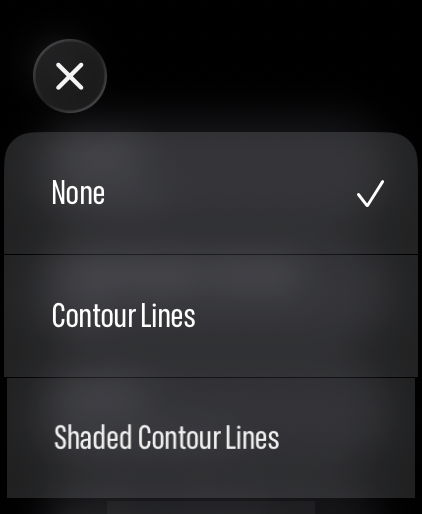
De overzichtelijke weergave toont hoogtelijnen en -labels zonder extra reliëfschaduw.
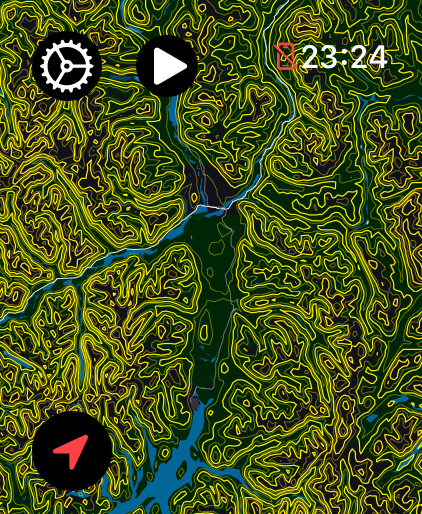
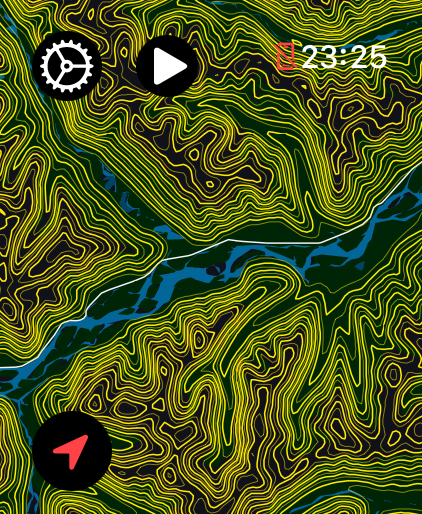
De weergave met schaduwwerking voegt lichte en donkere terreindetails toe, zodat de vorm van het landschap beter opvalt.
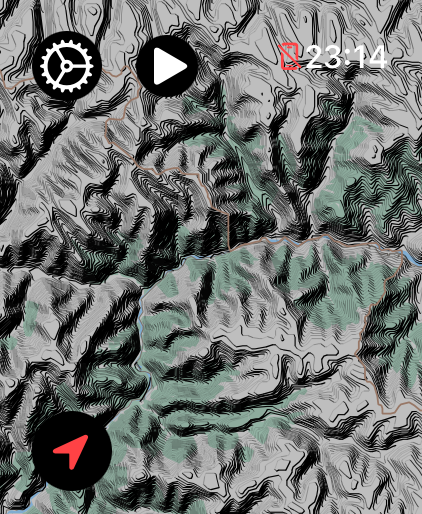
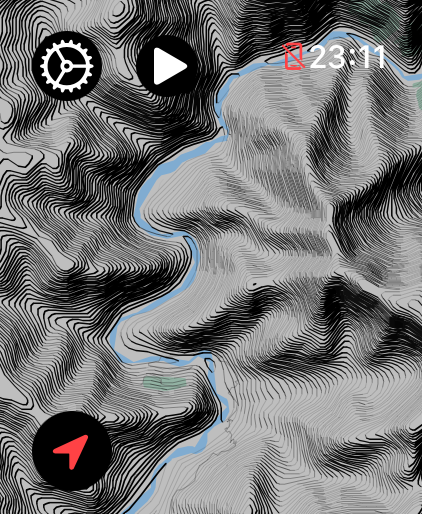
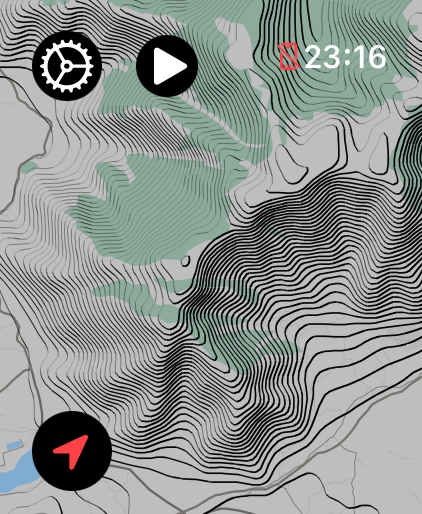
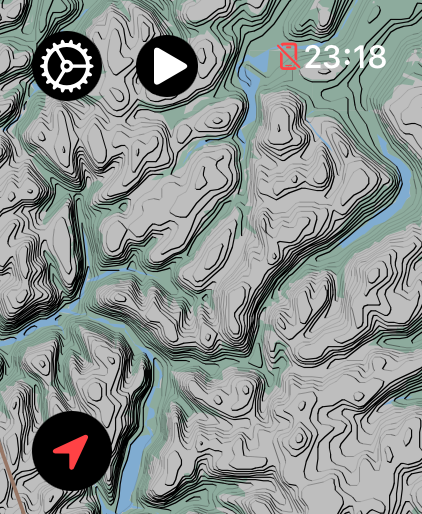
Je keuze wordt bewaard voor de volgende keer dat je LilyMaps opent. Om de contourweergave te verbergen, ga je terug naar Highlight Mode en kies je None.
Wat geven hoogtelijnen weer?
Elke lijn volgt het terrein op dezelfde hoogte. Lijnen die dicht bij elkaar liggen, duiden meestal op een steilere helling; grotere afstanden duiden meestal op minder steil terrein.
Welke hoogtelijnweergave moet ik kiezen?
Kies Contour Lines voor een eenvoudige lijnweergave. Kies Shaded Contour Lines als lichte en donkere terreinschaduwen je helpen de vorm van het landschap te zien.
Waarom zie ik weinig of geen hoogtelijnen?
Zeer vlakke gebieden hebben mogelijk weinig bruikbare hoogtelijnen. De detaillering van de hoogtelijnen hangt ook af van wat voor die kaart beschikbaar is.
Worden hoogtelijnen in meter of voet weergegeven?
De hoogtelijnlabels volgen je keuze voor Units in LilyMaps. Metric geeft meters weer en Imperial voeten.
Kan ik hoogtelijnen uitschakelen?
Ja. Ga terug naar Highlight Mode en kies None, of kies een andere markeringsoptie.
Kies de weergave die het terrein duidelijker maakt.
Gebruik duidelijke hoogtelijnen voor een eenvoudige detailweergave, of hoogtelijnen met schaduwwerking wanneer de vorm van het terrein het belangrijkst is.

