
Gids voor buitenactiviteiten op Apple Watch
Nuttige plekken voor buitenactiviteiten tonen op Apple Watch
Houd nuttige plekken zoals waterpunten, toiletten, schuilplaatsen en medische hulp zichtbaar op je LilyMaps-kaart.

Outdoor Landmarks voegen eenvoudige symbolen voor nuttige plekken rechtstreeks aan je kaart toe. Ze kunnen je helpen water te vinden tijdens een lange fietstocht, een schuilplaats te vinden tijdens een wandeling of medische hulp in de buurt te zien.
Kies de categorieën die bij je dag passen en verberg de categorieën die je niet nodig hebt. Je keuzes blijven op het horloge opgeslagen.
Voordat je begint
- Installeer LilyMaps op je Apple Watch.LilyMaps installerenLilyMaps Berlin installerenMeer informatie
1 Open het LilyMaps-menu
Tik vanuit de LilyMaps-kaart op het tandwielpictogram in de linkerbovenhoek.


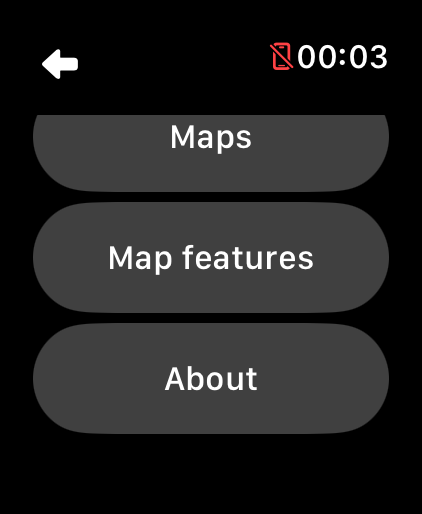
2 Open de optie Map features
Tik in het LilyMaps-menu op Map features.
3 Bekijk de lijst met herkenningspunten
Veeg omhoog om de beschikbare herkenningspunten te bekijken.
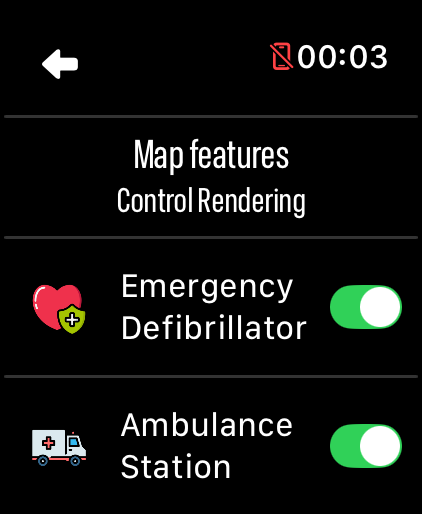
4 Kies een herkenningspunt
Tik op de schakelaar naast een herkenningspunt om het weer te geven of te verbergen.
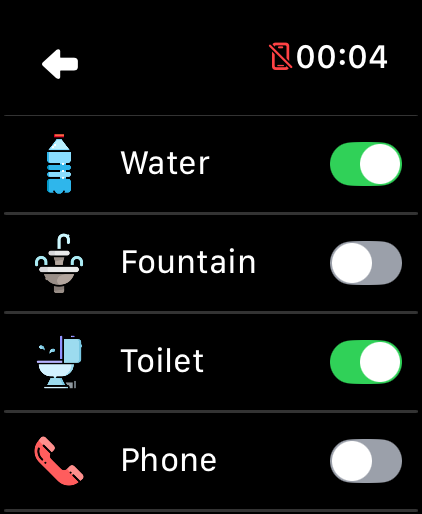
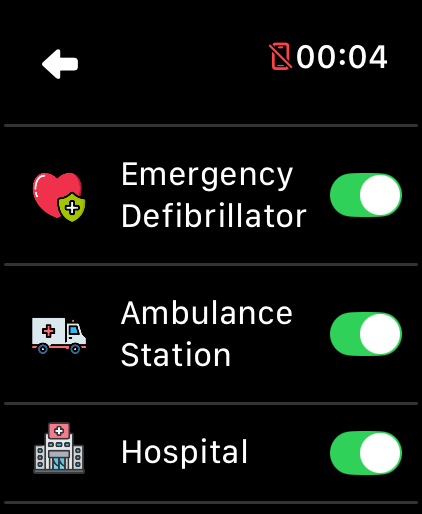
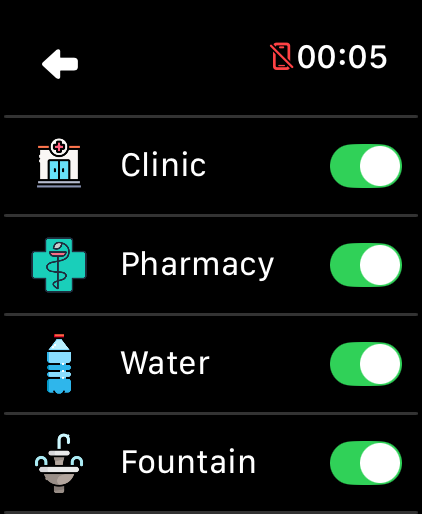
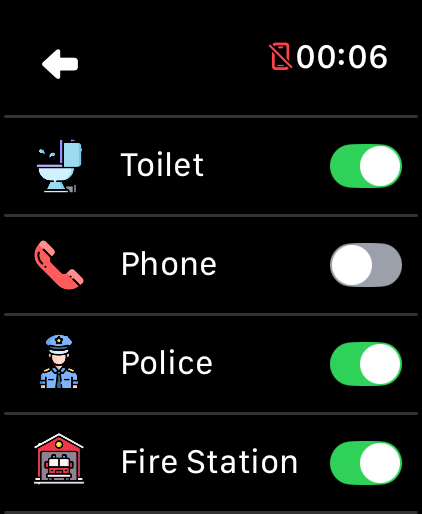
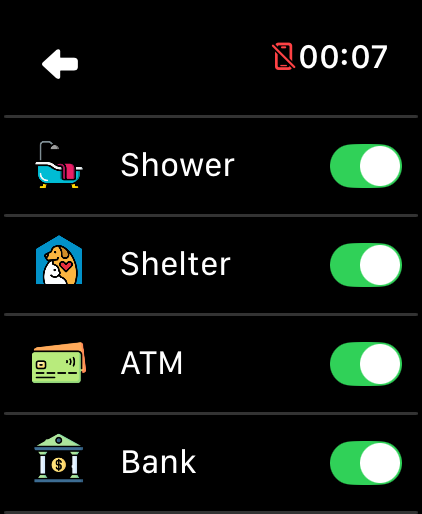
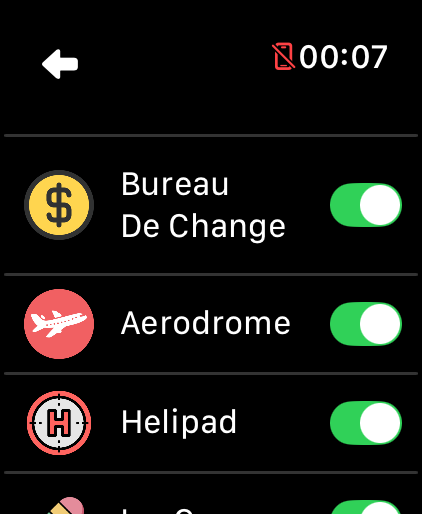
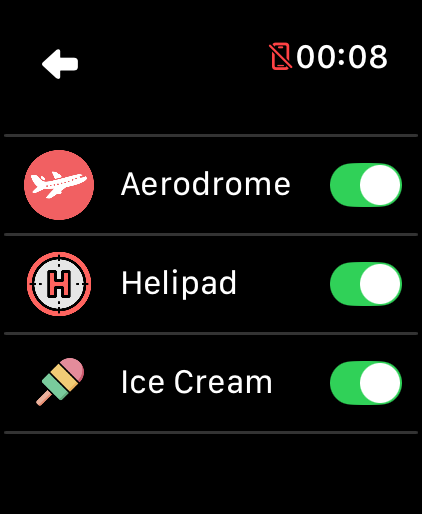

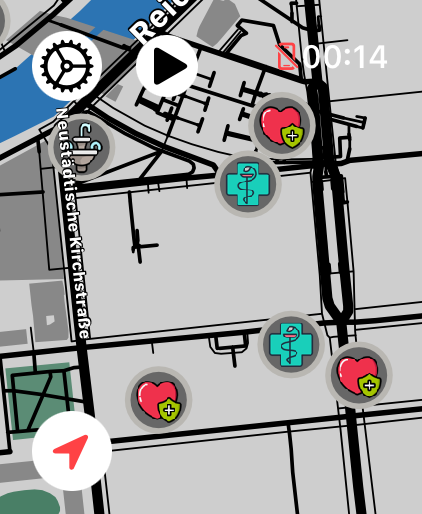
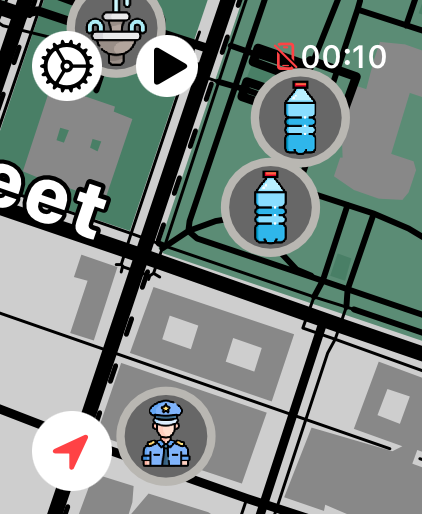
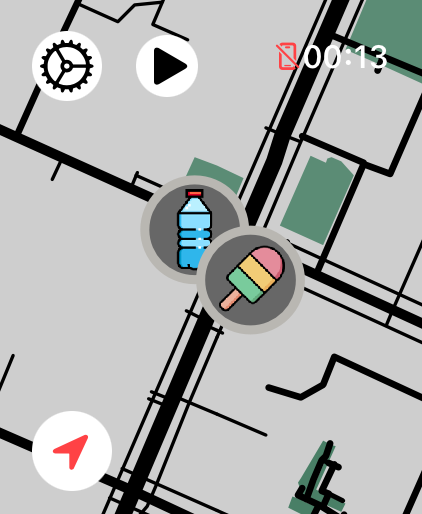
Begin voor een lange fietsrit of wandeling met Water, Toilet en Shelter. In de stad kunnen medische hulp, vervoer en diensten rond contant geld nuttiger zijn. Houd de kaart zo eenvoudig of gedetailleerd als je wilt.
Welke herkenningspunten zijn het nuttigst tijdens buitenactiviteiten?
Water, fonteinen, toiletten, schuilplaatsen en medische hulp zijn nuttige uitgangspunten. Houd de plekken zichtbaar die passen bij je fietsrit, hardloopsessie, wandeling of trektocht.
Worden herkenningspunten automatisch weergegeven?
Ja. De beschikbare typen herkenningspunten zijn aanvankelijk ingeschakeld. Schakel categorieën uit die je niet op je kaart wilt zien.
Onthoudt LilyMaps mijn keuzes?
Ja. Je keuzes voor herkenningspunten blijven opgeslagen totdat je ze weer wijzigt.
Kan ik herkenningspunten offline bekijken?
Ja. Herkenningspunten op een kaart die naar je Apple Watch is gedownload, blijven zonder internetverbinding beschikbaar.
Waarom wordt een herkenningspunt soms niet weergegeven?
Herkenningspunten zijn afhankelijk van de informatie die voor dat gebied beschikbaar is. Gebruik ze als een handig hulpmiddel, vooral bij het zoeken naar hulpdiensten.
Houd nuttige plekken binnen handbereik.
Kies de herkenningspunten die belangrijk zijn voor je volgende fietstocht, hardloopsessie, wandeling of trektocht.

