
Przewodnik po trasach na Apple Watch
Jak odtworzyć trasę na Apple Watch
Odtwórz zarejestrowaną lub zaimportowaną trasę i obserwuj na mapie LilyMaps, jak odtwarzany jest jej przebieg.

Route Playback zmienia zarejestrowaną lub zaimportowaną trasę w krótki film z mapą. Obserwuj, jak trasa stopniowo się pojawia, a dystans jest aktualizowany.
Gdy trasa i mapa zostaną zapisane na zegarku, odtwarzanie działa całkowicie offline. LilyMaps zaprojektowano z myślą o sprawnym działaniu bezpośrednio na zegarku, bez konieczności łączenia się z internetem ani korzystania z Twojego iPhone’a.
Użyj tej funkcji po jeździe, biegu, spacerze lub wędrówce, aby wrócić do przebytej trasy, albo przed wyruszeniem, aby przejrzeć zaimportowaną trasę. Służy do ponownego oglądania lub podglądu trasy, a nie do nawigacji.
Zanim zaczniesz
- Zainstaluj LilyMaps na Apple Watch.Zainstaluj LilyMapsZainstaluj LilyMaps BerlinWięcej informacji
- Zapisz na zegarku zarejestrowaną lub zaimportowaną trasę.
Zobacz początek odtwarzania, przesuwanie się widoku mapy wzdłuż trasy i zmianę dystansu w miarę postępu.

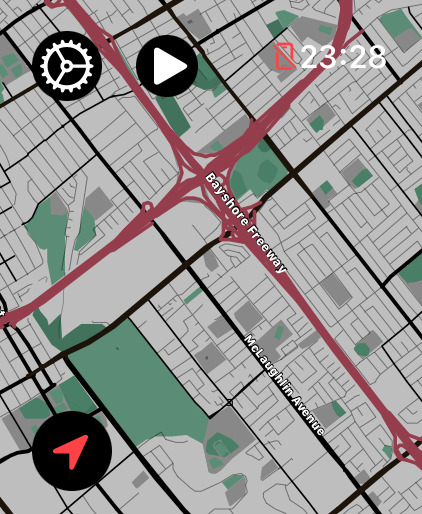
1 Otwórz menu LilyMaps
Na mapie LilyMaps stuknij ikonę koła zębatego w lewym górnym rogu.
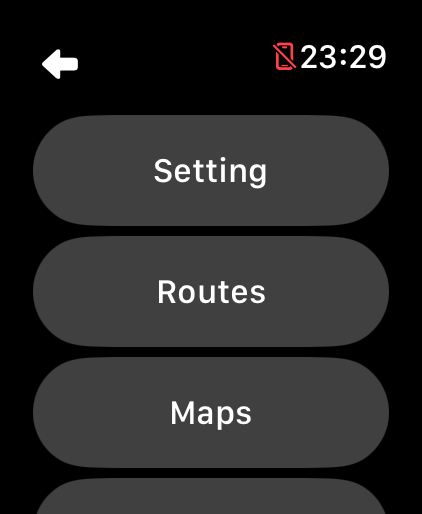
2 Otwórz Routes
W menu LilyMaps stuknij Routes.
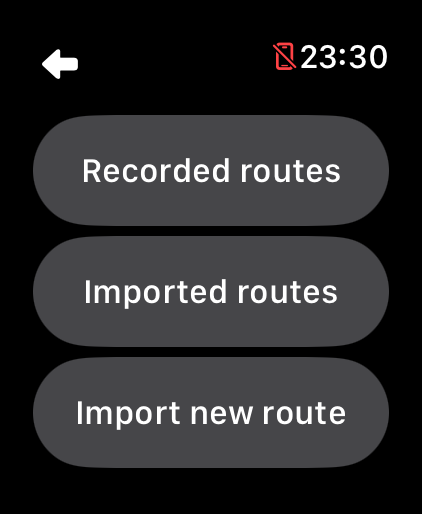
3 Wybierz, gdzie zapisano trasę
Stuknij Recorded routes lub Imported routes.
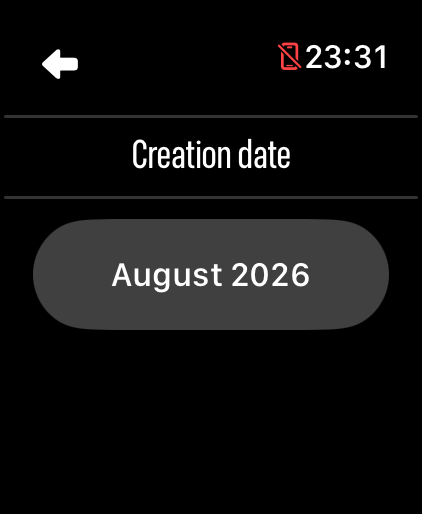
4 Wybierz datę utworzenia
Stuknij miesiąc i rok, w których utworzono trasę.
5 Uruchom Route Playback
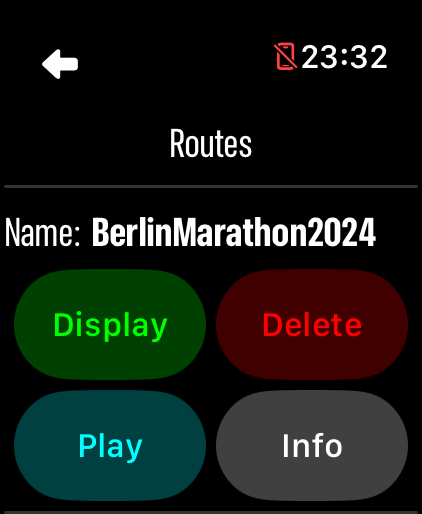
Stuknij Play obok trasy, którą chcesz przejrzeć.
6 Przejdź do odtwarzania
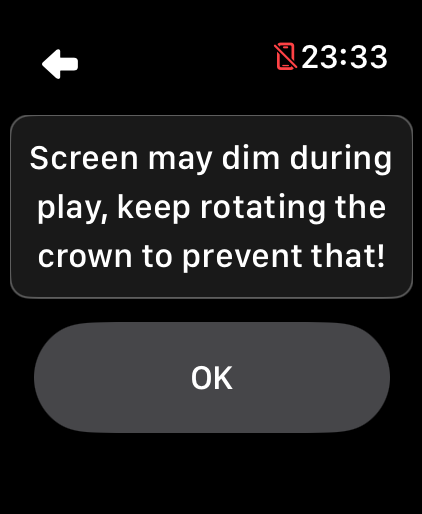
Gdy pojawi się komunikat o wygaszaniu ekranu, stuknij OK.
- Wróć do przebytej trasy: obserwuj, jak znacznik przesuwa się wzdłuż trasy, a wartość odległości się aktualizuje.
- Wybierz najbardziej czytelny widok: stuknij mapę odtwarzania, aby przełączać dostępne style mapy.
Po zakończeniu odtwarzania LilyMaps wraca do listy zapisanych tras, gotowa do odtworzenia kolejnej.
Co mogę odtworzyć?
Możesz odtworzyć aktywność zarejestrowaną w LilyMaps lub trasę GPX zaimportowaną na Apple Watch.
Co zobaczę?
Widok mapy przesuwa się wzdłuż zapisanej trasy, a dystans jest aktualizowany, dzięki czemu możesz zobaczyć jej przebieg od początku do końca.
Czy otrzymam wskazówki nawigacyjne?
Nie. Route Playback pozwala wrócić do zapisanej trasy. Użyj Display, gdy chcesz wyświetlić zaimportowaną trasę na zwykłej mapie.
Czy mogę zmienić wygląd mapy?
Tak. Stukaj w mapę odtwarzania, aby przełączać dostępne style mapy i wybrać najbardziej czytelny widok.
Dlaczego nie mogę odtworzyć trasy podczas rejestrowania?
LilyMaps nie może odtworzyć zapisanej trasy podczas rejestrowania aktywności. Zakończ rejestrowanie, a następnie ponownie wybierz Play.
Zobacz przebieg trasy na swoim nadgarstku.
Wybierz zapisaną trasę, stuknij Play i pozwól LilyMaps odtworzyć jej przebieg.

