
Przewodnik po używaniu Apple Watch w terenie
Jak wyświetlać terenowe punkty orientacyjne na Apple Watch
Wyświetlaj na mapie LilyMaps przydatne miejsca, takie jak punkty z wodą, toalety, schronienia i pomoc medyczna.

Outdoor Landmarks dodają bezpośrednio do mapy proste symbole oznaczające przydatne miejsca. Mogą pomóc znaleźć wodę podczas długiej przejażdżki, schronienie podczas wędrówki lub pobliską pomoc medyczną.
Wybierz kategorie odpowiednie na dany dzień, a ukryj te, których nie potrzebujesz. Twoje wybory pozostaną zapisane na zegarku.
Zanim zaczniesz
- Zainstaluj LilyMaps na Apple Watch.Zainstaluj LilyMapsZainstaluj LilyMaps BerlinWięcej informacji
1 Otwórz menu LilyMaps
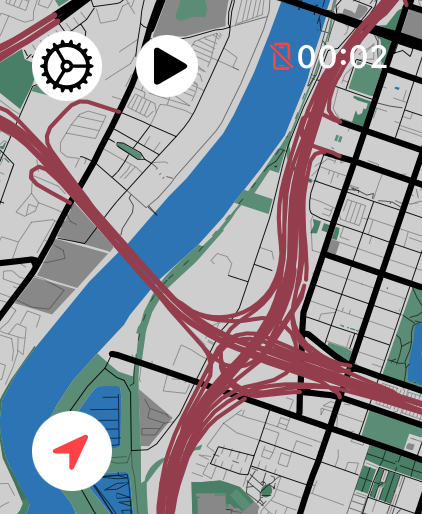
Na mapie LilyMaps stuknij ikonę koła zębatego w lewym górnym rogu.

2 Otwórz Map features
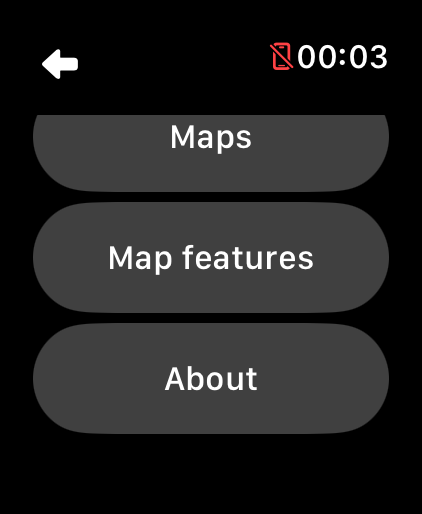
W menu LilyMaps stuknij Map features.
3 Przejrzyj listę punktów orientacyjnych
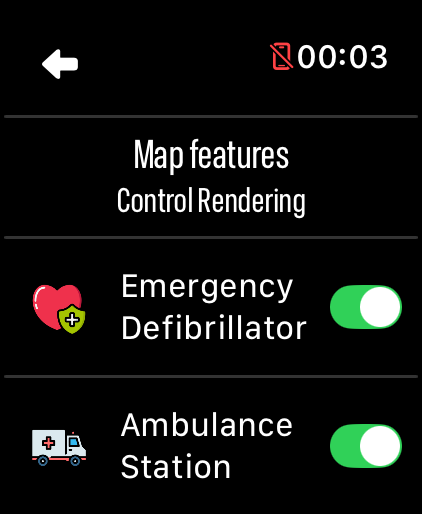
Przesuń palcem w górę, aby przejrzeć dostępne punkty orientacyjne.
4 Wybierz punkt orientacyjny
Stuknij przełącznik obok wybranego punktu orientacyjnego, aby go pokazać lub ukryć.
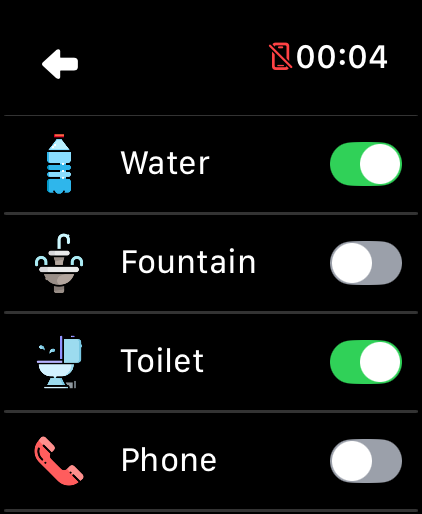
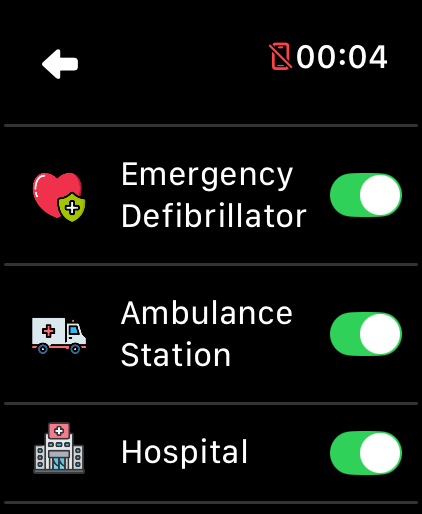
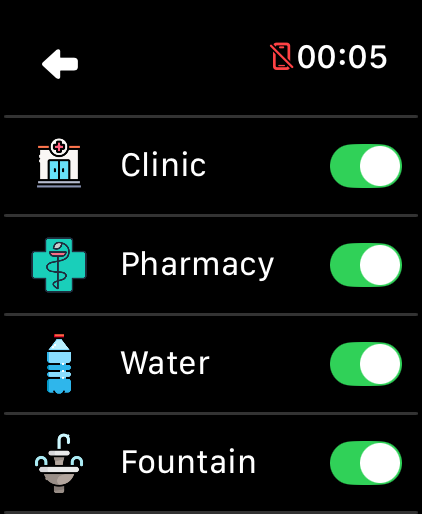
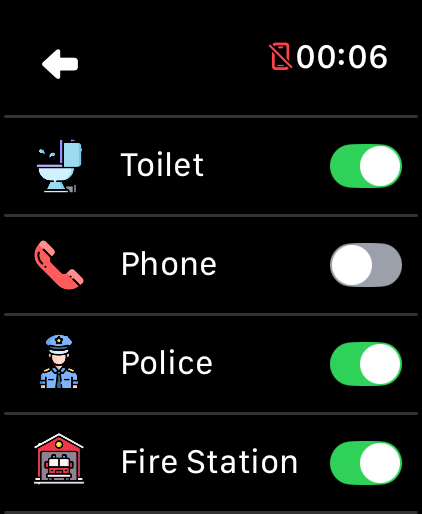
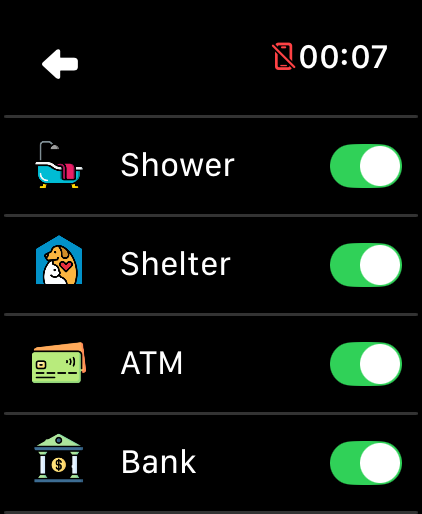
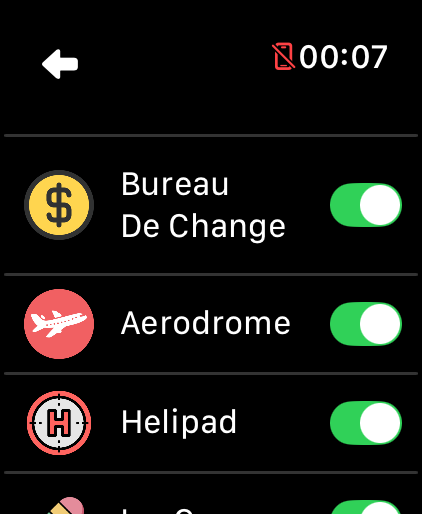
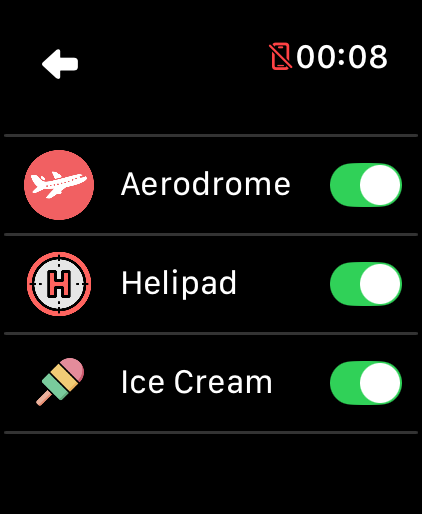

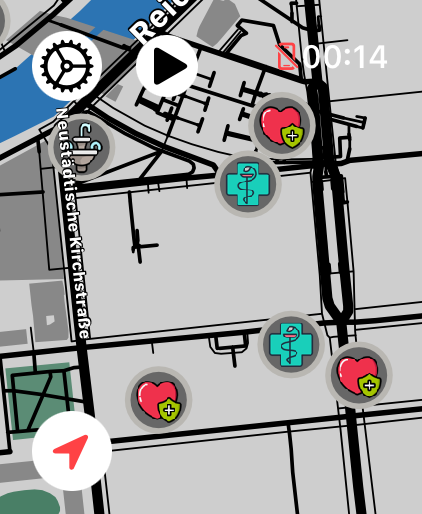
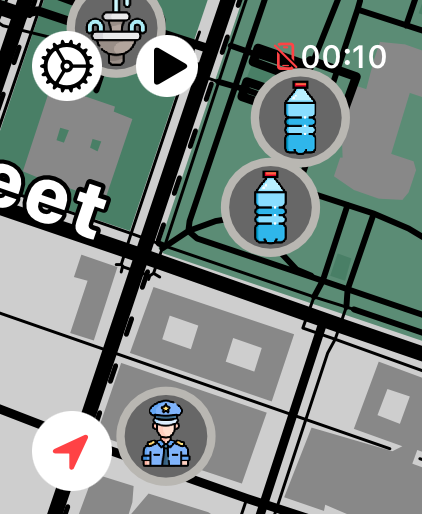
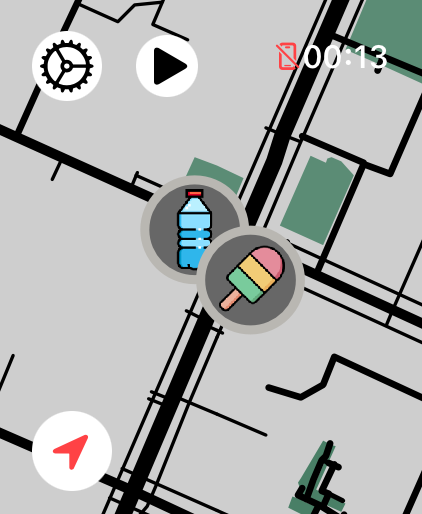
Na długą przejażdżkę lub wędrówkę zacznij od Water, Toilet i Shelter. W mieście bardziej przydatne mogą być pomoc medyczna, transport i dostęp do gotówki. Ustaw mapę tak prostą lub szczegółową, jak chcesz.
Które punkty orientacyjne są najbardziej przydatne w terenie?
Na początek warto wybrać wodę, fontanny, toalety, schronienia i pomoc medyczną. Dobierz miejsca odpowiednie do jazdy na rowerze, biegania, spaceru lub wędrówki.
Czy punkty orientacyjne są wyświetlane automatycznie?
Tak. Dostępne typy punktów orientacyjnych są domyślnie włączone. Wyłącz kategorie, których nie chcesz widzieć na mapie.
Czy LilyMaps zapamięta moje wybory?
Tak. Twój wybór punktów orientacyjnych pozostanie zapisany, dopóki go nie zmienisz.
Czy mogę wyświetlać punkty orientacyjne offline?
Tak. Punkty orientacyjne uwzględnione na mapie pobranej na Apple Watch pozostają dostępne bez połączenia z internetem.
Dlaczego punkt orientacyjny może się nie pojawić?
Punkty orientacyjne zależą od informacji dostępnych dla danego obszaru. Traktuj je jako pomocną wskazówkę, zwłaszcza podczas szukania służb ratunkowych.
Miej przydatne miejsca pod ręką.
Wybierz punkty orientacyjne ważne podczas następnej przejażdżki, biegu, spaceru lub wędrówki.

