
Poradnik dla Apple Watch
Jak wyświetlić poziomice na Apple Watch
Wyświetl wysokość terenu za pomocą wyraźnych poziomic lub cieniowanych poziomic na mapie LilyMaps.

Poziomice przebiegają przez punkty terenu położone na tej samej wysokości. Gęsto ułożone linie zwykle oznaczają bardziej strome zbocze, a większe odstępy — łagodniejszy teren.
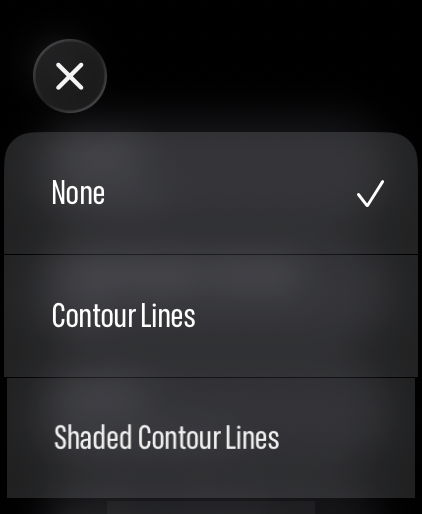
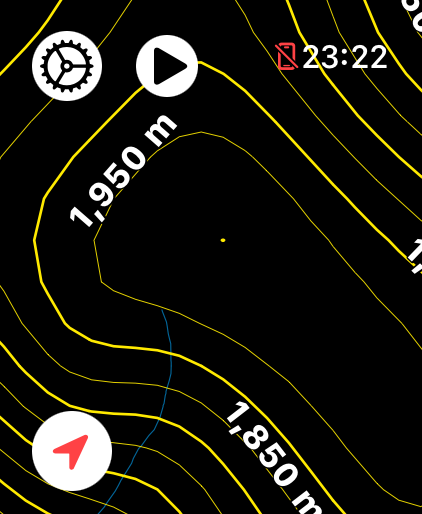
- Contour Lines: przejrzysty widok linii z oznaczeniami wysokości. Wybierz go, jeśli chcesz zobaczyć szczegóły terenu bez dodatkowego cieniowania.
- Shaded Contour Lines: dodaje jasne i ciemne cieniowanie wokół linii. Wybierz go, jeśli cieniowanie pomaga Ci dostrzec ukształtowanie terenu.
Zanim zaczniesz
- Zainstaluj LilyMaps na Apple Watch.Zainstaluj LilyMapsZainstaluj LilyMaps BerlinWięcej informacji
1 Otwórz menu LilyMaps
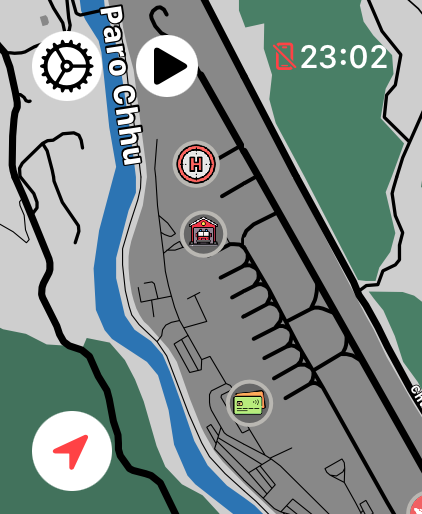
Na mapie LilyMaps stuknij ikonę koła zębatego w lewym górnym rogu.

2 Otwórz Setting
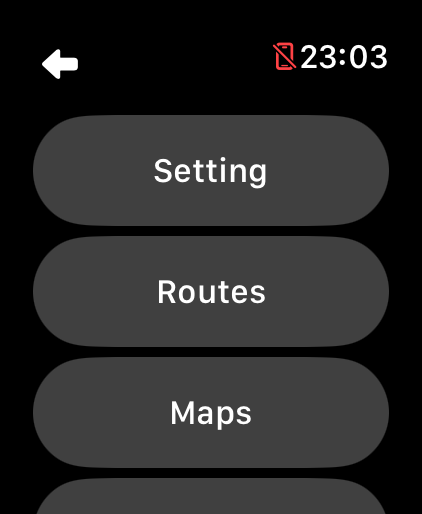
W menu LilyMaps stuknij Setting.
3 Otwórz Highlight Mode
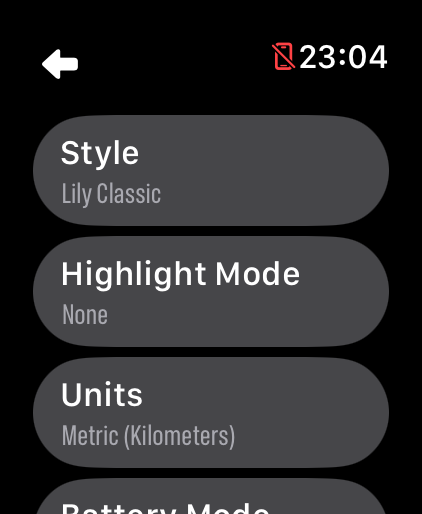
W sekcji Setting stuknij Highlight Mode.
4 Wybierz widok poziomic
Stuknij Contour Lines, aby wybrać przejrzysty widok linii, albo Shaded Contour Lines, aby dodać cieniowanie terenu.
Przejrzysty widok pokazuje poziomice i etykiety wysokości bez dodatkowego cieniowania terenu.
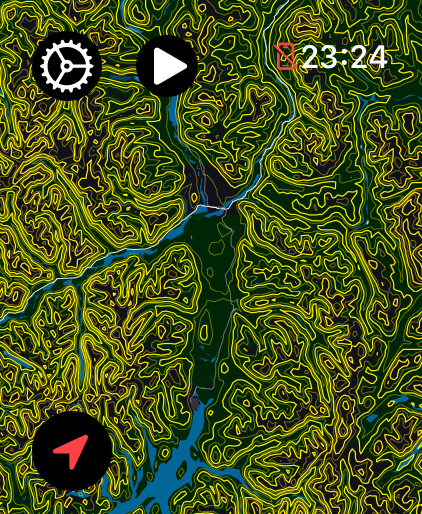
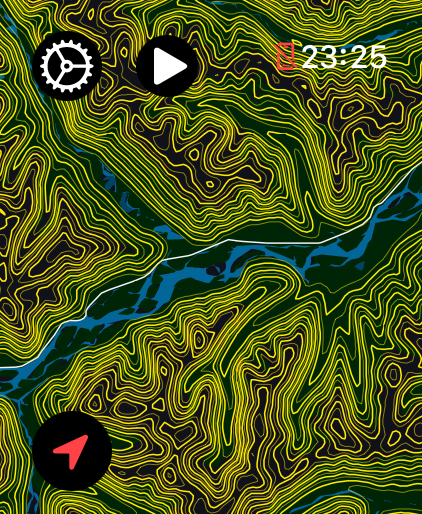
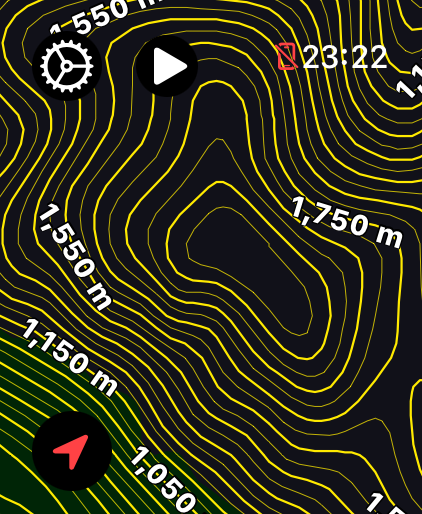
Widok z cieniowaniem dodaje szczegóły terenu oddane jasnymi i ciemnymi tonami, aby uwydatnić jego ukształtowanie.
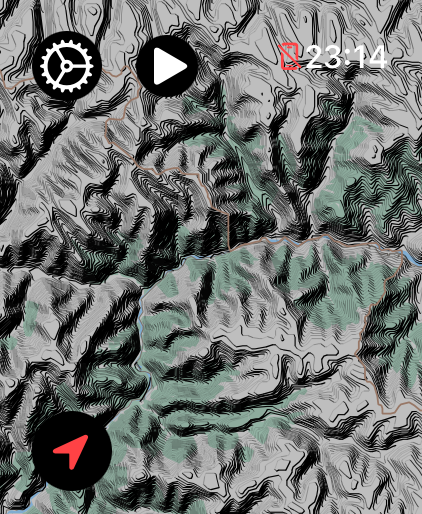
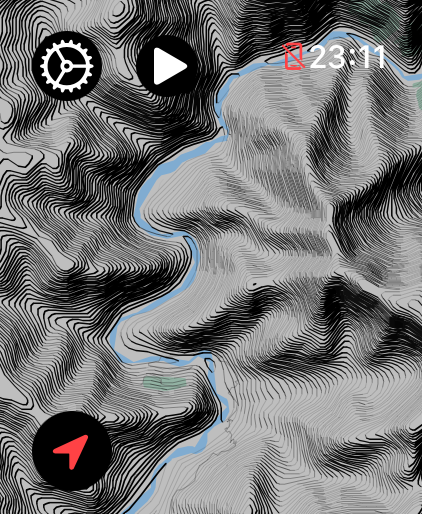
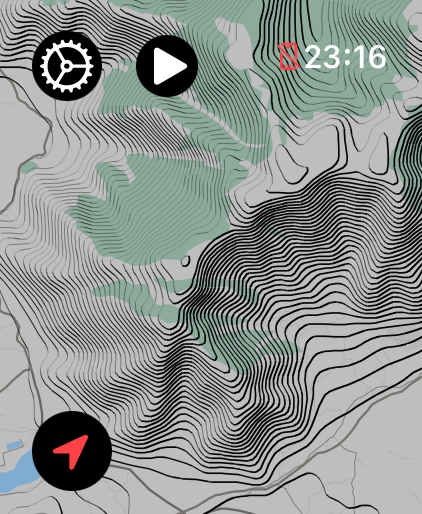
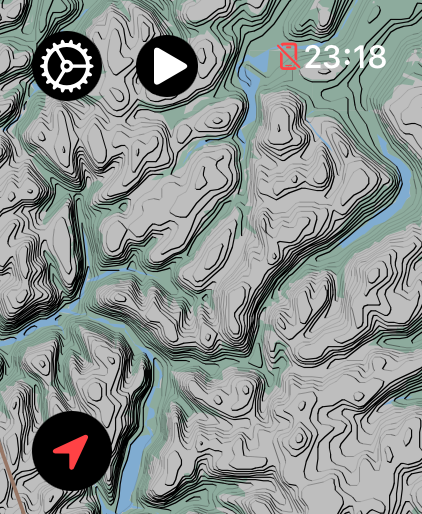
Twój wybór zostanie zachowany przy następnym otwarciu LilyMaps. Aby ukryć widok poziomic, wróć do Highlight Mode i wybierz None.
Co pokazują poziomice?
Każda linia biegnie przez teren na tej samej wysokości. Linie położone blisko siebie zwykle oznaczają bardziej strome zbocze; większe odstępy zwykle oznaczają łagodniejszy teren.
Który widok poziomic wybrać?
Wybierz Contour Lines, aby uzyskać prosty widok linii. Wybierz Shaded Contour Lines, gdy jasne i ciemne cieniowanie terenu pomaga dostrzec jego ukształtowanie.
Dlaczego widzę mało poziomic lub nie widzę ich wcale?
Na bardzo płaskich obszarach może być niewiele użytecznych poziomic. Szczegółowość poziomic zależy również od tego, jakie dane są dostępne dla danej mapy.
Czy wysokości poziomic są podawane w metrach czy stopach?
Etykiety poziomic są zgodne z ustawieniem Units w LilyMaps. Metric wyświetla metry, a Imperial — stopy.
Czy mogę wyłączyć poziomice?
Tak. Wróć do Highlight Mode i wybierz None albo wybierz inną opcję wyróżnienia.
Wybierz widok, który sprawia, że ukształtowanie terenu jest czytelniejsze.
Użyj wyraźnych poziomic, aby czytelnie przedstawić szczegóły, albo cieniowanych poziomic, gdy najważniejsze jest ukształtowanie terenu.

